
إضافات التجارة الإلكترونية
WordPress البرنامج المساعد
قم بتثبيت وتكوين بوابة WooCommerce الرسمية باستخدام الرموز المميزة OAuth وDPoP وwebhooks الأصلية من MakePay.
ملخص
يتيح MakePay لـ WooCommerce لمتجرك قبول مدفوعات العملات المشفرة من خلال MakePay checkout المستضاف. يختار العملاء طريقة الدفع MakePay في WooCommerce، ويتم إعادة توجيههم إلى MakePay للدفع، ثم يعودون إلى متجرك بعد checkout.
يقوم المكون الإضافي بإنشاء رابط دفع MakePay لكل طلب WooCommerce ويستمع إلى MakePay webhooks حتى يمكن تحديث حالة طلب WooCommerce تلقائيًا. وهو يدعم كلاً من كتل الدفع الكلاسيكية WooCommerce checkout وWooCommerce.
قبل أن تبدأ
سوف تحتاج إلى:
- WordPress 6.7 أو أحدث
- WooCommerce 10.x
- PHP 7.4 أو أحدث مع تمكين OpenSSL
- مسؤول HTTPS WordPress وcheckout URL
- حساب مسؤول WordPress يمكنه إدارة WooCommerce
- شركة MakeCrypto مع تكوين تسوية MakePay
يوصى باستخدام PHP الصوديوم. عندما يكون متاحًا، يستخدمه البرنامج الإضافي مع أملاح WordPress لتشفير الاتصال المخزن وبيانات اعتماد webhook.
قم بإعداد MakeCrypto
أكمل إعداد التاجر في MakeCrypto قبل توصيل WooCommerce.
- قم بتسجيل الدخول على https://www.makecrypto.io ثم اختر الشركة التي يجب أن تتلقى دفعات WooCommerce.
- افتح المحفظة > الأرصدة، ثم اختر إعداد التسوية أو تعديل التسوية. حدد عملة التسوية والسلسلة ومحفظة الوجهة. احفظ تكوين التسوية.
- افتح التاجر > إعدادات الدفع. اختر ما إذا كان سيتم دفع رسوم الدفع عن طريق التاجر أو العميل.
- راجع إعدادات إعادة التوجيه بعد الدفع. يرسل WooCommerce طلبًا محددًا الإرجاع والنجاح والفشل URLs لطلبات checkout، لذلك يمكن لمعظم المتاجر ترك حقول إعادة التوجيه العامة فارغة ما لم تكن تريد صفحة احتياطية.
- قم بتكوين قواعد الدفع المنخفض المسموح بها. القليل من التسامح يمكن أن يساعد في ذلك رسوم الشبكة وتباين الأسعار، بينما يتطلب الإعداد الأكثر صرامة من العميل دفع المبلغ بالكامل.
- اختياري: افتح الإعدادات > التاجر لإضافة اسم التاجر الخاص بك، الدعم البريد الإلكتروني والشعار وألوان checkout وموضوع الدفع المستضاف والمجالات المخصصة.
لا تحتاج إلى إنشاء تطبيق مطور لـ WooCommerce. يقوم المكون الإضافي الرسمي بإنشاء اتصال خاص بالمتجر عند النقر فوق Connect MakePay.
قم بتثبيت البرنامج المساعد
قم بتنزيل أحدث البرنامج المساعد الرسمي ZIP:
https://plugins.makecrypto.io/downloads/wordpress/latest.zip
ثم قم بتثبيته في WordPress:
- في مشرف WordPress، افتح الإضافات > إضافة مكون إضافي جديد.
- انقر فوق تحميل البرنامج المساعد واختر ملف ZIP الذي تم تنزيله.
- انقر فوق التثبيت الآن، ثم تنشيط البرنامج المساعد.
- افتح WooCommerce > الإعدادات > المدفوعات > MakePay.
إذا لم يكن WooCommerce نشطًا، فسوف يعرض WordPress إشعارًا ولن تكون البوابة متاحة في checkout.
قم بتوصيل متجرك
استخدم Connect MakePay للإعداد العادي. فهو يربط متجر WooCommerce هذا بشركة MakeCrypto التي تختارها ويمكن فصله لاحقًا دون تغيير رمز المتجر.
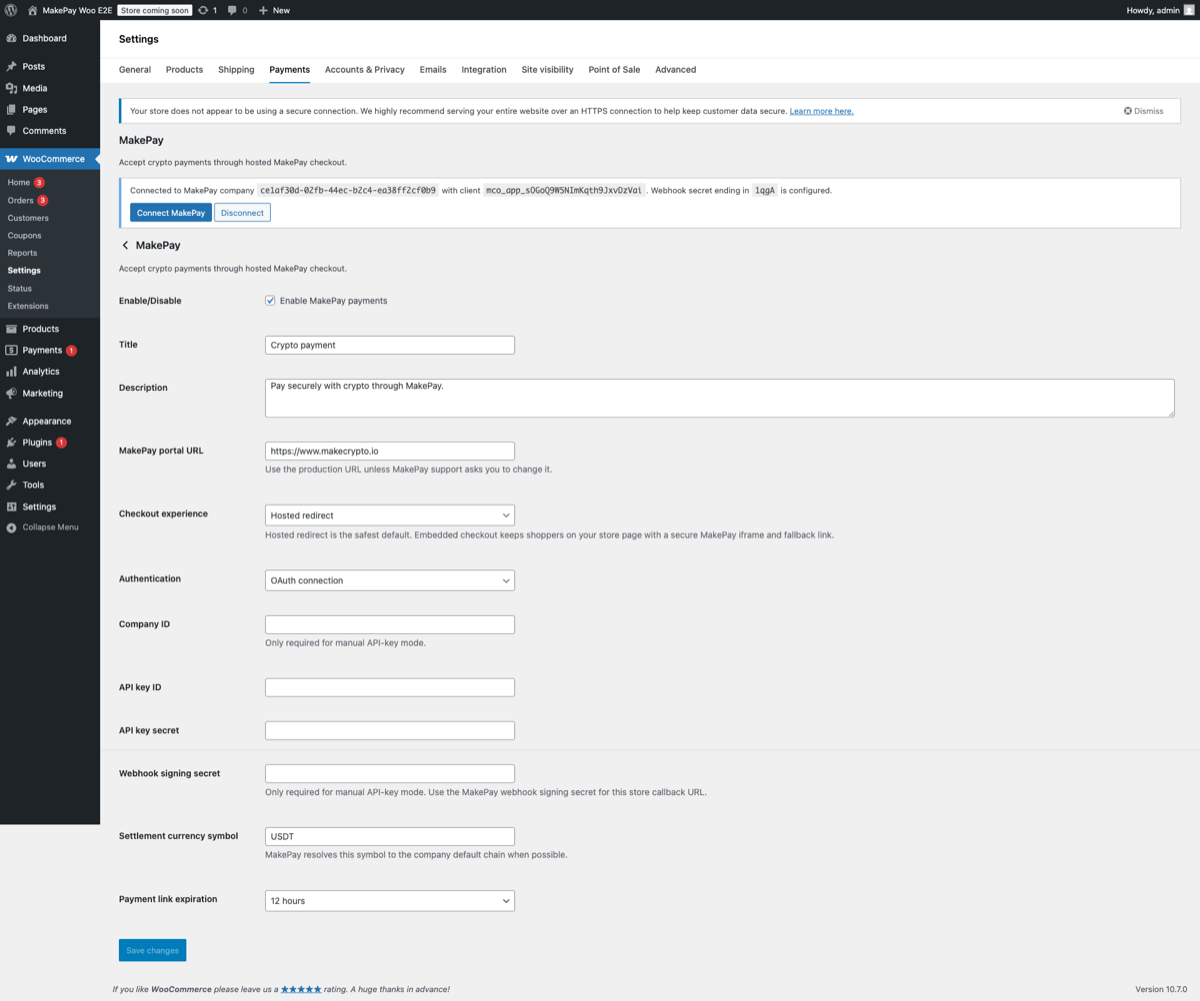
- في WooCommerce > الإعدادات > المدفوعات > MakePay، احتفظ المصادقة مضبوطة على وضع الاتصال الافتراضي.
- أبقِ MakePay بوابة URL مضبوطة على
https://www.makecrypto.ioما لم يطلب منك دعم MakePay استخدام URL مختلفًا. - انقر الاتصال MakePay.
- قم بتسجيل الدخول إلى MakeCrypto إذا طُلب منك ذلك، واختر الشركة التي قمت بإعدادها، و الموافقة على الوصول المطلوب.
- بعد العودة إلى WordPress، تأكد من أن صفحة إعدادات MakePay تقول المتجر متصل ويظهر النهاية السرية webhook التي تم تكوينها.
- قم بتمكين مدفوعات MakePay وانقر على حفظ التغييرات.
أثناء الاتصال، يقوم المكون الإضافي تلقائيًا بتسجيل نقطة نهاية المتجر webhook باستخدام MakePay:
https://your-store.example/?wc-api=makecrypto_makepay
اجعل نقطة النهاية هذه قابلة للوصول من الإنترنت العام. يجب أن تسمح المكونات الإضافية للأمان وجدران الحماية وقواعد التخزين المؤقت بطلبات POST إلى URL.
كيف يعمل الاتصال
يفتح الزر Connect MakePay MakeCrypto في علامة تبويب المتصفح. تقوم بتسجيل الدخول، واختيار الشركة التي يجب أن تتلقى المدفوعات، ومراجعة الوصول المطلوب، والعودة إلى WordPress بعد الموافقة. يقوم البرنامج المساعد بعد ذلك بحفظ الاتصال، وتسجيل webhook URL، واستخدام تلك الشركة لطلبات checkout.
لا يلزم وجود سر مشترك للتطبيق أو إعداد تطبيق المطور لـ WooCommerce.
إعدادات البوابة
قم بمراجعة هذه الإعدادات في WooCommerce > الإعدادات > المدفوعات > MakePay.
| الإعداد | ماذا يفعل |
|---|---|
| ** تمكين / تعطيل ** | يقوم بتشغيل أو إيقاف تشغيل طريقة الدفع MakePay على checkout. |
| العنوان | اسم طريقة الدفع الذي يراه العملاء، على سبيل المثال Crypto payment. |
| الوصف | النص المساعد الموضح ضمن طريقة الدفع خلال checkout. |
| بوابة MakePay URL | بيئة MakePay. استخدم https://www.makecrypto.io للإنتاج. |
| ** تجربة الخروج ** | استخدم إعادة التوجيه المستضاف للحصول على التدفق الأكثر موثوقية، أو صفحة checkout المضمنة لإظهار MakePay في صفحة iframe آمنة مع رابط احتياطي مستضاف. |
| المصادقة | استخدم الوضع المتصل الافتراضي لعمليات التثبيت العادية. الرجوع اليدوي لمفتاح API مخصص للاسترداد المتقدم أو الإعدادات التي يقودها الدعم. |
| معرف الشركة | مطلوب فقط لوضع المفتاح API اليدوي. |
| معرف مفتاح API | مطلوب فقط لوضع المفتاح API اليدوي. |
| ** سر المفتاح API ** | مطلوب فقط لوضع المفتاح API اليدوي. قم بتخزينه بعناية لأنه يسمح بالوصول إلى API. |
| رمز عملة التسوية | رمز التسوية المفضل لأوامر WooCommerce، مثل USDT. يقوم MakePay بحل السلسلة من الإعدادات الافتراضية لشركتك عندما يكون ذلك ممكنًا. |
| انتهاء صلاحية رابط الدفع | كم من الوقت يظل رابط checkout المستضاف مستحق الدفع. الخيارات المتاحة هي 15 دقيقة، وساعة واحدة، و12 ساعة، و24 ساعة، و72 ساعة. |
يجب أن يتطابق رمز عملة التسوية مع الأصل الوجهة الذي قمت بتكوينه في MakeCrypto. إذا كان نفس الرمز متاحًا في سلاسل متعددة، فإن MakePay يستخدم السلسلة الافتراضية لشركتك عندما يتمكن من حل واحدة.
اختبار checkout
قم بإجراء اختبار checkout المباشر قبل الإعلان عن طريقة الدفع الجديدة.
- في WooCommerce، قم بإنشاء منتج اختبار صغير أو استخدم عنصرًا موجودًا منخفض القيمة.
- قم بتقديم طلب من واجهة المتجر واختر طريقة الدفع MakePay.
- تأكد من أن WooCommerce يفتح تجربة checkout المحددة.
- أكمل أو قم بإلغاء الدفع.
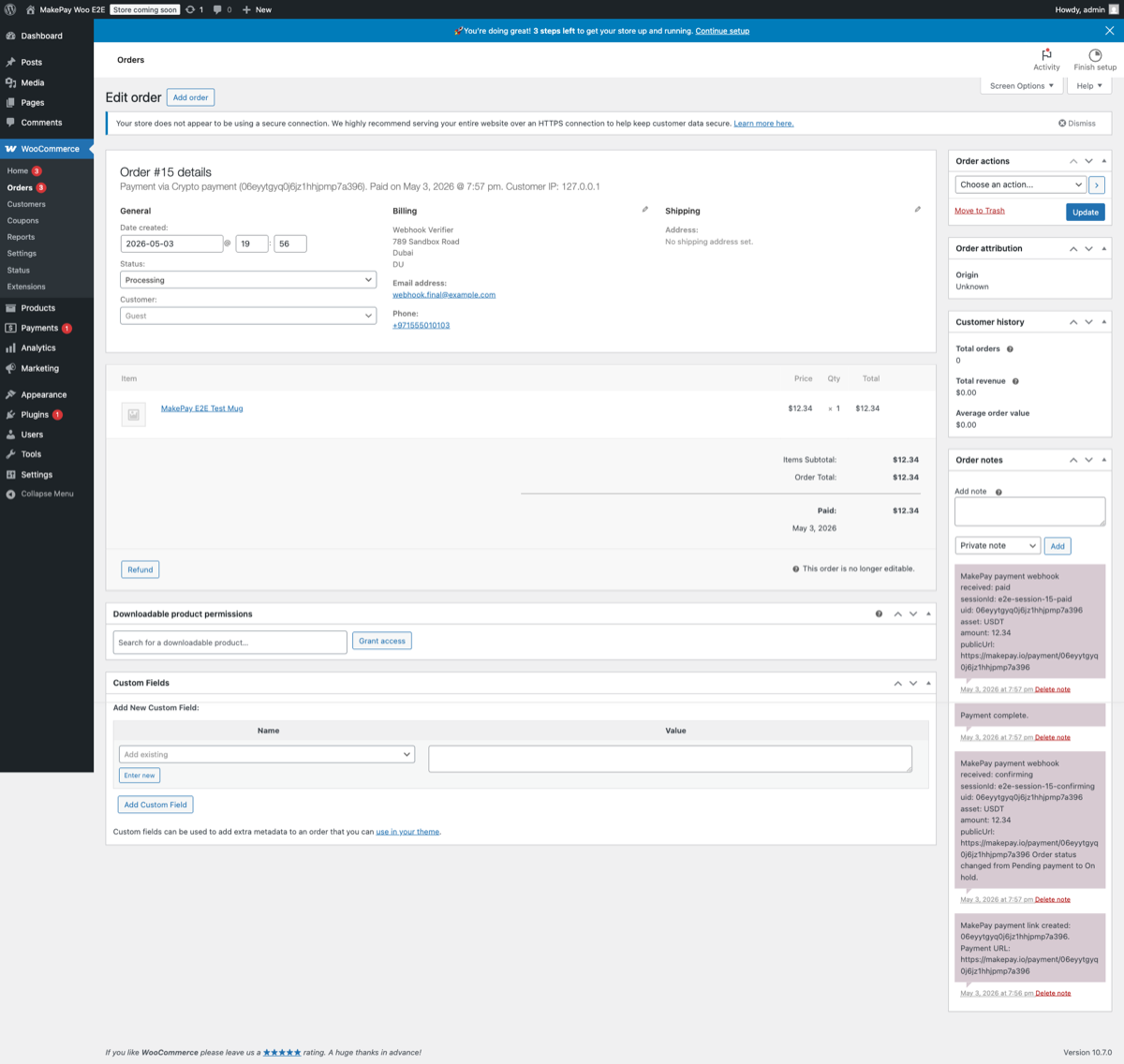
- افتح أمر WooCommerce وتحقق من ملاحظات الطلب الخاصة بـ MakeCrypto webhook نشاط.
- في MakeCrypto، افتح التاجر > المدفوعات لمراجعة الدفعة التي تم إنشاؤها الرابط والحالة.
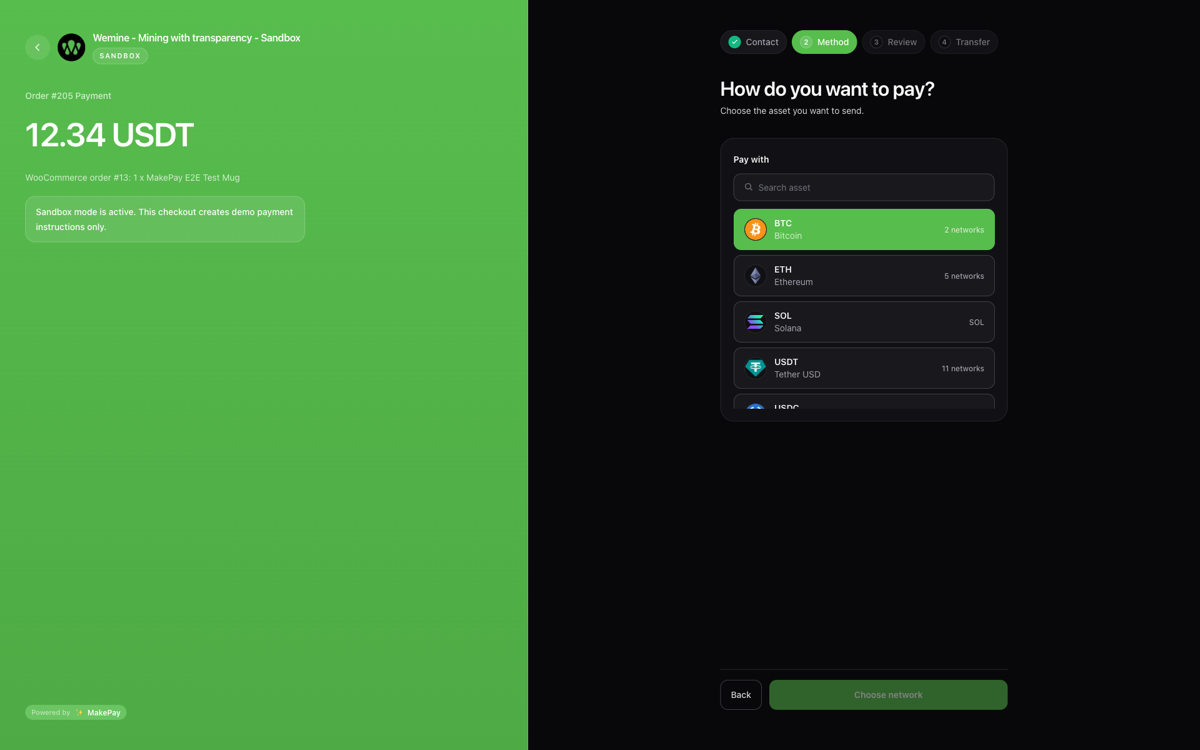
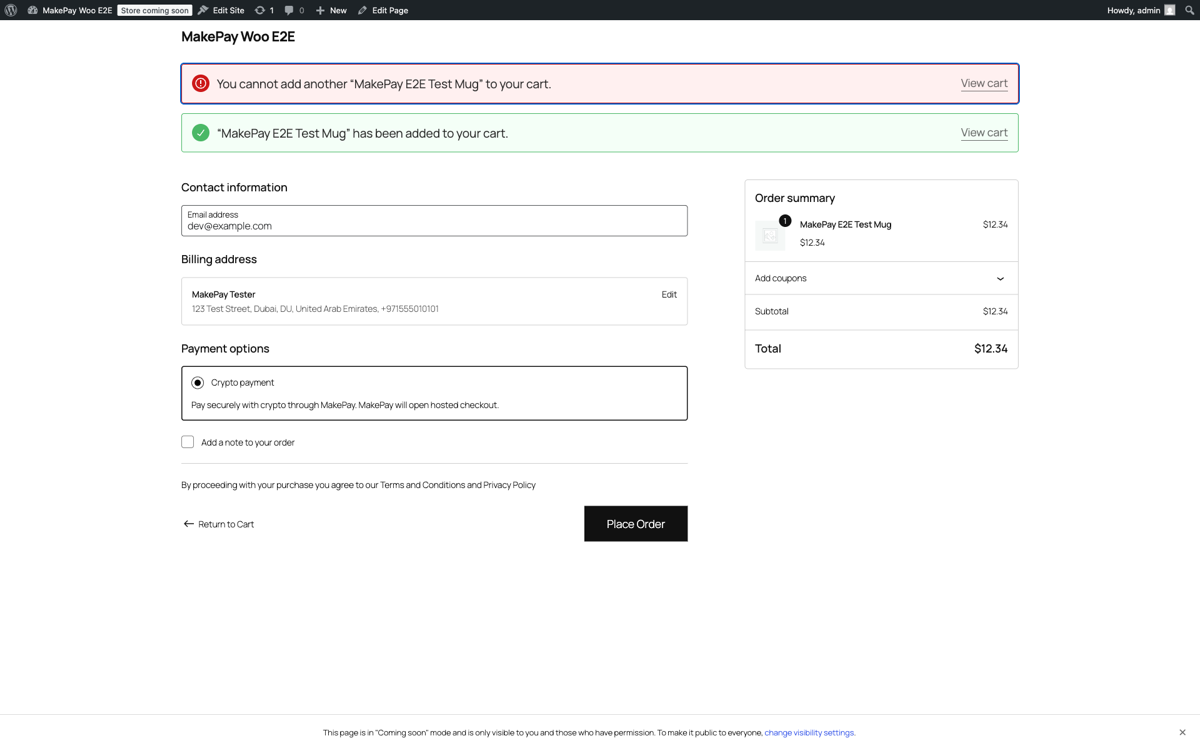
عند إنشاء دفعة، تضع WooCommerce علامة على الطلب على أنه معلق مع الملاحظة Awaiting MakePay payment. تشير حالات MakePay المدفوعة أو المؤكدة إلى الطلب المدفوع. تشير الدفعات الفاشلة أو منتهية الصلاحية إلى فشل الطلب. تشير المدفوعات الملغاة إلى إلغاء الطلب. تحديثات webhook الأخرى قيد التنفيذ تضع الطلب قيد الانتظار.
الأمن والأذونات
طلبات الاتصال WordPress:
company:readmakepay:payment-links:readmakepay:payment-links:writemakepay:customers:readmakepay:customers:writemakepay:settings:readmakepay:settings:write
لا يمكنه إرسال أموال المحفظة أو إنشاء مفاتيح API القديمة.
يتم توقيع تحديثات Webhook بواسطة MakePay ويتم التحقق منها بواسطة البرنامج المساعد قبل تغيير أي طلب WooCommerce. يمكن لمسؤولي المتجر إلغاء الاتصال في MakeCrypto ضمن عمليات التكامل > التطبيقات المتصلة، أو قطع الاتصال من صفحة إعدادات WooCommerce MakePay.
دليل API-مفتاح احتياطي
استخدم وضع مفتاح API اليدوي فقط إذا كان Connect MakePay غير متاح أو طلب منك دعم MakeCrypto استخدامه.
- في MakeCrypto، افتح عمليات التكامل > عمليات التكامل API.
- قم بإنشاء أو اختيار مفتاح MakePay API لنفس الشركة التي تتلقى المتجر المدفوعات.
- انسخ معرف الشركة ومعرف مفتاح API وسر المفتاح API.
- في WordPress، افتح WooCommerce > الإعدادات > المدفوعات > MakePay.
- اضبط المصادقة على الرجوع اليدوي لمفتاح API.
- الصق معرف الشركة ومعرف مفتاح API وسر المفتاح API، ثم احفظ التغييرات.
احتفظ بأسرار API الأساسية بعيدًا عن ملفات السمات والبرامج النصية من جانب العميل وتذاكر الدعم العامة. لا يزال الاتصال MakePay مفضلاً لتشغيل المتجر العادي.
استكشاف الأخطاء وإصلاحها
إذا فشل ** الاتصال MakePay **، فتأكد من أن مسؤول WordPress URL يستخدم HTTPS، ويمكن لمتجرك إرسال طلبات HTTPS الصادرة إلى https://www.makecrypto.io، وأن جلسة الإدارة الخاصة بك لديها إذن لإدارة WooCommerce.
إذا لم تظهر البوابة في checkout، فتأكد من أن المكون الإضافي نشط، وWooCommerce نشط، ومدفوعات MakePay ممكّنة، وأن المتجر متصل بـ MakePay أو لديه بيانات اعتماد مفتاح API اليدوية الصالحة.
إذا أظهر checkout خطأ في التسوية أو الإعداد، فارجع إلى MakeCrypto وأكمل المحفظة > الأرصدة > إعداد التسوية للشركة المتصلة بالمتجر.
إذا لم يتم تحديث الطلبات بعد الدفع، فحدد عمليات التكامل > طلبات Webhook في MakeCrypto لمحاولات التسليم. يجب أن تُرجع نقطة النهاية WordPress استجابة 2xx. تحقق أيضًا من أن المكونات الإضافية للأمان أو جدران الحماية المضيفة لا تحظر طلبات POST إلى /?wc-api=makecrypto_makepay.
إذا قمت بتغيير مجال المتجر، WordPress admin URL، أو نقل الموقع إلى بيئة جديدة، فافصل MakeCrypto وأعد توصيله بحيث يتطابق رد اتصال الاتصال وwebhook URL مع المتجر الحالي.