
ই-কমার্স plugins
ওয়ার্ডপ্রেস প্লাগইন
নেটিভ OAuth, DPOP টোকেন এবং MakePay ওয়েবহুক সহ অফিসিয়াল WooCommerce গেটওয়ে ইনস্টল এবং কনফিগার করুন।
ওভারভিউ
WooCommerce-এর জন্য MakePay আপনার স্টোরকে হোস্ট করা MakePay checkout এর মাধ্যমে ক্রিপ্টো পেমেন্ট গ্রহণ করতে দেয়। গ্রাহকরা WooCommerce-এ MakePay অর্থপ্রদানের পদ্ধতি বেছে নেয়, অর্থ প্রদানের জন্য MakePay-এ পুনঃনির্দেশিত হয় এবং checkout পরে আপনার দোকানে ফিরে আসে।
প্লাগইনটি প্রতিটি WooCommerce অর্ডারের জন্য একটি MakePay পেমেন্ট লিঙ্ক তৈরি করে এবং স্বাক্ষরিত MakePay webhooks শোনে যাতে WooCommerce অর্ডার স্থিতি স্বয়ংক্রিয়ভাবে আপডেট হতে পারে। এটি ক্লাসিক WooCommerce checkout এবং WooCommerce চেকআউট ব্লক উভয়কেই সমর্থন করে।
আপনি শুরু করার আগে
আপনার প্রয়োজন হবে:
- WordPress 6.7 বা নতুন
- WooCommerce 10.x
- PHP 7.4 বা OpenSSL সক্ষম সহ নতুন
- একজন HTTPS WordPress অ্যাডমিন এবং checkout URL
- একটি WordPress অ্যাডমিন অ্যাকাউন্ট যা WooCommerce পরিচালনা করতে পারে
- MakePay সেটেলমেন্ট কনফিগার করা একটি MakeCrypto কোম্পানি
PHP সোডিয়াম সুপারিশ করা হয়। এটি উপলব্ধ হলে, প্লাগইনটি আপনার WordPress সল্টের সাথে সঞ্চিত সংযোগ এবং webhook শংসাপত্রগুলি এনক্রিপ্ট করতে ব্যবহার করে৷
MakeCrypto সেট আপ করুন
WooCommerce সংযোগ করার আগে MakeCrypto-এ merchant সেটআপ সম্পূর্ণ করুন।
- https://www.makecrypto.io এ সাইন ইন করুন এবং নির্বাচন করুন যে কোম্পানির WooCommerce পেমেন্ট পাওয়া উচিত।
- ওয়ালেট > ব্যালেন্স খুলুন, তারপর সেট আপ সেটেলমেন্ট বা বেছে নিন নিষ্পত্তি সম্পাদনা করুন। সেটেলমেন্টের মুদ্রা, চেইন এবং গন্তব্য নির্বাচন করুন মানিব্যাগ নিষ্পত্তি কনফিগারেশন সংরক্ষণ করুন.
- মার্চেন্ট > পেমেন্ট সেটিংস খুলুন। পেমেন্ট ফি দ্বারা প্রদান করা হয় কিনা চয়ন করুন merchant বা গ্রাহক।
- পোস্ট-পেমেন্ট রিডাইরেক্ট সেটিংস পর্যালোচনা করুন। WooCommerce অর্ডার-নির্দিষ্ট পাঠায় checkout অর্ডারের জন্য ফেরত, সাফল্য এবং ব্যর্থতার URL, তাই বেশিরভাগ দোকানই করতে পারে গ্লোবাল রিডাইরেক্ট ক্ষেত্রগুলি ফাঁকা রাখুন যদি না তারা একটি ফলব্যাক পৃষ্ঠা চায়।
- অনুমোদিত কম পেমেন্ট নিয়ম কনফিগার করুন. একটি ছোট সহনশীলতা সাহায্য করতে পারে নেটওয়ার্ক ফি এবং উদ্ধৃতি ভিন্নতা, যখন একটি কঠোর সেটিং প্রয়োজন গ্রাহককে সম্পূর্ণ পরিমাণ অর্থ প্রদান করতে হবে।
- ঐচ্ছিক: আপনার merchant নাম, সমর্থন যোগ করতে সেটিংস > মার্চেন্ট খুলুন ইমেল, লোগো, checkout রং, হোস্ট করা পেমেন্ট থিম এবং কাস্টম ডোমেন।
WooCommerce এর জন্য আপনাকে ডেভেলপার অ্যাপ্লিকেশন তৈরি করতে হবে না। অফিসিয়াল প্লাগইন একটি স্টোর-নির্দিষ্ট সংযোগ তৈরি করে যখন আপনি Connect MakePay ক্লিক করেন।
প্লাগইন ইন্সটল করুন
সর্বশেষ অফিসিয়াল প্লাগইন ZIP ডাউনলোড করুন:
https://plugins.makecrypto.io/downloads/wordpress/latest.zip
তারপর এটি WordPress এ ইনস্টল করুন:
- WordPress অ্যাডমিনে, প্লাগইন > নতুন প্লাগইন যোগ করুন খুলুন।
- আপলোড প্লাগইন এ ক্লিক করুন এবং ডাউনলোড করা ZIP ফাইলটি বেছে নিন।
- এখনই ইনস্টল করুন ক্লিক করুন, তারপর প্লাগইন সক্রিয় করুন।
- WooCommerce > সেটিংস > পেমেন্ট > MakePay খুলুন।
WooCommerce সক্রিয় না হলে, WordPress একটি নোটিশ দেখাবে এবং গেটওয়ে checkout এ উপলব্ধ হবে না।
আপনার দোকান সংযোগ করুন
স্বাভাবিক সেটআপের জন্য কানেক্ট MakePay ব্যবহার করুন। এটি এই WooCommerce স্টোরটিকে আপনার বেছে নেওয়া MakeCrypto কোম্পানির সাথে লিঙ্ক করে এবং স্টোর কোড পরিবর্তন না করে পরে সংযোগ বিচ্ছিন্ন করা যেতে পারে।
- WooCommerce > সেটিংস > পেমেন্ট > MakePay-এ রাখুন প্রমাণিকরণ ডিফল্ট সংযুক্ত মোডে সেট করা হয়েছে।
- MakePay পোর্টাল URL
https://www.makecrypto.ioএ সেট রাখুন যদি না MakePay সমর্থন আপনাকে একটি ভিন্ন URL ব্যবহার করতে বলে। - কানেক্ট MakePay এ ক্লিক করুন।
- প্রম্পট করা হলে MakeCrypto-এ সাইন ইন করুন, আপনি যে কোম্পানিটি প্রস্তুত করেছেন সেটি বেছে নিন এবং অনুরোধ করা অ্যাক্সেস অনুমোদন করুন।
- আপনি WordPress এ ফিরে আসার পরে, নিশ্চিত করুন যে MakePay সেটিংস পৃষ্ঠাটি বলছে দোকানটি সংযুক্ত এবং কনফিগার করা webhook গোপন সমাপ্তি দেখায়৷
- MakePay পেমেন্ট সক্ষম করুন এবং পরিবর্তনগুলি সংরক্ষণ করুন এ ক্লিক করুন।
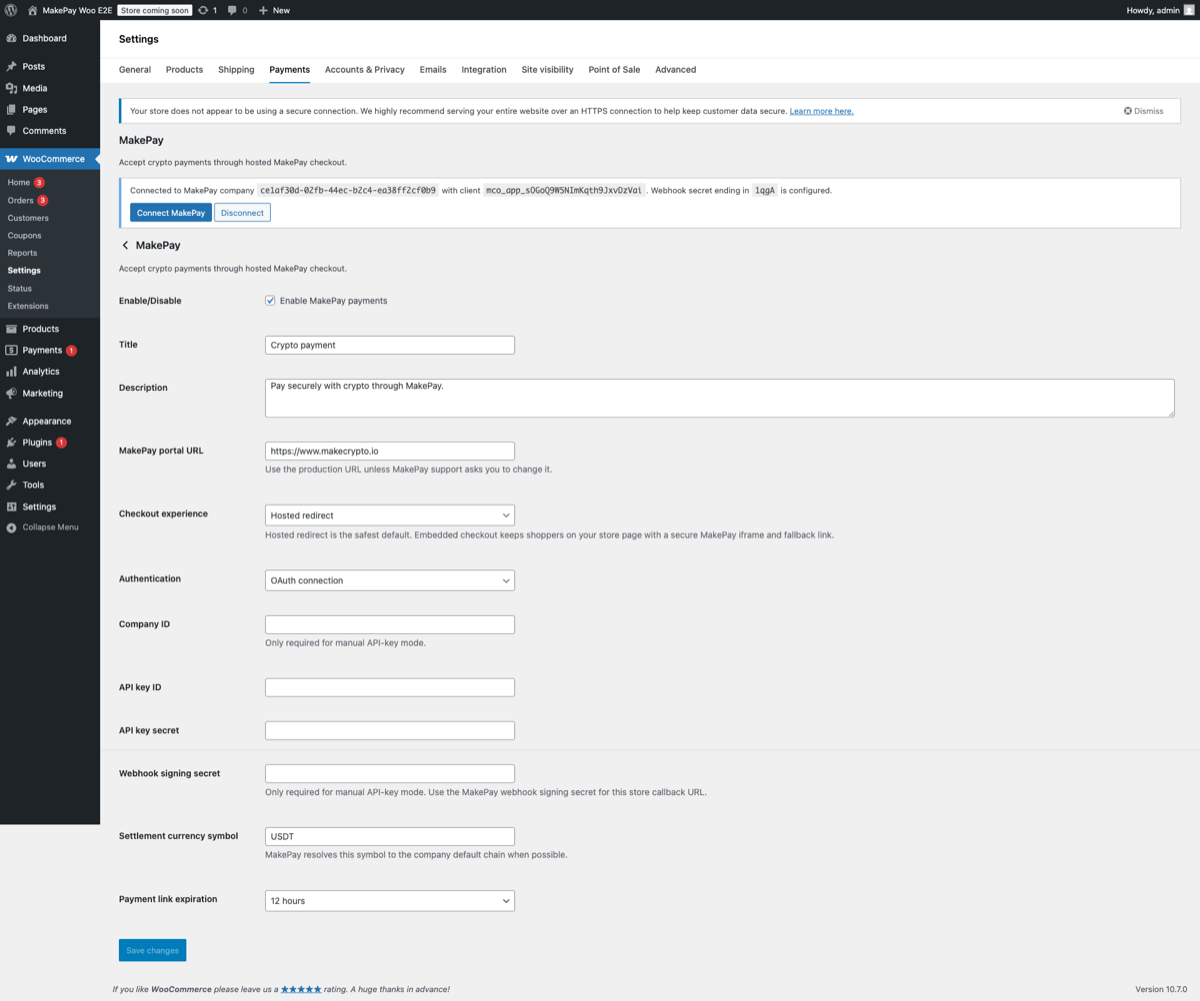
সংযোগের সময়, প্লাগইন স্বয়ংক্রিয়ভাবে MakePay এর সাথে স্টোর webhook শেষ পয়েন্ট নিবন্ধন করে:
https://your-store.example/?wc-api=makecrypto_makepay
সর্বজনীন ইন্টারনেট থেকে এই এন্ডপয়েন্টটি পৌঁছানো যায়। নিরাপত্তা প্লাগইন, ফায়ারওয়াল, এবং ক্যাশিং নিয়ম POST সেই URL অনুরোধগুলিকে অনুমতি দেবে৷
সংযোগ কিভাবে কাজ করে
Connect MakePay বোতামটি একটি ব্রাউজার ট্যাবে MakeCrypto খোলে। আপনি সাইন ইন করুন, পেমেন্ট গ্রহণ করা উচিত এমন কোম্পানি বেছে নিন, অনুরোধ করা অ্যাক্সেস পর্যালোচনা করুন এবং অনুমোদনের পরে WordPress-এ ফিরে যান। প্লাগইনটি তারপর সংযোগ সংরক্ষণ করে, webhook URL নিবন্ধন করে এবং সেই কোম্পানিটিকে checkout অর্ডারের জন্য ব্যবহার করে।
WooCommerce এর জন্য কোনো শেয়ার করা অ্যাপ সিক্রেট বা ডেভেলপার অ্যাপ সেটআপের প্রয়োজন নেই।
গেটওয়ে সেটিংস
WooCommerce > সেটিংস > পেমেন্ট > MakePay-এ এই সেটিংস পর্যালোচনা করুন।
| সেটিং | এটা কি করে |
|---|---|
| সক্ষম/অক্ষম করুন | checkout-এ MakePay অর্থপ্রদানের পদ্ধতি চালু বা বন্ধ করে। |
| শিরোনাম | পেমেন্ট পদ্ধতির নাম গ্রাহকরা দেখতে পান, উদাহরণস্বরূপ Crypto payment। |
| বর্ণনা | checkout চলাকালীন অর্থপ্রদানের পদ্ধতির অধীনে দেখানো সহায়ক পাঠ্য। |
| MakePay পোর্টাল URL | MakePay পরিবেশ। উৎপাদনের জন্য https://www.makecrypto.io ব্যবহার করুন। |
| চেকআউট অভিজ্ঞতা | সবচেয়ে নির্ভরযোগ্য প্রবাহের জন্য হোস্ট করা রিডাইরেক্ট ব্যবহার করুন অথবা হোস্ট করা লিঙ্কের ফলব্যাক সহ একটি নিরাপদ iframe পৃষ্ঠাতে MakePay দেখানোর জন্য এম্বেড করা checkout পৃষ্ঠা ব্যবহার করুন। |
| প্রমাণিকরণ | সাধারণ ইনস্টলেশনের জন্য ডিফল্ট সংযুক্ত মোড ব্যবহার করুন। ম্যানুয়াল API কী ফলব্যাক উন্নত পুনরুদ্ধার বা সমর্থন-নেতৃত্বাধীন সেটআপের জন্য। |
| কোম্পানির আইডি | শুধুমাত্র ম্যানুয়াল API-কী মোডের জন্য প্রয়োজন। |
| API কী আইডি | শুধুমাত্র ম্যানুয়াল API-কী মোডের জন্য প্রয়োজন। |
| API মূল গোপনীয়তা | শুধুমাত্র ম্যানুয়াল API-কী মোডের জন্য প্রয়োজন। এটি সাবধানে সংরক্ষণ করুন কারণ এটি API অ্যাক্সেস অনুমোদন করে৷ |
| সেটেলমেন্ট কারেন্সি সিম্বল | WooCommerce অর্ডারের জন্য পছন্দের সেটেলমেন্ট চিহ্ন, যেমন USDT। MakePay সম্ভব হলে আপনার কোম্পানির ডিফল্ট থেকে চেইন সমাধান করে। |
| পেমেন্ট লিঙ্কের মেয়াদ শেষ | হোস্ট করা checkout লিঙ্কটি কতক্ষণ পরিশোধযোগ্য থাকে। উপলব্ধ বিকল্পগুলি হল 15 মিনিট, 1 ঘন্টা, 12 ঘন্টা, 24 ঘন্টা এবং 72 ঘন্টা। |
সেটেলমেন্ট কারেন্সি সিম্বলটি আপনার MakeCrypto-এ কনফিগার করা গন্তব্য সম্পদের সাথে মেলে। একই প্রতীক একাধিক চেইনে উপলব্ধ থাকলে, MakePay আপনার কোম্পানির ডিফল্ট চেইন ব্যবহার করে যখন এটি একটি সমাধান করতে পারে।
checkout পরীক্ষা করুন
নতুন অর্থপ্রদানের পদ্ধতি ঘোষণা করার আগে একটি লাইভ checkout পরীক্ষা চালান।
- WooCommerce-এ, একটি ছোট পরীক্ষার পণ্য তৈরি করুন বা একটি বিদ্যমান কম-মূল্যের আইটেম ব্যবহার করুন।
- স্টোরফ্রন্ট থেকে একটি অর্ডার দিন এবং MakePay পেমেন্ট পদ্ধতি বেছে নিন।
- নিশ্চিত করুন যে WooCommerce নির্বাচিত checkout অভিজ্ঞতা খুলবে৷
- পেমেন্ট সম্পূর্ণ করুন বা বাতিল করুন।
- WooCommerce অর্ডারটি খুলুন এবং MakeCrypto webhook এর জন্য অর্ডার নোট চেক করুন কার্যকলাপ
- MakeCrypto-এ, জেনারেট করা পেমেন্ট পর্যালোচনা করতে মার্চেন্ট > পেমেন্ট খুলুন লিঙ্ক এবং স্থিতি।
|
!
যখন একটি অর্থপ্রদান তৈরি করা হয়, WooCommerce নোট Awaiting MakePay payment. প্রদত্ত বা নিশ্চিত MakePay স্ট্যাটাসগুলি প্রদত্ত অর্ডারটিকে চিহ্নিত করে মুলতুবি হিসাবে চিহ্নিত করে৷ ব্যর্থ বা মেয়াদোত্তীর্ণ পেমেন্ট অর্ডার ব্যর্থ হয়েছে চিহ্নিত করুন. বাতিলকৃত অর্থপ্রদান অর্ডার বাতিলকে চিহ্নিত করে। অন্যান্য চলমান webhook আপডেটগুলি অর্ডারটি হোল্ডে রাখে৷
!
নিরাপত্তা এবং অনুমতি
WordPress সংযোগের অনুরোধ করে:
company:readmakepay:payment-links:readmakepay:payment-links:writemakepay:customers:readmakepay:customers:writemakepay:settings:readmakepay:settings:write
এটি ওয়ালেট তহবিল পাঠাতে পারে না বা লিগ্যাসি API কী তৈরি করতে পারে না।
Webhook আপডেটগুলি MakePay দ্বারা স্বাক্ষরিত হয় এবং যেকোনো WooCommerce অর্ডার পরিবর্তন করার আগে প্লাগইন দ্বারা যাচাই করা হয়। স্টোর অ্যাডমিনিস্ট্রেটররা MakeCrypto-এ ইন্টিগ্রেশন > সংযুক্ত অ্যাপস-এর অধীনে সংযোগ প্রত্যাহার করতে পারেন, অথবা WooCommerce MakePay সেটিংস পৃষ্ঠা থেকে সংযোগ বিচ্ছিন্ন করতে পারেন।
ম্যানুয়াল API-কী ফলব্যাক
ম্যানুয়াল API-কী মোড ব্যবহার করুন শুধুমাত্র যদি Connect MakePay অনুপলব্ধ থাকে বা MakeCrypto সমর্থন আপনাকে এটি ব্যবহার করতে বলে।
- MakeCrypto-এ, ইন্টিগ্রেশন > API ইন্টিগ্রেশন খুলুন।
- একই কোম্পানির জন্য একটি MakePay API কী তৈরি করুন বা চয়ন করুন যেটি স্টোর গ্রহণ করে পেমেন্ট
- কোম্পানির আইডি, API কী আইডি, এবং API কী গোপনীয়তা কপি করুন।
- WordPress-এ, WooCommerce > সেটিংস > পেমেন্ট > MakePay খুলুন।
- প্রমাণিকরণকে ম্যানুয়াল API কী ফলব্যাক এ সেট করুন।
- কোম্পানি আইডি, API কী আইডি, এবং API কী গোপন পেস্ট করুন, তারপর পরিবর্তনগুলি সংরক্ষণ করুন৷
থিম ফাইল, ক্লায়েন্ট-সাইড স্ক্রিপ্ট এবং পাবলিক সাপোর্ট টিকিটের বাইরে API মূল গোপনীয়তা রাখুন। কানেক্ট MakePay এখনও সাধারণ স্টোর অপারেশনের জন্য পছন্দের।
সমস্যা সমাধান
কানেক্ট MakePay ব্যর্থ হলে, নিশ্চিত করুন যে আপনার WordPress অ্যাডমিন URL HTTPS ব্যবহার করে, আপনার স্টোর https://www.makecrypto.io-এ আউটবাউন্ড HTTPS অনুরোধ করতে পারে এবং আপনার অ্যাডমিন সেশনের WooCommerce পরিচালনা করার অনুমতি রয়েছে।
যদি গেটওয়ে checkout এ উপস্থিত না হয়, তাহলে নিশ্চিত করুন যে প্লাগইন সক্রিয় আছে, WooCommerce সক্রিয় আছে, MakePay পেমেন্ট সক্ষম আছে, এবং স্টোরটি MakePay-এর সাথে সংযুক্ত আছে বা বৈধ ম্যানুয়াল API-কি আছে।
যদি checkout একটি নিষ্পত্তি বা অনবোর্ডিং ত্রুটি দেখায়, MakeCrypto এ ফিরে যান এবং স্টোরের সাথে সংযুক্ত কোম্পানির জন্য ওয়ালেট > ব্যালেন্স > সেট আপ সেটেলমেন্ট সম্পূর্ণ করুন।
পেমেন্টের পর অর্ডার আপডেট না হলে, ডেলিভারির চেষ্টার জন্য MakeCrypto-এ ইন্টিগ্রেশন > Webhook রিকোয়েস্টগুলি চেক করুন। WordPress এন্ডপয়েন্ট একটি 2xx প্রতিক্রিয়া প্রদান করবে। এছাড়াও পরীক্ষা করুন যে নিরাপত্তা প্লাগইন বা হোস্টিং ফায়ারওয়ালগুলি /?wc-api=makecrypto_makepay-এ POST অনুরোধগুলিকে ব্লক করছে না৷
আপনি যদি স্টোর ডোমেন পরিবর্তন করেন, WordPress অ্যাডমিন URL, বা সাইটটিকে একটি নতুন পরিবেশে নিয়ে যান, MakeCrypto সংযোগ বিচ্ছিন্ন করুন এবং পুনরায় সংযোগ করুন যাতে সংযোগ কলব্যাক এবং webhook URL বর্তমান স্টোরের সাথে মেলে৷