
Plugins de e-commerce
Módulo de PrestaShop
Instala y configura el módulo oficial de PrestaShop con OAuth nativo, tokens DPoP y webhooks de MakePay.
Resumen
MakePay para PrestaShop permite que merchants acepten pagos cripto mediante checkout alojado MakePay. Los clientes eligen el método de pago MakePay durante el checkout de PrestaShop, son redirigidos a MakePay para pagar y vuelven a la tienda después del pago.
El módulo crea un enlace de pago MakePay para cada pedido PrestaShop y escucha webhooks firmados de MakePay para que los cambios de estado del pedido ocurran automáticamente.
Antes de empezar
Necesitarás:
- PrestaShop 8.0 o superior, incluido PrestaShop 9.x
- PHP 7.4 o superior con OpenSSL habilitado
- Back Office y URL de checkout en HTTPS
- Una cuenta de empleado PrestaShop que pueda configurar módulos
- Una empresa MakeCrypto con liquidación MakePay configurada
PHP Sodium es recomendado. Cuando está disponible, el módulo lo usa con los secretos de cookies de PrestaShop para cifrar detalles de conexión, secretos de webhook y credenciales de fallback con clave API manual.
Configurar MakeCrypto
Completa la configuración de merchant antes de conectar PrestaShop.
- Inicia sesión en https://www.makecrypto.io y selecciona la empresa que recibirá pagos PrestaShop.
- Abre Wallet > Balances, luego configura moneda de liquidación, cadena y wallet de destino.
- Abre Merchant > Payment settings y revisa comisiones de pago y comportamiento de redirección.
- Opcional: abre Settings > Merchant para agregar marca del merchant, email de soporte, colores de checkout, tema de pago alojado y dominios personalizados.
No necesitas crear manualmente una aplicación de desarrollador. El módulo oficial de PrestaShop crea una conexión específica de tienda cuando haces clic en Connect MakePay.
Instalar el módulo
Descarga el ZIP oficial más reciente:
https://plugins.makecrypto.io/downloads/prestashop/latest.zip
Luego instálalo en PrestaShop:
- Abre Back Office > Modules > Module Manager.
- Haz clic en Upload a module y elige
makepay.zip. - Después de instalar, haz clic en Configure.
- Mantén Authentication en el modo conectado predeterminado.
La raíz del ZIP es makepay/ y el archivo principal del módulo es makepay.php, siguiendo las expectativas de empaquetado de módulos PrestaShop.
Conectar tu tienda
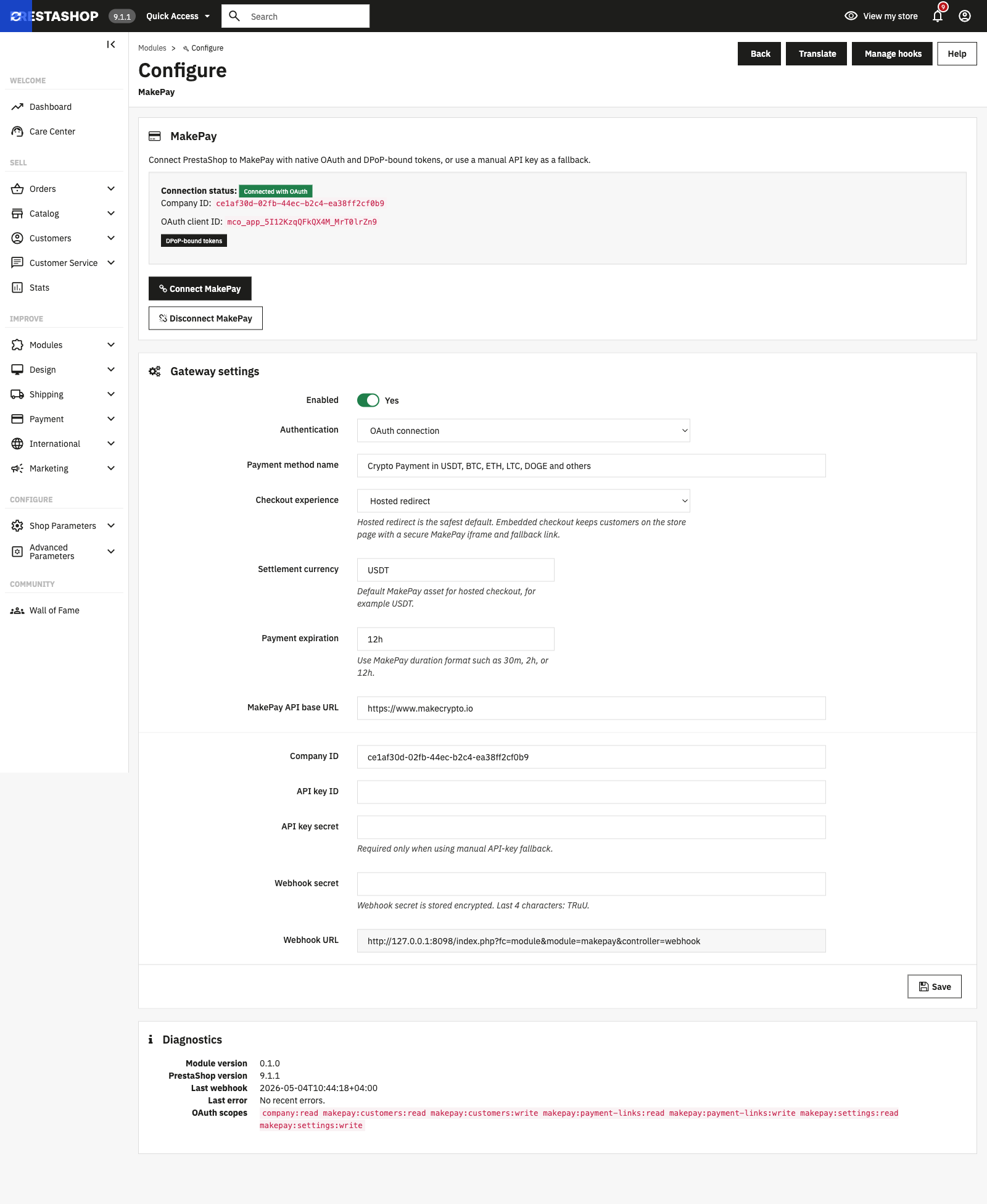
Usa Connect MakePay para la configuración normal. Enlaza esta tienda PrestaShop con la empresa MakeCrypto que elijas y puede desconectarse después sin cambiar código de la tienda.
- En la configuración del módulo MakePay, conserva MakePay API base URL en
https://www.makecrypto.io. - Haz clic en Connect MakePay.
- Inicia sesión en MakeCrypto si se solicita, elige la empresa preparada y aprueba el acceso.
- Al volver a PrestaShop, confirma que el módulo muestre la tienda como conectada.
- Guarda los ajustes del gateway y mantén el módulo habilitado.
Durante la conexión, el módulo registra automáticamente la URL pública de webhook:
https://your-store.example/module/makepay/webhook
Mantén este endpoint accesible desde internet público. Módulos de seguridad, firewalls y reglas de caché deben permitir solicitudes POST firmadas a esa URL.
Cómo funciona la conexión
El botón Connect MakePay abre MakeCrypto en una pestaña del navegador. Inicias sesión, eliges la empresa que recibirá pagos, revisas el acceso solicitado y vuelves a PrestaShop después de aprobar. El módulo guarda la conexión, registra la URL de webhook y mantiene ajustes separados para cada contexto de tienda en instalaciones multistore.
No se requiere secreto compartido de app ni configuración de app de desarrollador para PrestaShop.
Configuración del gateway
Revisa estos ajustes en Modules > Module Manager > MakePay > Configure.
| Ajuste | Qué hace |
|---|---|
| Enabled | Activa o desactiva el método de pago MakePay en checkout. |
| Authentication | Usa el modo conectado predeterminado para instalaciones normales. Manual API key fallback es para recuperación guiada por soporte. |
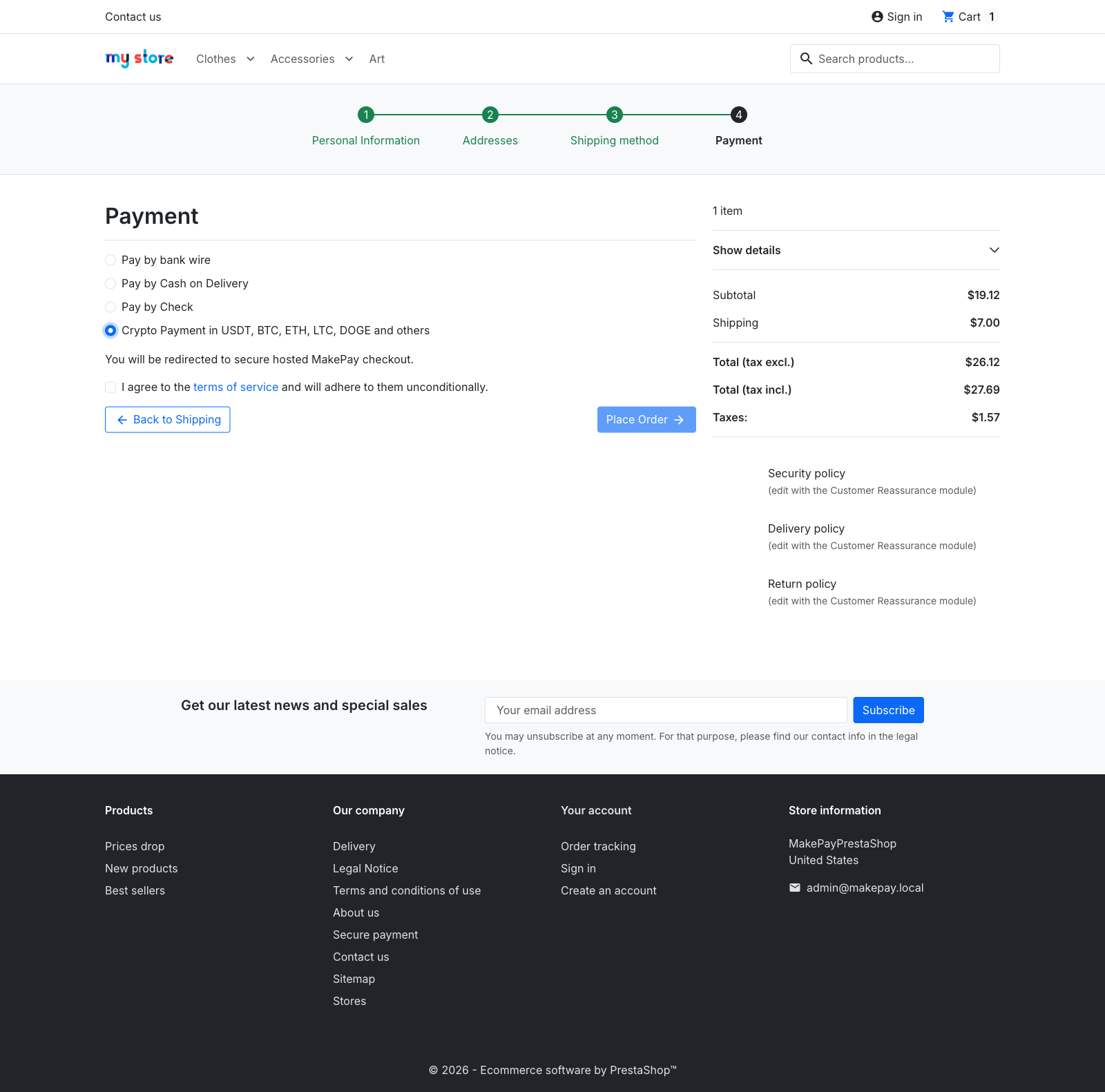
| Payment method name | Nombre que ven los clientes en checkout, por ejemplo Crypto Payment in USDT, BTC, ETH, LTC, DOGE and others. |
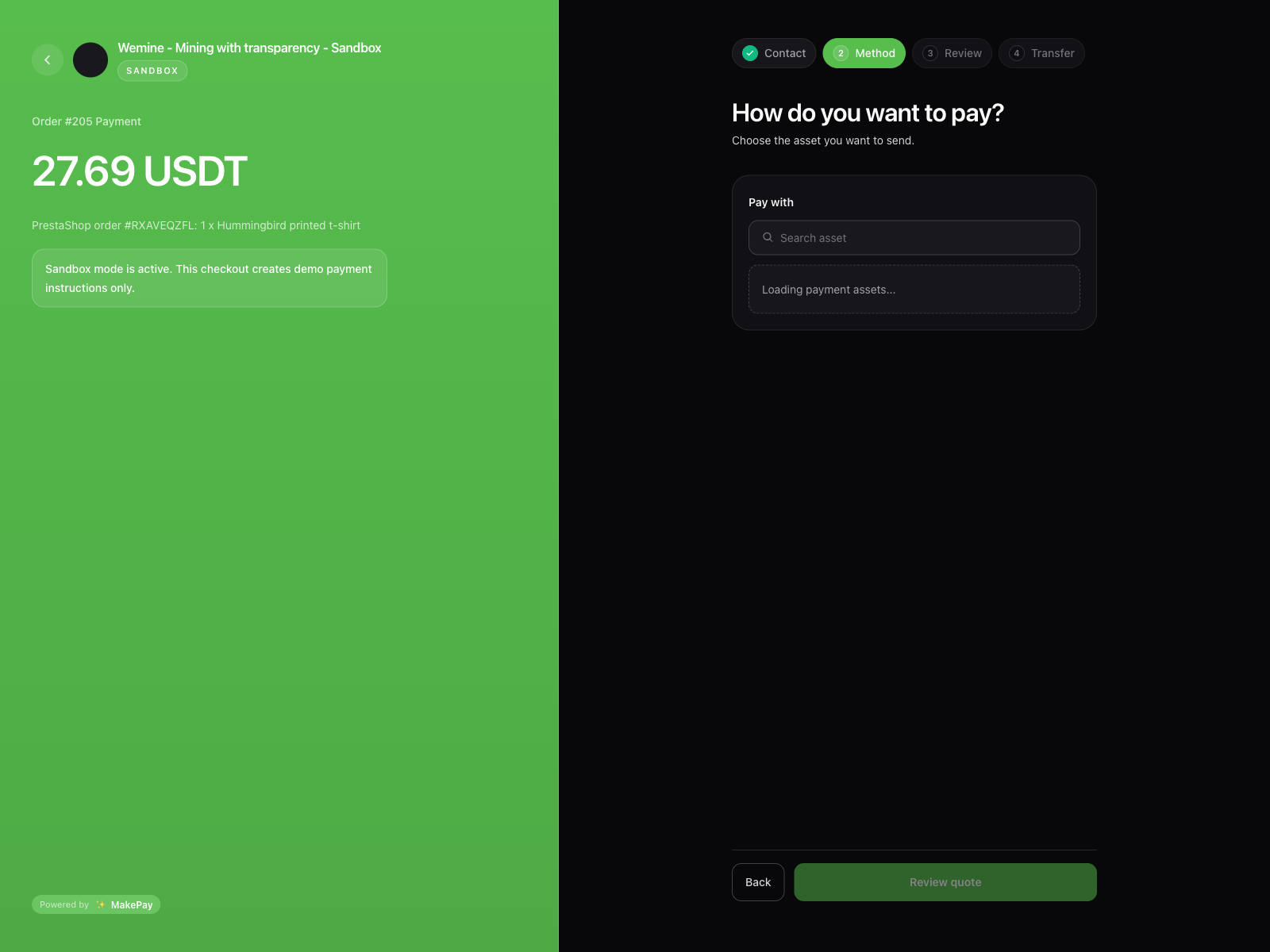
| Checkout experience | Usa Hosted redirect para el flujo más fiable, o Embedded checkout page para mostrar MakePay en una página iframe segura con fallback de enlace alojado. |
| Settlement currency | Activo MakePay preferido como USDT. MakePay resuelve la cadena desde ajustes de empresa cuando es posible. |
| Payment expiration | Vida del checkout alojado, por ejemplo 30m, 2h o 12h. |
| MakePay API base URL | Usa https://www.makecrypto.io en producción. |
| Company ID / API key ID / API key secret | Requerido solo para fallback con clave API manual. |
| Webhook secret | Configurado automáticamente durante la conexión. Introdúcelo manualmente solo en modo fallback. |
Estados del pedido
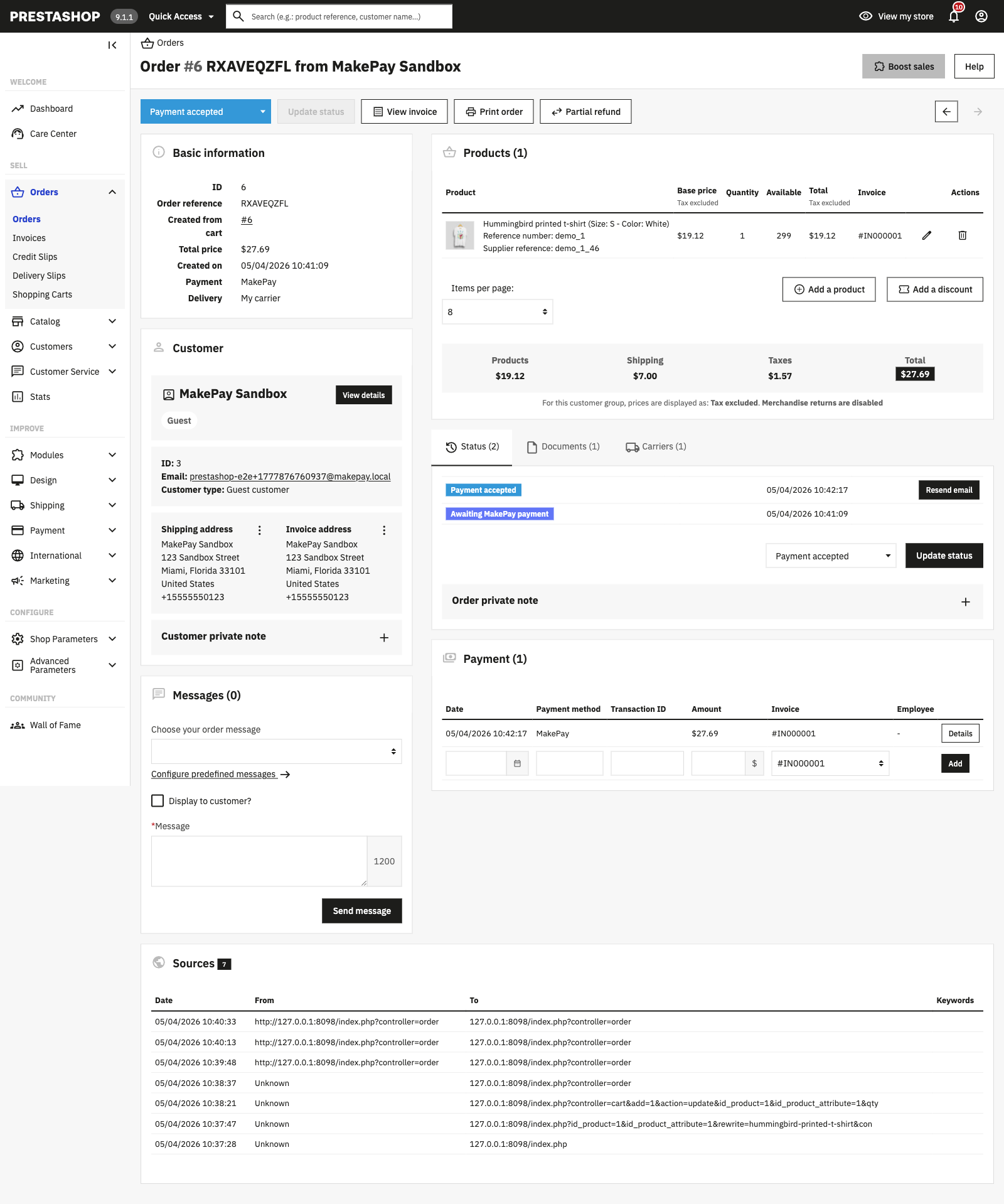
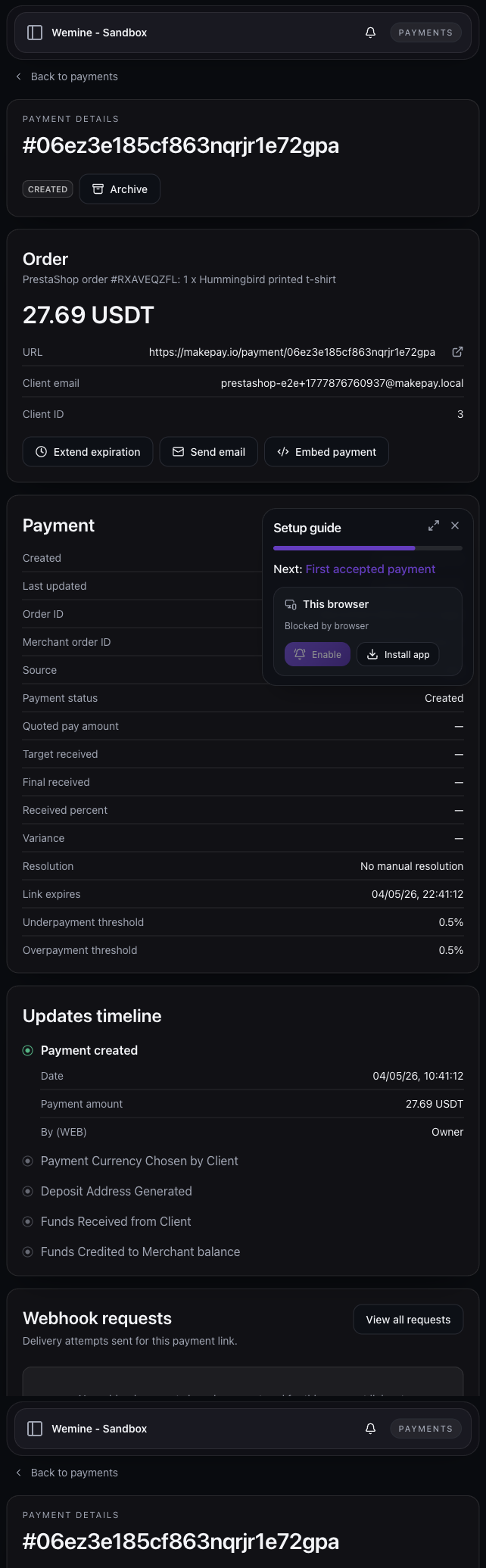
En checkout, el módulo crea un pedido PrestaShop en el estado personalizado Awaiting MakePay payment y abre la experiencia de checkout MakePay seleccionada.
Mapeo de estados de webhook:
| Estado MakePay | Estado PrestaShop |
|---|---|
paid, completed, confirmed, succeeded | Payment accepted |
refunded, refund | Refunded |
failed, expired, chargeback | Payment error |
cancelled, canceled | Canceled |
| otros estados en progreso | Awaiting MakePay payment |
El módulo escribe mensajes privados de pedido con estado de webhook, UID de pago, importe, activo y URL de pago cuando están presentes en el payload de webhook MakePay.
Seguridad y permisos
La conexión PrestaShop solicita:
company:readmakepay:payment-links:readmakepay:payment-links:writemakepay:customers:readmakepay:customers:writemakepay:settings:readmakepay:settings:write
No puede enviar fondos de wallet ni crear claves API legacy.
Las actualizaciones de webhook están firmadas por MakePay y se verifican antes de cambiar estados de pedido PrestaShop. Los administradores de tienda pueden revocar la conexión en MakeCrypto bajo Integrations > Connected apps, o desconectarla desde la página de configuración del módulo PrestaShop.
Alternativa con clave API manual
Usa modo con clave API manual solo si Connect MakePay no está disponible o soporte de MakeCrypto te pide usarlo.
- En MakeCrypto, abre Integrations > API Integrations.
- Crea o elige una clave API MakePay para la misma empresa que recibe pagos de tienda.
- Copia ID de empresa, ID de clave API, secreto de clave API y secreto de webhook.
- En PrestaShop, abre Modules > Module Manager > MakePay > Configure.
- Establece Authentication en Manual API key fallback.
- Pega las credenciales y guarda.
Mantén los secretos de claves API fuera de archivos de tema, scripts del cliente y tickets públicos de soporte. Connect MakePay sigue siendo preferido para operación normal de tienda.
Solución de problemas
Si Connect MakePay falla, confirma que tu URL de Back Office use HTTPS, que tu tienda pueda hacer solicitudes HTTPS salientes a https://www.makecrypto.io y que la cuenta de empleado pueda configurar módulos.
Si el método de pago no aparece en checkout, confirma que el módulo esté activo, que Enabled esté activado y que la tienda esté conectada a MakePay o tenga credenciales manuales válidas.
Si checkout muestra un error de liquidación u onboarding, vuelve a MakeCrypto y completa Wallet > Balances > Set up settlement para la empresa conectada a la tienda.
Si los pedidos no se actualizan después del pago, revisa Integrations > Webhook requests en MakeCrypto. El endpoint de webhook PrestaShop debe devolver una respuesta 2xx. Comprueba también que firewalls de hosting no bloqueen solicitudes POST a /module/makepay/webhook.
Si cambias el dominio de la tienda, dominio de Back Office o mueves la tienda a un nuevo entorno, desconecta y vuelve a conectar MakePay para que las URLs de callback y webhook coincidan con la tienda actual.