
ई-कॉमर्स plugins
WordPress प्लगइन
MakePay से मूल OAuth, DPoP और webhooks टोकन के साथ आधिकारिक WooCommerce गेटवे को स्थापित और कॉन्फ़िगर करें।
सिंहावलोकन
WooCommerce के लिए MakePay आपके स्टोर को होस्ट किए गए MakePay checkout के माध्यम से क्रिप्टो भुगतान स्वीकार करने देता है। ग्राहक WooCommerce में MakePay भुगतान विधि चुनते हैं, उन्हें भुगतान करने के लिए MakePay पर रीडायरेक्ट किया जाता है, और checkout के बाद आपके स्टोर पर वापस आते हैं।
प्लगइन प्रत्येक WooCommerce ऑर्डर के लिए एक MakePay भुगतान लिंक बनाता है और हस्ताक्षरित MakePay webhooks को सुनता है ताकि WooCommerce ऑर्डर स्थिति स्वचालित रूप से अपडेट हो सके। यह क्लासिक WooCommerce checkout और WooCommerce चेकआउट ब्लॉक दोनों का समर्थन करता है।
आपके शुरू करने से पहले
आपको चाहिये होगा:
- WordPress 6.7 या नया
- WooCommerce 10.x
- PHP 7.4 या ओपनएसएसएल सक्षम के साथ नया
- एक HTTPS WordPress एडमिन और checkout URL
- एक WordPress व्यवस्थापक खाता जो WooCommerce को प्रबंधित कर सकता है
- MakeCrypto कंपनी MakePay निपटान के साथ कॉन्फ़िगर की गई
PHP सोडियम की अनुशंसा की जाती है। जब यह उपलब्ध होता है, तो संग्रहीत कनेक्शन और webhook क्रेडेंशियल को एन्क्रिप्ट करने के लिए प्लगइन इसे आपके WordPress साल्ट के साथ उपयोग करता है।
MakeCrypto सेट करें
WooCommerce को कनेक्ट करने से पहले MakeCrypto में मर्चेंट सेटअप पूरा करें।
- https://www.makecrypto.io पर साइन इन करें और चुनें वह कंपनी जिसे WooCommerce भुगतान प्राप्त होना चाहिए।
- वॉलेट > बैलेंस खोलें, फिर सेट अप सेटलमेंट या चुनें निपटान संपादित करें. निपटान मुद्रा, श्रृंखला और गंतव्य वॉलेट का चयन करें। निपटान कॉन्फ़िगरेशन सहेजें.
- व्यापारी > भुगतान सेटिंग खोलें। चुनें कि क्या भुगतान शुल्क का भुगतान किया गया है व्यापारी या ग्राहक.
- भुगतान पश्चात पुनर्निर्देशन सेटिंग की समीक्षा करें. WooCommerce ऑर्डर-विशिष्ट भेजता है checkout ऑर्डर के लिए वापसी, सफलता और विफलता URLs, इसलिए अधिकांश स्टोर वैश्विक रीडायरेक्ट फ़ील्ड को खाली छोड़ सकते हैं जब तक कि वे फ़ॉलबैक पृष्ठ नहीं चाहते।
- अनुमत कम भुगतान नियमों को कॉन्फ़िगर करें. थोड़ी सी सहनशीलता इसमें मदद कर सकती है नेटवर्क शुल्क और उद्धरण भिन्नता, जबकि सख्त सेटिंग के लिए ग्राहक को पूरी राशि का भुगतान करना पड़ता है।
- वैकल्पिक: अपने व्यापारी का नाम, समर्थन जोड़ने के लिए सेटिंग्स > मर्चेंट खोलें ईमेल, लोगो, checkout रंग, होस्टेड भुगतान थीम और कस्टम डोमेन।
आपको WooCommerce के लिए डेवलपर एप्लिकेशन बनाने की आवश्यकता नहीं है। जब आप कनेक्ट MakePay पर क्लिक करते हैं तो आधिकारिक प्लगइन एक स्टोर-विशिष्ट कनेक्शन बनाता है।
प्लगइन इंस्टॉल करें
नवीनतम आधिकारिक प्लगइन ज़िप डाउनलोड करें:
https://plugins.makecrypto.io/downloads/wordpress/latest.zip
फिर इसे WordPress में इंस्टॉल करें:
- WordPress एडमिन में, प्लगइन्स > नया प्लगइन जोड़ें खोलें।
- प्लगइन अपलोड करें पर क्लिक करें और डाउनलोड की गई ज़िप फ़ाइल चुनें।
- अभी इंस्टॉल करें पर क्लिक करें, फिर प्लगइन सक्रिय करें पर क्लिक करें।
- WooCommerce > सेटिंग्स > भुगतान > MakePay खोलें।
यदि WooCommerce सक्रिय नहीं है, तो WordPress एक नोटिस दिखाएगा और गेटवे checkout पर उपलब्ध नहीं होगा।
अपना स्टोर कनेक्ट करें
सामान्य सेटअप के लिए कनेक्ट MakePay का उपयोग करें। यह इस WooCommerce स्टोर को आपके द्वारा चुनी गई MakeCrypto कंपनी से जोड़ता है और बाद में स्टोर कोड बदले बिना इसे डिस्कनेक्ट किया जा सकता है।
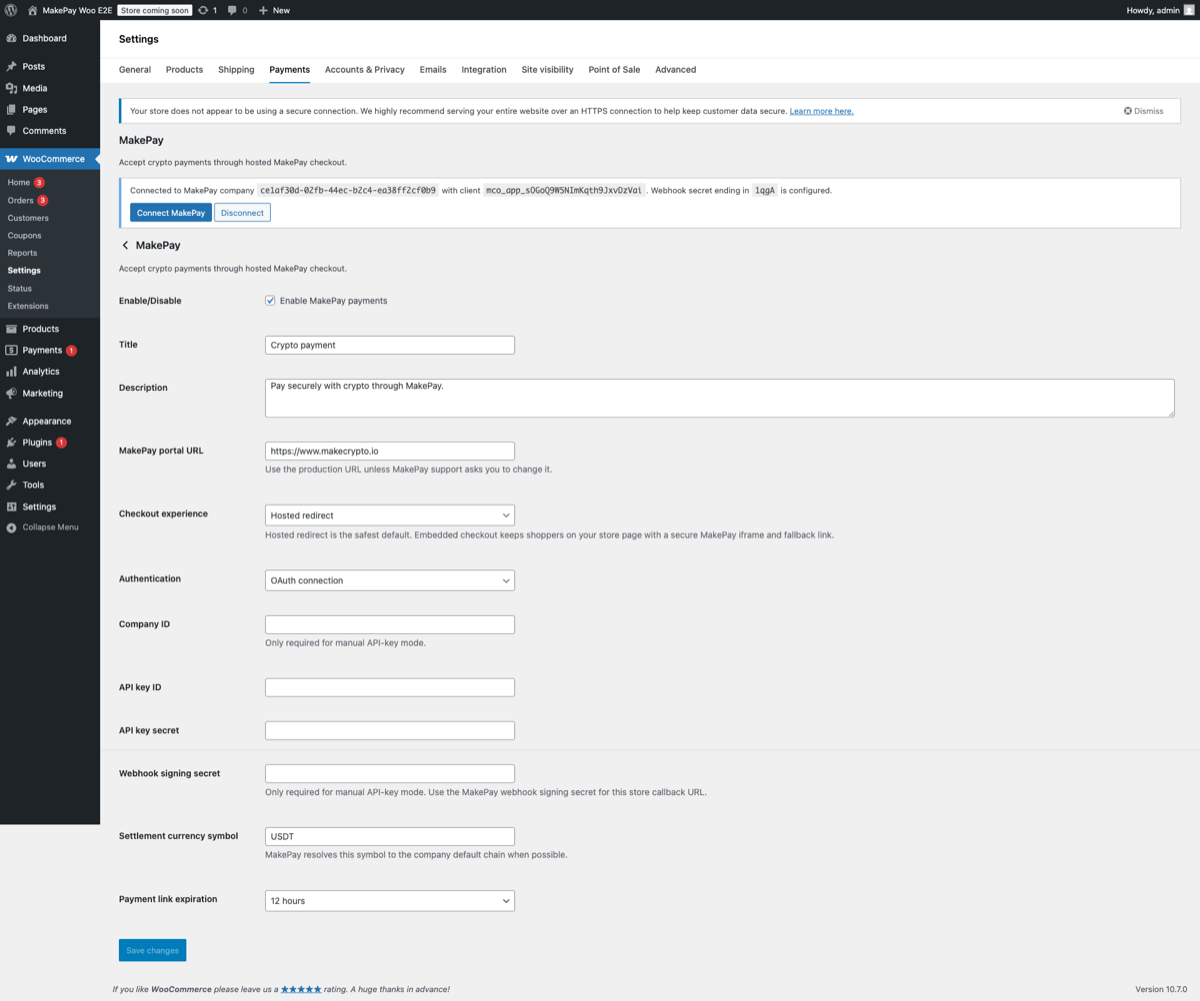
- WooCommerce > सेटिंग्स > भुगतान > MakePay में, रखें प्रमाणीकरण डिफ़ॉल्ट कनेक्टेड मोड पर सेट है।
- MakePay पोर्टल URL को
https://www.makecrypto.ioपर सेट रखें जब तक MakePay समर्थन आपको एक अलग URL का उपयोग करने के लिए कहता है। - कनेक्ट MakePay पर क्लिक करें।
- संकेत मिलने पर MakeCrypto में साइन इन करें, वह कंपनी चुनें जिसे आपने तैयार किया है, और अनुरोधित पहुंच को मंजूरी दें।
- WordPress पर लौटने के बाद, पुष्टि करें कि MakePay सेटिंग पेज कहता है स्टोर कनेक्ट है और कॉन्फ़िगर किया गया webhook गुप्त अंत दिखाता है।
- MakePay भुगतान सक्षम करें और परिवर्तन सहेजें पर क्लिक करें।
कनेक्शन के दौरान, प्लगइन स्वचालित रूप से स्टोर webhook एंडपॉइंट को MakePay के साथ पंजीकृत करता है:
https://your-store.example/?wc-api=makecrypto_makepay
इस समापन बिंदु को सार्वजनिक इंटरनेट से पहुंच योग्य रखें। सुरक्षा प्लगइन्स, फ़ायरवॉल और कैशिंग नियमों को उस POST अनुरोध को उस URL की अनुमति देनी चाहिए।
कनेक्शन कैसे काम करता है
कनेक्ट MakePay बटन ब्राउज़र टैब में MakeCrypto खोलता है। आप साइन इन करते हैं, वह कंपनी चुनते हैं जिसे भुगतान प्राप्त होना चाहिए, अनुरोधित पहुंच की समीक्षा करें, और अनुमोदन के बाद WordPress पर वापस लौटें। प्लगइन फिर कनेक्शन सहेजता है, webhook URL को पंजीकृत करता है, और checkout ऑर्डर के लिए उस कंपनी का उपयोग करता है।
WooCommerce के लिए किसी साझा ऐप रहस्य या डेवलपर ऐप सेटअप की आवश्यकता नहीं है।
गेटवे सेटिंग्स
WooCommerce > सेटिंग्स > भुगतान > MakePay पर इन सेटिंग्स की समीक्षा करें।
| सेटिंग | यह क्या करता है |
|---|---|
| सक्षम/अक्षम | MakePay भुगतान विधि को checkout पर चालू या बंद करता है। |
| शीर्षक | भुगतान विधि का नाम ग्राहक देखते हैं, उदाहरण के लिए Crypto payment। |
| विवरण | checkout के दौरान भुगतान विधि के अंतर्गत सहायक पाठ दिखाया गया है। |
| MakePay पोर्टल URL | MakePay वातावरण. उत्पादन के लिए https://www.makecrypto.io का उपयोग करें। |
| चेकआउट अनुभव | सबसे विश्वसनीय प्रवाह के लिए होस्टेड रीडायरेक्ट का उपयोग करें, या होस्टेड-लिंक फ़ॉलबैक के साथ एक सुरक्षित आईफ़्रेम पेज में MakePay को दिखाने के लिए एम्बेडेड checkout पेज का उपयोग करें। |
| प्रमाणीकरण | सामान्य इंस्टॉल के लिए डिफ़ॉल्ट कनेक्टेड मोड का उपयोग करें। मैन्युअल API कुंजी फ़ॉलबैक उन्नत पुनर्प्राप्ति या समर्थन-आधारित सेटअप के लिए है। |
| कंपनी आईडी | केवल मैन्युअल API-कुंजी मोड के लिए आवश्यक है। |
| API कुंजी आईडी | केवल मैन्युअल API-कुंजी मोड के लिए आवश्यक है। |
| API मुख्य रहस्य | केवल मैन्युअल API-कुंजी मोड के लिए आवश्यक है। इसे सावधानी से संग्रहित करें क्योंकि यह API एक्सेस को अधिकृत करता है। |
| निपटान मुद्रा प्रतीक | WooCommerce ऑर्डर के लिए पसंदीदा निपटान प्रतीक, जैसे USDT। MakePay संभव होने पर आपकी कंपनी डिफ़ॉल्ट से श्रृंखला का समाधान करता है। |
| भुगतान लिंक की समाप्ति | होस्ट किया गया checkout लिंक कितने समय तक देय रहेगा। उपलब्ध विकल्प 15 मिनट, 1 घंटा, 12 घंटे, 24 घंटे और 72 घंटे हैं। |
निपटान मुद्रा प्रतीक को आपके द्वारा MakeCrypto में कॉन्फ़िगर की गई गंतव्य संपत्ति से मेल खाना चाहिए। यदि एक ही प्रतीक कई श्रृंखलाओं पर उपलब्ध है, तो MakePay आपकी कंपनी की डिफ़ॉल्ट श्रृंखला का उपयोग तब करता है जब वह एक को हल कर सकता है।
परीक्षण checkout
नई भुगतान विधि की घोषणा करने से पहले एक लाइव checkout परीक्षण चलाएं।
- WooCommerce में, एक छोटा परीक्षण उत्पाद बनाएं या मौजूदा कम-मूल्य वाली वस्तु का उपयोग करें।
- स्टोरफ्रंट से ऑर्डर दें और MakePay भुगतान विधि चुनें।
- पुष्टि करें कि WooCommerce चयनित checkout अनुभव को खोलता है।
- भुगतान पूरा करें या रद्द करें.
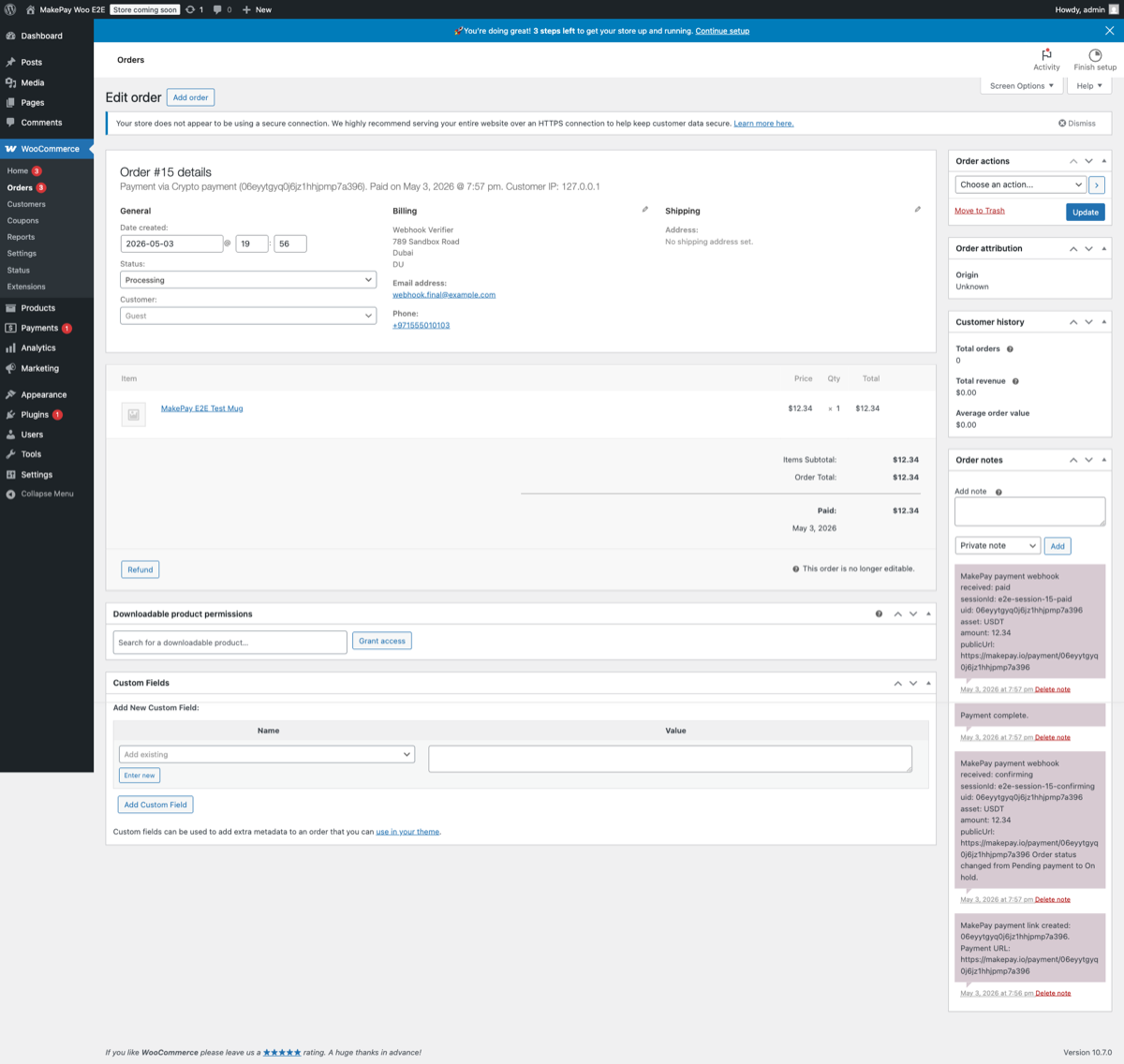
- WooCommerce ऑर्डर खोलें और MakeCrypto webhook के लिए ऑर्डर नोट जांचें गतिविधि।
- MakeCrypto में, उत्पन्न भुगतान की समीक्षा करने के लिए व्यापारी > भुगतान खोलें लिंक और स्थिति.
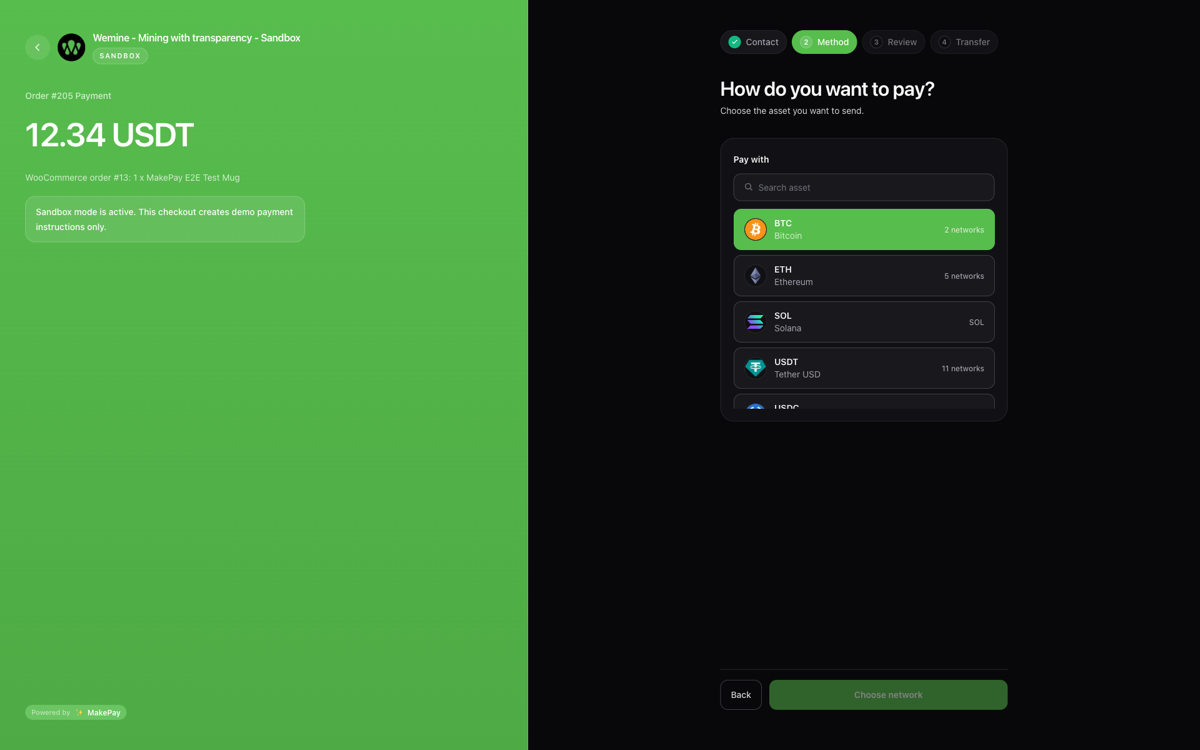
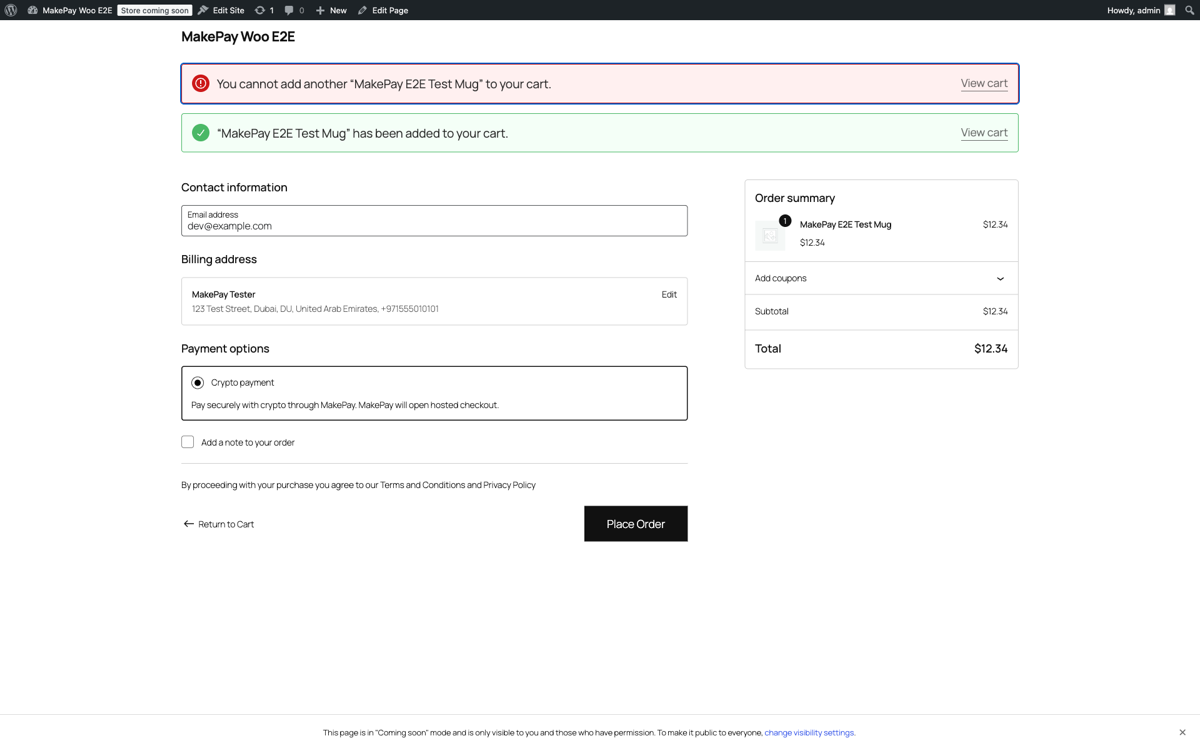
जब कोई भुगतान किया जाता है, तो WooCommerce नोट के साथ ऑर्डर को लंबित के रूप में चिह्नित करता है Awaiting MakePay payment. भुगतान किया गया या पुष्टि की गई MakePay स्थिति भुगतान किए गए ऑर्डर को चिह्नित करती है। विफल या समाप्त भुगतान ऑर्डर विफल होने का प्रतीक है। रद्द किए गए भुगतान पर ऑर्डर रद्द का निशान लग जाता है. अन्य प्रगतिरत webhook अपडेट ऑर्डर को होल्ड पर रख देते हैं।
सुरक्षा और अनुमतियाँ
WordPress कनेक्शन अनुरोध:
company:readmakepay:payment-links:readmakepay:payment-links:writemakepay:customers:readmakepay:customers:writemakepay:settings:readmakepay:settings:write
यह वॉलेट फंड नहीं भेज सकता या लीगेसी API कुंजी नहीं बना सकता।
Webhook अपडेट पर MakePay द्वारा हस्ताक्षर किए जाते हैं और किसी भी WooCommerce ऑर्डर को बदलने से पहले प्लगइन द्वारा सत्यापित किया जाता है। स्टोर व्यवस्थापक एकीकरण > कनेक्टेड ऐप्स के अंतर्गत MakeCrypto में कनेक्शन रद्द कर सकते हैं, या इसे WooCommerce MakePay सेटिंग पृष्ठ से डिस्कनेक्ट कर सकते हैं।
मैनुअल API-कुंजी फ़ॉलबैक
मैन्युअल API-कुंजी मोड का उपयोग केवल तभी करें जब कनेक्ट MakePay अनुपलब्ध हो या MakeCrypto समर्थन आपको इसका उपयोग करने के लिए कहे।
- MakeCrypto में, एकीकरण > API एकीकरण खोलें।
- उसी कंपनी के लिए MakePay API कुंजी बनाएं या चुनें जो स्टोर प्राप्त करती है भुगतान.
- कंपनी आईडी, API कुंजी आईडी और API कुंजी रहस्य की प्रतिलिपि बनाएँ।
- WordPress में, WooCommerce > सेटिंग्स > भुगतान > MakePay खोलें।
- प्रमाणीकरण को मैन्युअल API कुंजी फ़ॉलबैक पर सेट करें।
- कंपनी आईडी, API कुंजी आईडी और API कुंजी रहस्य चिपकाएँ, फिर परिवर्तन सहेजें।
API प्रमुख रहस्यों को थीम फ़ाइलों, क्लाइंट-साइड स्क्रिप्ट और सार्वजनिक समर्थन टिकटों से दूर रखें। कनेक्ट MakePay को अभी भी सामान्य स्टोर संचालन के लिए प्राथमिकता दी जाती है।
समस्या निवारण
यदि कनेक्ट MakePay विफल हो जाता है, तो पुष्टि करें कि आपका WordPress व्यवस्थापक URL HTTPS का उपयोग करता है, आपका स्टोर https://www.makecrypto.io को आउटबाउंड HTTPS अनुरोध कर सकता है, और आपके व्यवस्थापक सत्र को प्रबंधित करने की अनुमति है WooCommerce.
यदि गेटवे checkout पर दिखाई नहीं देता है, तो पुष्टि करें कि प्लगइन सक्रिय है, WooCommerce सक्रिय है, MakePay भुगतान सक्षम है, और स्टोर MakePay से जुड़ा है या उसके पास वैध मैनुअल API-कुंजी क्रेडेंशियल हैं।
यदि checkout कोई निपटान या ऑनबोर्डिंग त्रुटि दिखाता है, तो MakeCrypto पर वापस लौटें और स्टोर से जुड़ी कंपनी के लिए वॉलेट > बैलेंस > सेट अप सेटलमेंट पूरा करें।
यदि भुगतान के बाद ऑर्डर अपडेट नहीं होते हैं, तो डिलीवरी प्रयासों के लिए MakeCrypto में एकीकरण > Webhook अनुरोध जांचें। WordPress एंडपॉइंट को 2xx प्रतिक्रिया लौटानी चाहिए। यह भी जांचें कि सुरक्षा प्लगइन्स या होस्टिंग फ़ायरवॉल POST अनुरोधों को /?wc-api=makecrypto_makepay पर रोक नहीं रहे हैं।
यदि आप स्टोर डोमेन, WordPress व्यवस्थापक URL बदलते हैं, या साइट को एक नए वातावरण में ले जाते हैं, तो डिस्कनेक्ट करें और MakeCrypto को फिर से कनेक्ट करें ताकि कनेक्शन कॉलबैक और webhook URL वर्तमान स्टोर से मेल खा सकें।