
电商插件
WordPress 插件
安装并配置官方 WooCommerce 网关,支持原生 OAuth、DPoP 绑定令牌和 MakePay Webhook。
概述
MakePay for WooCommerce 让商店通过托管 MakePay 结账接受加密支付。客户在 WooCommerce 中选择 MakePay 支付方式,被重定向到 MakePay 完成付款,然后返回商店。
插件会为每个 WooCommerce 订单创建 MakePay 支付链接,并监听签名 MakePay Webhook,自动更新 WooCommerce 订单状态。它支持经典 WooCommerce 结账和 WooCommerce Checkout Blocks。
开始之前
- WordPress 6.7 或更新版本。
- WooCommerce 10.x。
- PHP 7.4 或更新版本,并启用 OpenSSL。
- HTTPS WordPress 后台和结账 URL。
- 可管理 WooCommerce 的 WordPress 管理员账号。
- 已配置 MakePay 结算的 MakeCrypto 公司。
推荐启用 PHP Sodium。可用时,插件会使用它和 WordPress salts 加密保存连接和 Webhook 凭据。
设置 MakeCrypto
连接 WooCommerce 前先完成商户设置。
- 登录 https://www.makecrypto.io,选择接收 WooCommerce 付款的公司。
- 打开 Wallet > Balances,选择 Set up settlement 或 Edit settlement,设置结算币种、链和目标钱包。
- 打开 Merchant > Payment settings,选择支付费用由商户还是客户承担。
- 检查付款后的重定向设置。WooCommerce 会为结账订单发送订单级 return、success 和 failure URL,多数商店可以留空全局回退字段。
- 配置允许少付规则。小容差可缓冲网络费和报价波动,严格设置则要求客户支付全额。
- 可选:在 Settings > Merchant 添加商户名称、支持邮箱、logo、结账颜色、托管支付主题和自定义域名。
WooCommerce 不需要手动创建开发者应用。官方插件会在点击 Connect MakePay 时创建店铺专属连接。
安装插件
下载官方插件 ZIP:
https://plugins.makecrypto.io/downloads/wordpress/latest.zip
然后在 WordPress 后台打开 Plugins > Add New Plugin,上传 ZIP,安装并启用插件。最后打开 WooCommerce > Settings > Payments > MakePay。
连接店铺
正常设置请使用 Connect MakePay。它会把该 WooCommerce 商店连接到你选择的 MakeCrypto 公司,之后也可以断开连接而不改动店铺代码。
- 在 WooCommerce > Settings > Payments > MakePay 中,将 Authentication 保持为默认连接模式。
- 除非支持团队要求,否则 MakePay portal URL 保持
https://www.makecrypto.io。 - 点击 Connect MakePay。
- 登录 MakeCrypto,选择准备好的公司,并批准请求的访问权限。
- 返回 WordPress 后确认设置页显示店铺已连接,并显示已配置 Webhook secret 的结尾。
- 启用 MakePay payments,然后点击 Save changes。
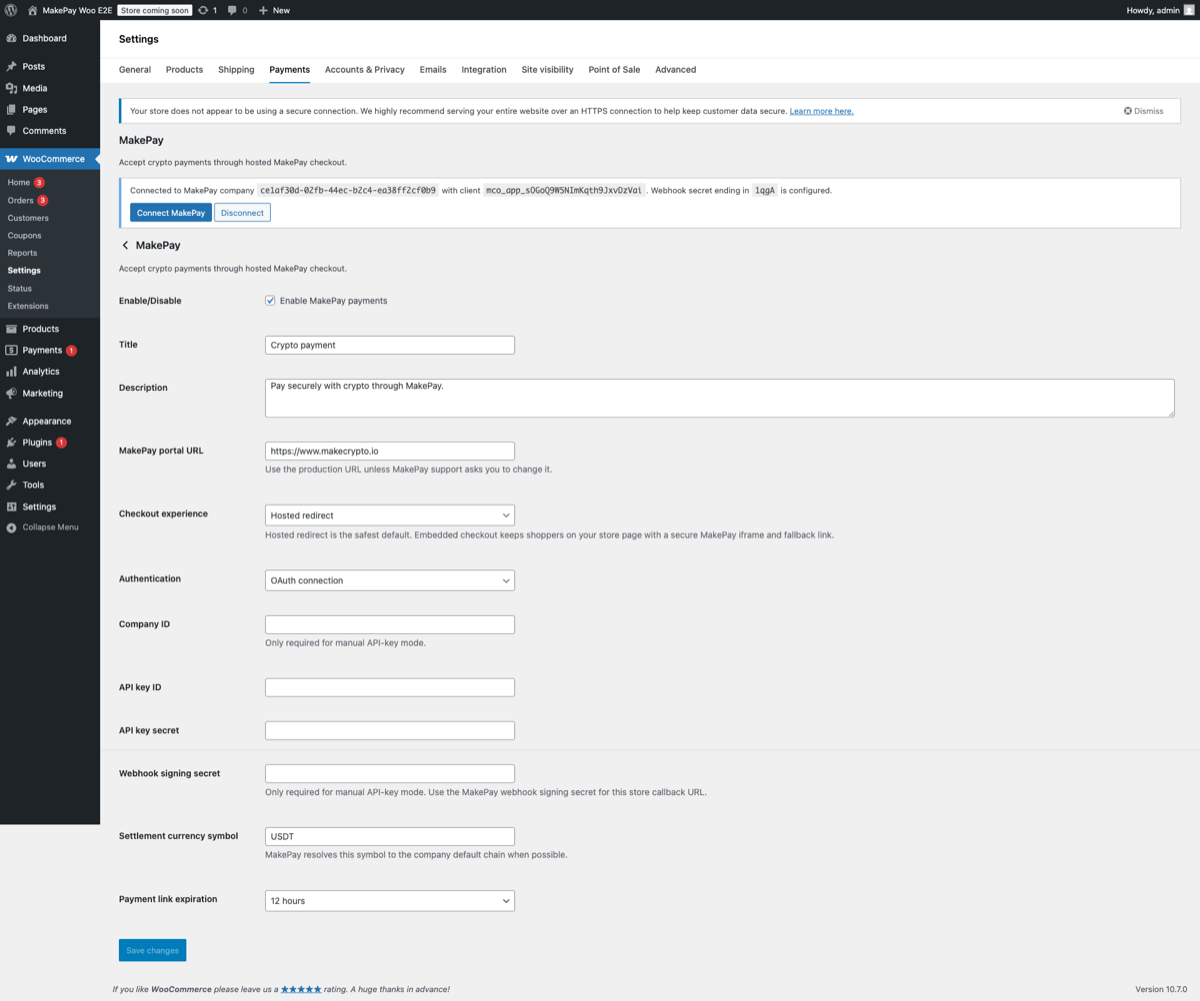
连接期间,插件会自动向 MakePay 注册店铺 Webhook 端点:
https://your-store.example/?wc-api=makecrypto_makepay
请确保该端点可从公网访问。安全插件、防火墙和缓存规则应允许向该 URL 发送 POST 请求。
连接工作方式
Connect MakePay 按钮会在浏览器标签页中打开 MakeCrypto。你登录、选择接收付款的公司、审查请求权限并批准后返回 WordPress。插件随后保存连接、注册 Webhook URL,并将该公司用于结账订单。
WooCommerce 不需要共享 app secret 或手动开发者应用设置。
网关设置
在 WooCommerce > Settings > Payments > MakePay 检查这些设置。
| 设置 | 作用 |
|---|---|
| Enable/Disable | 开启或关闭结账时的 MakePay 支付方式。 |
| Title | 客户看到的支付方式名称,例如 Crypto payment。 |
| Description | 结账时显示在支付方式下方的说明文字。 |
| MakePay portal URL | MakePay 环境。生产环境使用 https://www.makecrypto.io。 |
| Checkout experience | 使用 Hosted redirect 获得最可靠流程,或使用 Embedded checkout page 在安全 iframe 页面中展示 MakePay,并保留托管链接回退。 |
| Authentication | 普通安装使用默认连接模式。Manual API key fallback 用于高级恢复或支持团队指导的设置。 |
| Company ID | 仅手动 API key 模式需要。 |
| API key ID | 仅手动 API key 模式需要。 |
| API key secret | 仅手动 API key 模式需要。它授权 API 访问,请谨慎保存。 |
| Settlement currency symbol | WooCommerce 订单首选结算 symbol,例如 USDT。MakePay 会尽量从公司默认设置解析链。 |
| Payment link expiration | 托管结账链接可支付时长,支持 15 分钟、1 小时、12 小时、24 小时和 72 小时。 |
结算币种 symbol 应与 MakeCrypto 中配置的目标资产匹配。如果同一 symbol 位于多条链上,MakePay 会在可解析时使用公司默认链。
测试结账
上线前请运行真实结账测试。
- 在 WooCommerce 中创建小额测试商品,或使用现有低价商品。
- 从店铺前台下单并选择 MakePay。
- 确认 WooCommerce 打开所选结账体验。
- 完成或取消付款。
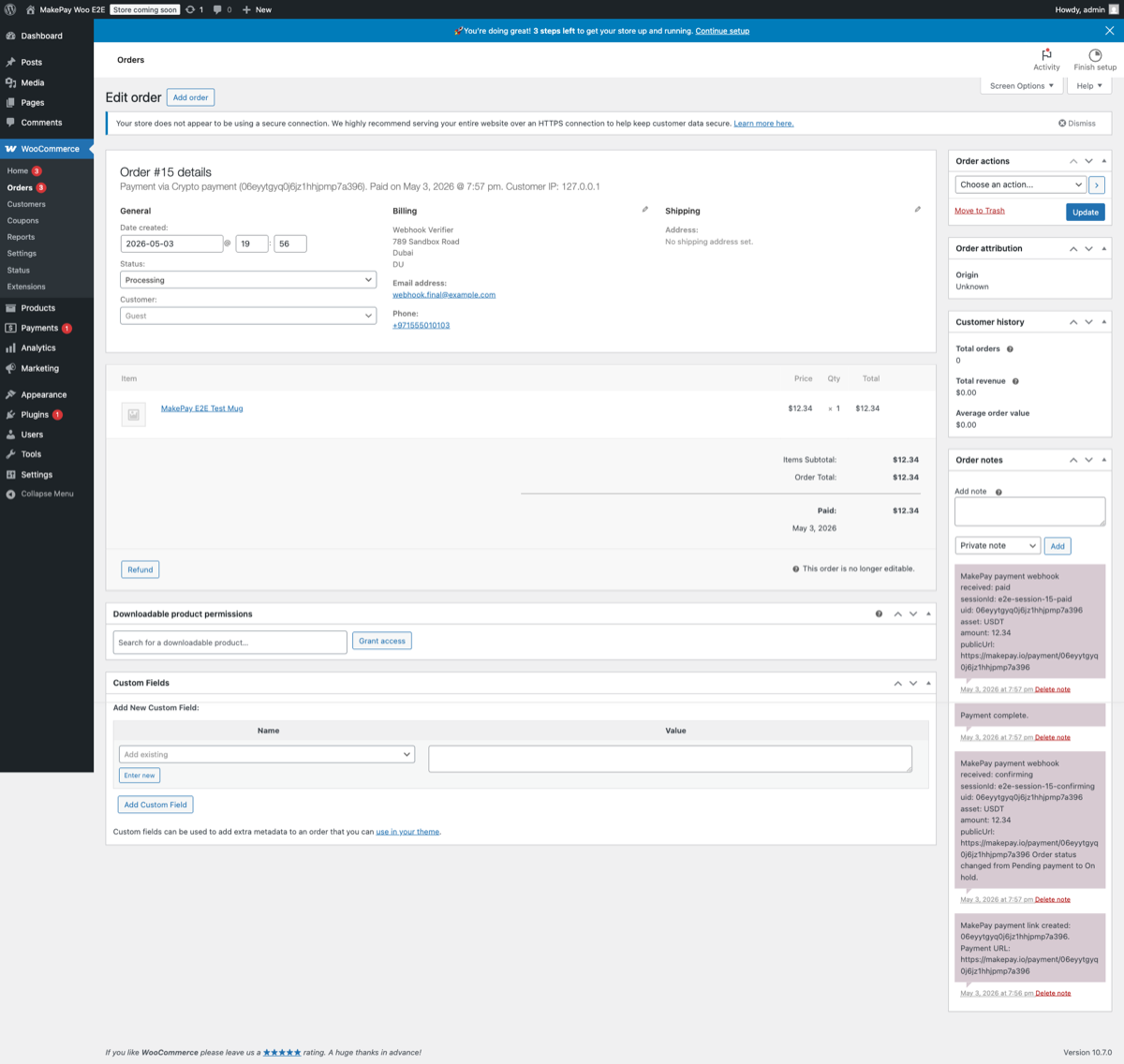
- 打开 WooCommerce 订单,检查订单备注中的 MakeCrypto Webhook 活动。
- 在 MakeCrypto 中打开 Merchant > Payments,查看生成的支付链接和状态。
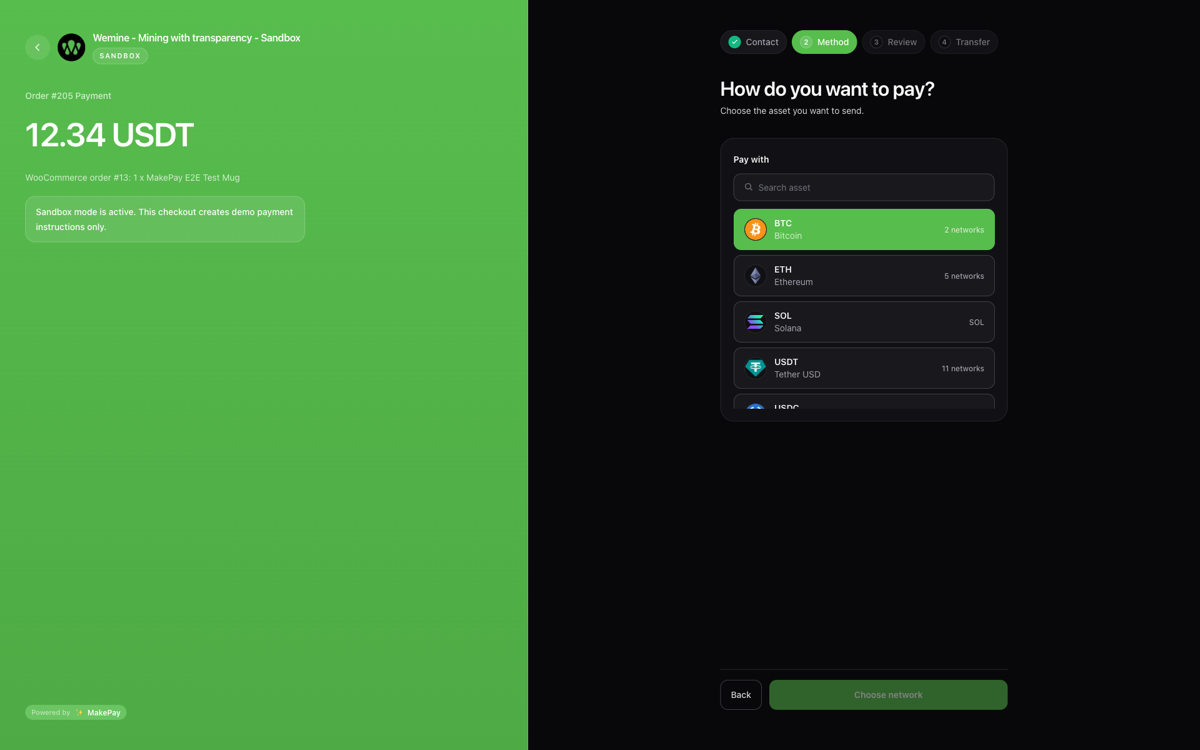
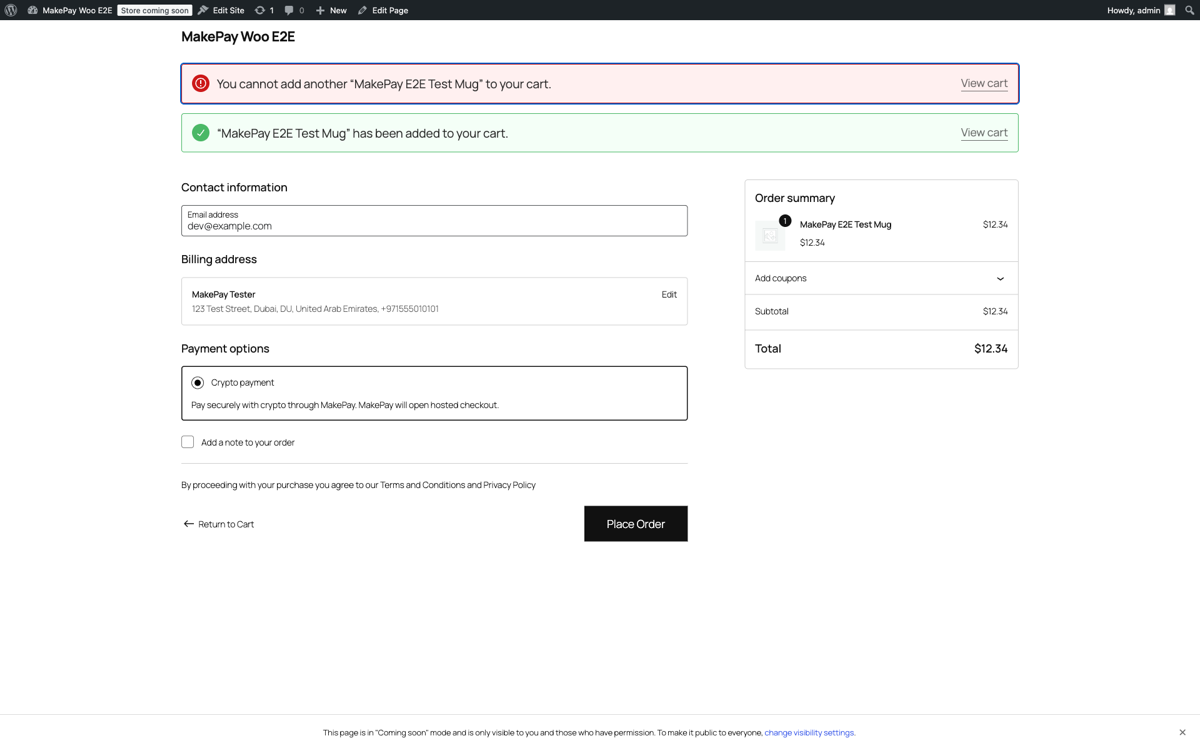
付款创建后,WooCommerce 会把订单标记为 pending,并添加 Awaiting MakePay payment. 备注。已支付或已确认状态会把订单标记为 paid。失败或过期付款会标记为 failed,取消付款会标记为 canceled。其他进行中 Webhook 更新会把订单置为 on hold。
安全和权限
WordPress 连接请求:
company:readmakepay:payment-links:readmakepay:payment-links:writemakepay:customers:readmakepay:customers:writemakepay:settings:readmakepay:settings:write
它不能发送钱包资金,也不能创建旧版 API 密钥。
Webhook 更新由 MakePay 签名,插件会在更改任何 WooCommerce 订单前验证签名。店铺管理员可以在 MakeCrypto 的 Integrations > Connected apps 撤销连接,也可以从 WooCommerce MakePay 设置页断开。
手动 API 密钥回退
仅当 Connect MakePay 不可用,或 MakeCrypto 支持要求时使用手动 API key 模式。
- 在 MakeCrypto 中打开 Integrations > API Integrations。
- 为同一个收款公司创建或选择 MakePay API 密钥。
- 复制 company ID、API key ID 和 API key secret。
- 在 WordPress 打开 WooCommerce > Settings > Payments > MakePay。
- 将 Authentication 设置为 Manual API key fallback。
- 粘贴 company ID、API key ID 和 API key secret,然后保存。
不要把 API key secret 放进主题文件、客户端脚本或公开支持工单。普通店铺运营仍优先使用 Connect MakePay。
故障排查
如果 Connect MakePay 失败,请确认 WordPress 后台 URL 使用 HTTPS,店铺可以向 https://www.makecrypto.io 发起出站 HTTPS 请求,并且管理员会话拥有管理 WooCommerce 的权限。
如果结账时没有出现网关,请确认插件和 WooCommerce 都已启用,MakePay payments 已开启,并且店铺已连接 MakePay 或拥有有效手动 API key 凭据。
如果结账显示结算或入驻错误,请回到 MakeCrypto,为连接该店铺的公司完成 Wallet > Balances > Set up settlement。
如果付款后订单没有更新,请检查 MakeCrypto 中的 Integrations > Webhook requests 投递记录。WordPress 端点应返回 2xx。同时确认安全插件或主机防火墙没有阻止对 /?wc-api=makecrypto_makepay 的 POST 请求。
如果更改店铺域名、WordPress 后台 URL 或迁移到新环境,请断开并重新连接 MakeCrypto,让连接回调和 Webhook URL 匹配当前店铺。