
Wtyczki e-commerce
Moduł PrestaShop
Zainstaluj i skonfiguruj oficjalny moduł płatności PrestaShop z natywnymi tokenami OAuth, DPoP i MakePay webhooks.
Przegląd
MakePay dla PrestaShop umożliwia sprzedawcom akceptowanie płatności kryptowalutowych za pośrednictwem hostowanych MakePay checkout. Klienci wybierają metodę płatności MakePay podczas PrestaShop checkout, zostają przekierowane do MakePay w celu zapłaty i powrotu do sklepu po dokonaniu płatności.
Moduł tworzy łącze płatnicze MakePay dla każdego zamówienia PrestaShop i nasłuchuje dla podpisanego MakePay webhooks, dzięki czemu zmiany stanu zamówienia zachodzą automatycznie.
Zanim zaczniesz
Będziesz potrzebować:
- PrestaShop 8.0 lub nowszy, w tym PrestaShop 9.x
- PHP 7.4 lub nowszy z włączoną obsługą OpenSSL
- Adres URL protokołu HTTPS Back Office i checkout
- Konto pracownicze PrestaShop umożliwiające konfigurowanie modułów
- Firma MakeCrypto ze skonfigurowanym rozliczeniem MakePay
Zalecany jest sód PHP. Gdy jest dostępny, moduł używa go z Sekrety plików cookie PrestaShop do szyfrowania szczegółów połączenia, sekrety webhook oraz ręczne poświadczenia zastępcze klucza API.
Skonfiguruj MakeCrypto
Dokończ konfigurację sprzedawcy przed podłączeniem PrestaShop.
- Zaloguj się pod adresem https://www.makecrypto.io i wybierz firma, która powinna otrzymać płatności PrestaShop.
- Otwórz Portfel > Salda, a następnie skonfiguruj walutę rozliczeniową, łańcuch i docelowy portfel.
- Otwórz Sprzedawca > Ustawienia płatności i sprawdź opłatę za płatność oraz przekierowanie zachowanie.
- Opcjonalnie: otwórz Ustawienia > Sprzedawca, aby dodać markę sprzedawcy i wsparcie e-mail, kolory checkout, hostowany motyw płatności i domeny niestandardowe.
Nie musisz ręcznie tworzyć aplikacji deweloperskiej. Urzędnik Moduł PrestaShop po kliknięciu tworzy połączenie specyficzne dla sklepu Podłącz MakePay.
Zainstaluj moduł
Pobierz najnowszy oficjalny moduł ZIP:
https://plugins.makecrypto.io/downloads/prestashop/latest.zip
Następnie zainstaluj go w PrestaShop:
- Otwórz Zaplecze > Moduły > Menedżer modułów.
- Kliknij Prześlij moduł i wybierz pobrany plik
makepay.zip. - Po instalacji kliknij Konfiguruj.
- Pozostaw opcję Uwierzytelnianie ustawioną na domyślny tryb połączenia.
Katalog główny ZIP to makepay/, a główny plik modułu to makepay.php, pasujący
Oczekiwania dotyczące opakowania modułu PrestaShop.
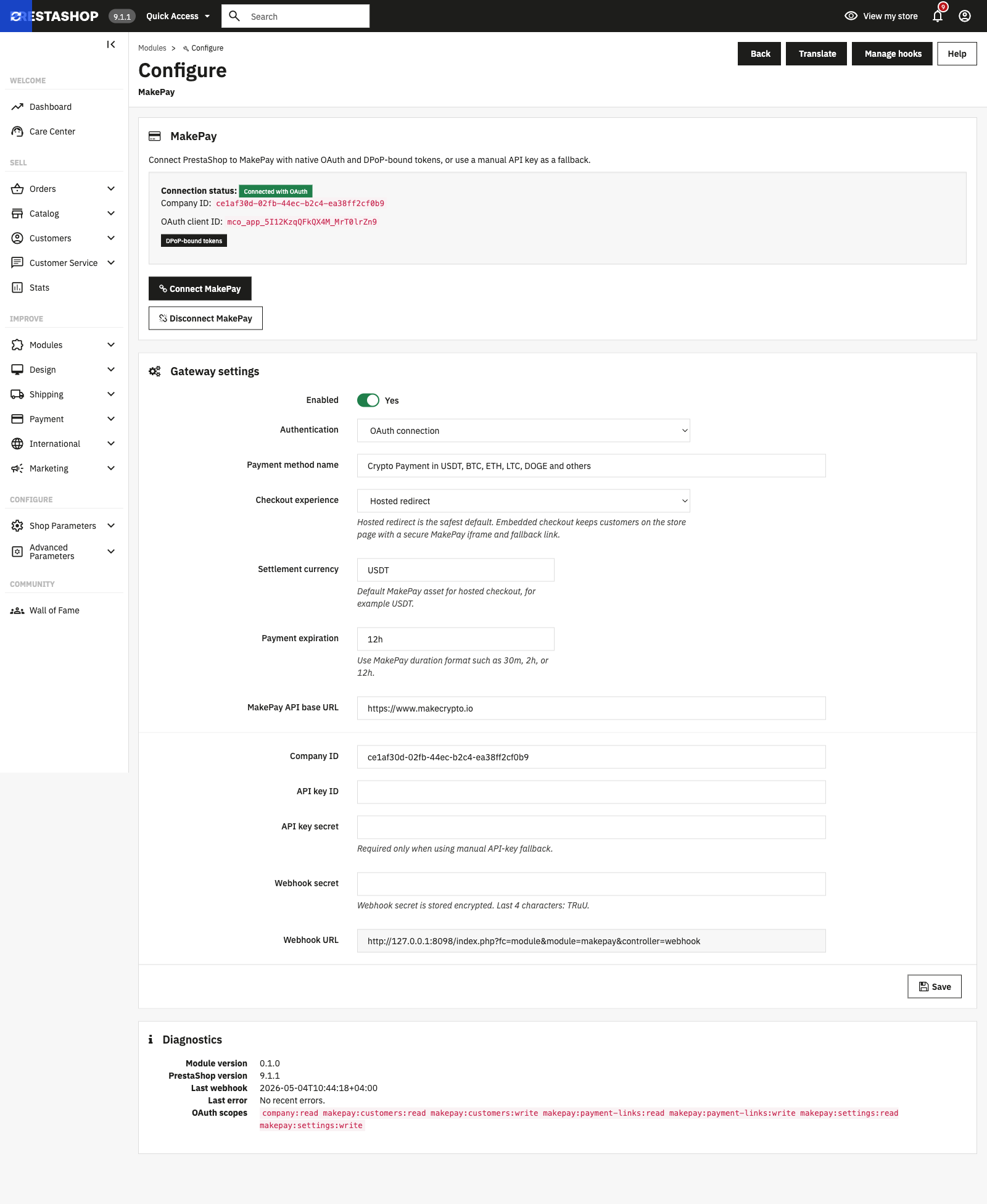
Połącz swój sklep
Do normalnej konfiguracji użyj Connect MakePay. Łączy ten magazyn PrestaShop z MakeCrypto firmy, którą wybierzesz i którą możesz później odłączyć bez zmiany kod sklepu.
- W konfiguracji modułu MakePay pozostaw MakePay API podstawowy adres URL ustawiony na
https://www.makecrypto.io. - Kliknij Połącz MakePay.
- Jeśli pojawi się monit, zaloguj się do MakeCrypto, wybierz przygotowaną firmę i zatwierdź żądany dostęp.
- Po powrocie do PrestaShop potwierdź, że moduł pokazuje sklep jako połączony.
- Zapisz ustawienia bramy i pozostaw moduł włączony.
Podczas połączenia moduł automatycznie rejestruje publiczny adres URL webhook:
https://your-store.example/module/makepay/webhook
Zadbaj o to, aby ten punkt końcowy był dostępny z publicznego Internetu. moduły bezpieczeństwa,
zapory ogniowe i reguły buforowania powinny zezwalać na podpisane żądania POST kierowane do tego adresu URL.
Jak działa połączenie
Przycisk Połącz MakePay otwiera MakeCrypto w zakładce przeglądarki. Logujesz się, wybrać firmę, która ma otrzymać płatności, sprawdzić wnioskowany dostęp, i wróć do PrestaShop po zatwierdzeniu. Moduł następnie zapisuje połączenie, rejestruje adres URL webhook i przechowuje ustawienia oddzielnie dla każdego kontekstu sklepu instalacje wielosklepowe.
W przypadku PrestaShop nie jest wymagany żaden wspólny sekret aplikacji ani konfiguracja aplikacji programisty.
Ustawienia bramy
Przejrzyj te ustawienia w Moduły > Menedżer modułów > MakePay > Konfiguruj.
| Ustawienie | Co to robi |
|---|---|
| Włączony | Włącza lub wyłącza metodę płatności MakePay w checkout. |
| Uwierzytelnianie | Użyj domyślnego trybu połączenia w przypadku normalnych instalacji. Ręczne przywracanie klucza API służy do odzyskiwania wspomaganego przez wsparcie. |
| Nazwa metody płatności | Nazwa, którą klienci widzą w checkout, na przykład Crypto Payment in USDT, BTC, ETH, LTC, DOGE and others. |
| Doświadczenie Checkout | Użyj Hostowanego przekierowania, aby uzyskać najbardziej niezawodny przepływ, lub Osadzonej strony checkout, aby wyświetlić MakePay na bezpiecznej stronie iframe z rezerwowym łączem hostowanym. |
| Waluta rozliczeniowa | Preferowany zasób MakePay, taki jak USDT. MakePay rozwiązuje łańcuch na podstawie ustawień firmy, jeśli to możliwe. |
| Wygaśnięcie płatności | Hostowany okres istnienia checkout, na przykład 30m, 2h lub 12h. |
| Bazowy adres URL MakePay API | Do produkcji użyj https://www.makecrypto.io. |
| Identyfikator firmy / Identyfikator klucza API / Tajny klucz API | Wymagane tylko w przypadku ręcznego przywracania klucza API. |
| Tajny Webhook | Ustawiane automatycznie podczas połączenia. Wprowadź ręcznie tylko w trybie awaryjnym. |
Stany zamówień
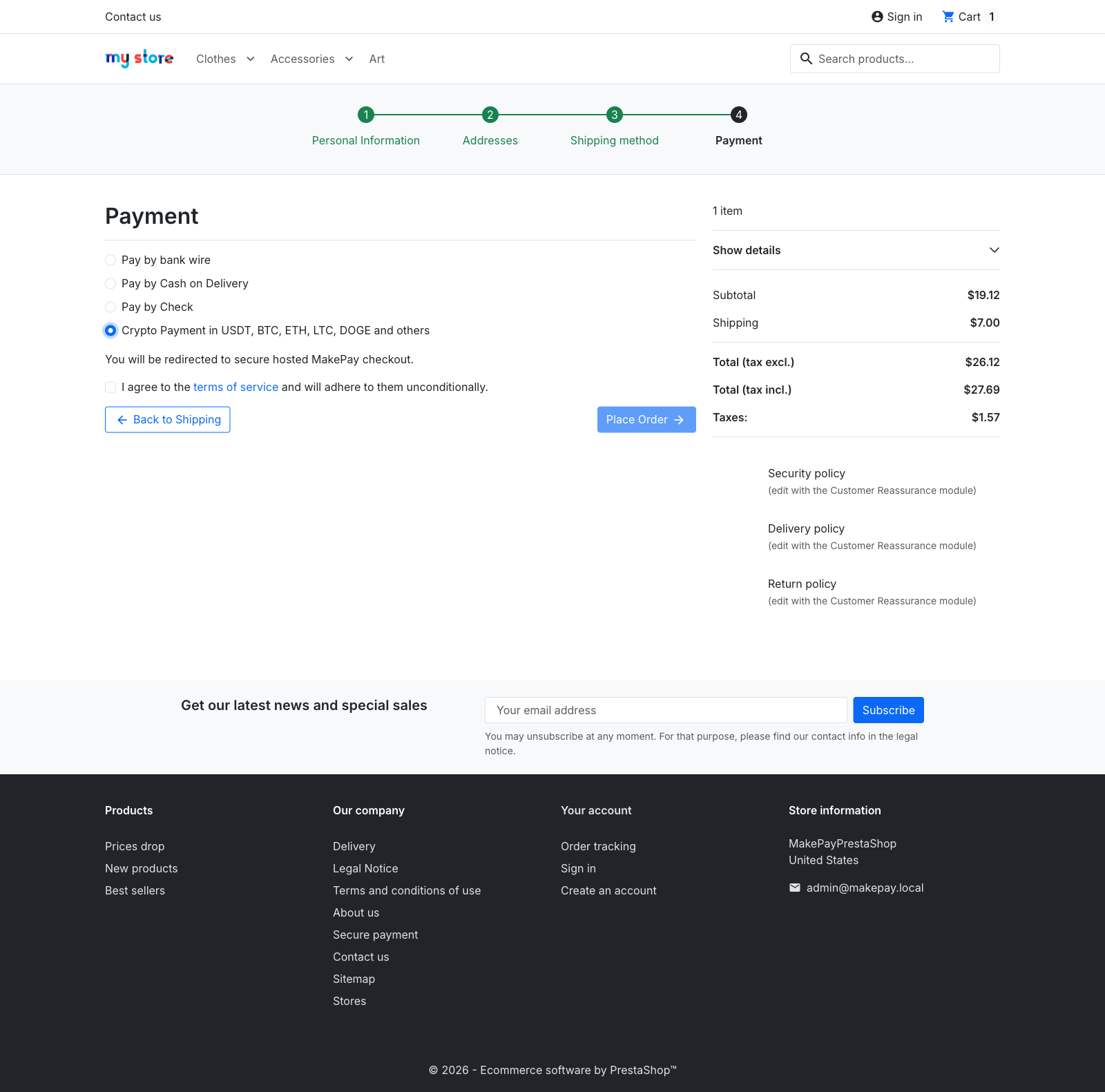
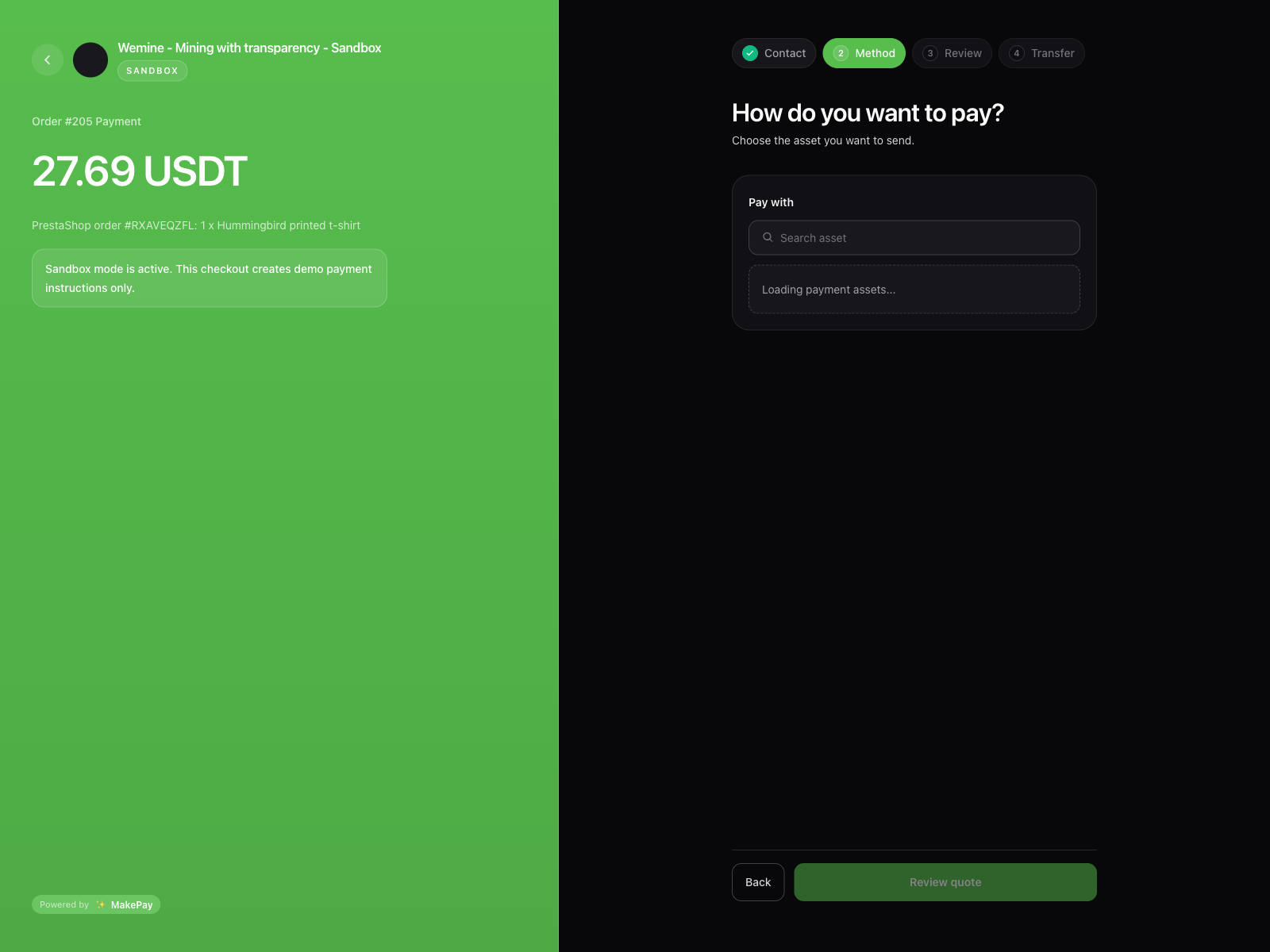
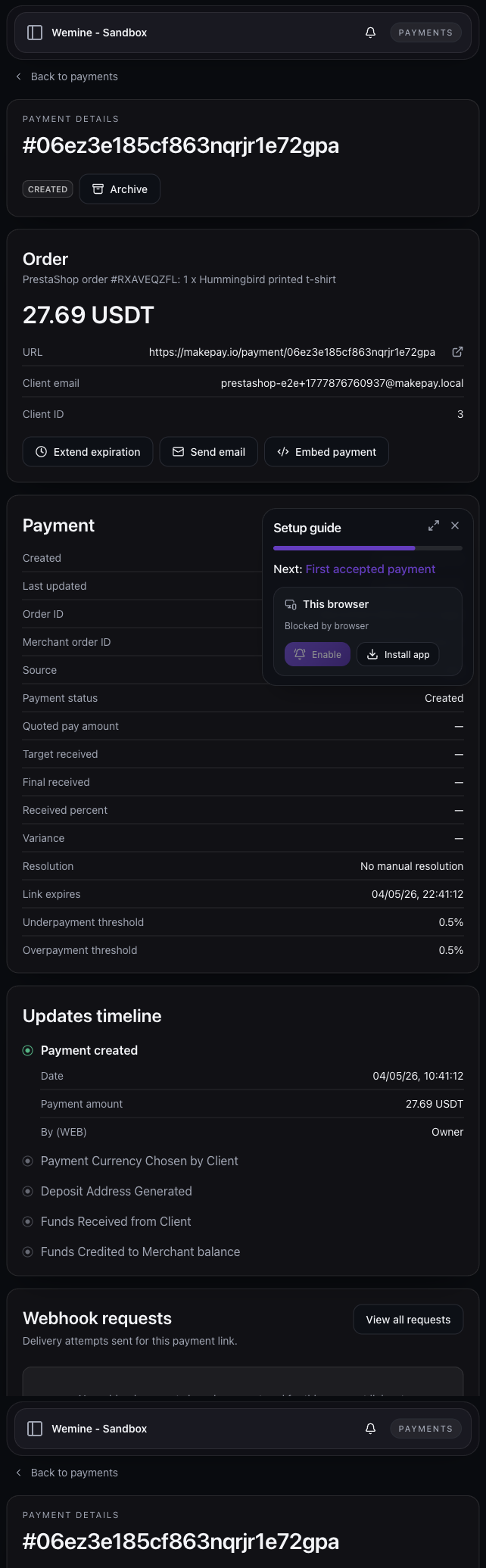
Na checkout moduł tworzy zlecenie PrestaShop w niestandardowym Stan Oczekiwanie na płatność MakePay i otwiera wybrany MakePay checkout doświadczenie.
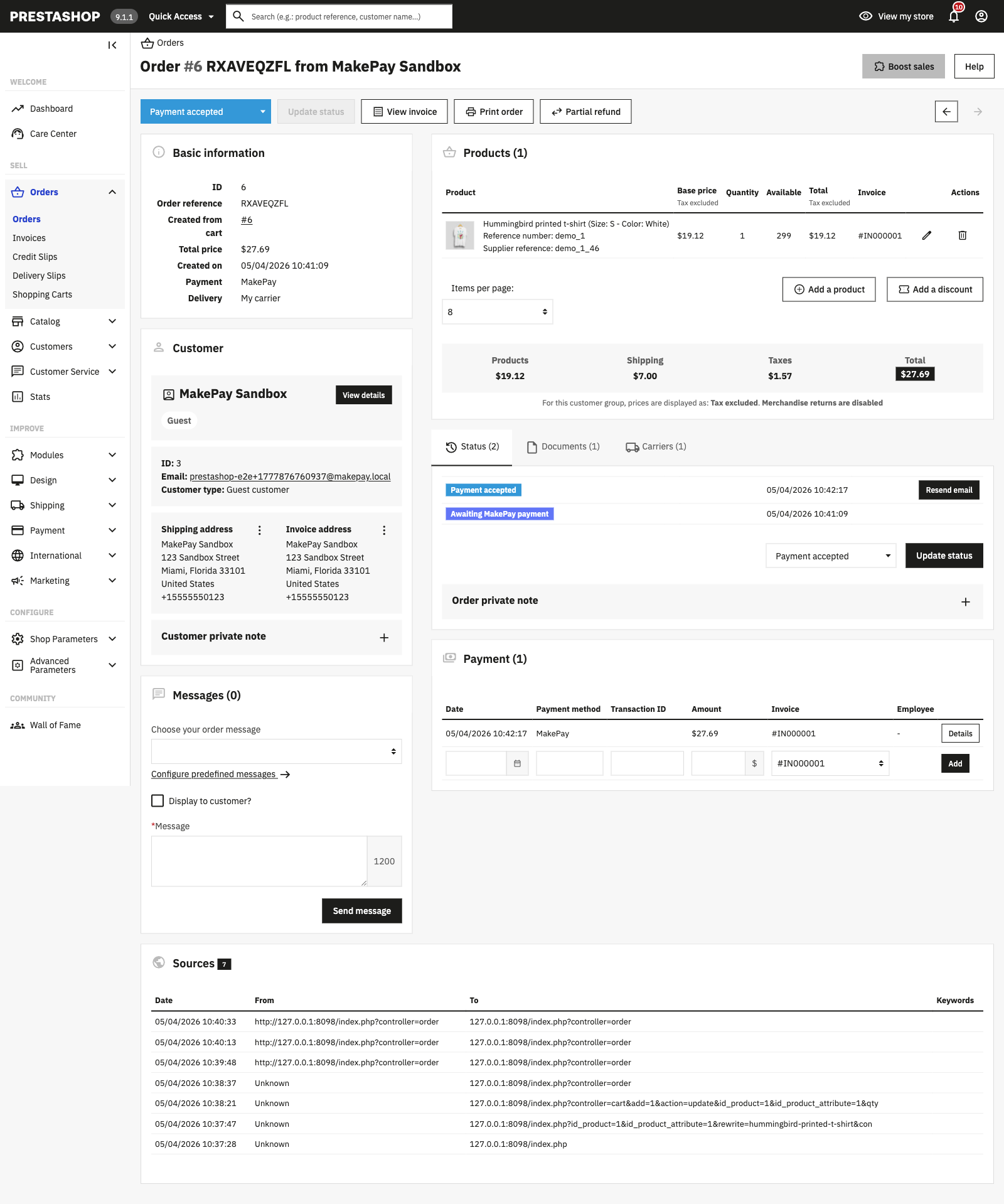
Mapowanie statusu Webhook:
| Stan MakePay | Stan PrestaShop |
|---|---|
paid, completed, confirmed, succeeded | Płatność zaakceptowana |
refunded, refund | Zwrócono pieniądze |
failed, expired, chargeback | Błąd płatności |
cancelled, canceled | Odwołany |
| inne statusy w toku | Oczekiwanie na płatność MakePay |
Moduł zapisuje prywatne wiadomości o zamówieniach ze statusem webhook, UID płatności, kwota, składnik aktywów i adres URL płatności, jeśli są obecne w ładunku MakePay webhook.
Bezpieczeństwo i uprawnienia
Żądania połączenia PrestaShop:
company:readmakepay:payment-links:readmakepay:payment-links:writemakepay:customers:readmakepay:customers:writemakepay:settings:readmakepay:settings:write
Nie może wysyłać środków z portfela ani tworzyć starszych kluczy API.
Aktualizacje Webhook są podpisywane przez MakePay i weryfikowane przed jakimkolwiek zamówieniem PrestaShop zmiany stanu. Administratorzy sklepu mogą odwołać połączenie w MakeCrypto w obszarze Integracje > Połączone aplikacje lub odłącz go od PrestaShop strona konfiguracji modułu.
Ręczne przywracanie klucza API
Używaj ręcznego trybu klucza API tylko wtedy, gdy Połącz MakePay jest niedostępne lub MakeCrypto wsparcie poprosi Cię o skorzystanie z niego.
- W MakeCrypto otwórz Integracje > Integracje API.
- Utwórz lub wybierz klucz MakePay API dla tej samej firmy, która otrzyma sklep płatności.
- Skopiuj identyfikator firmy, identyfikator klucza API, klucz tajny API i klucz tajny webhook.
- W PrestaShop otwórz Moduły > Menedżer modułów > MakePay > Konfiguruj.
- Ustaw Uwierzytelnianie na Ręczne przywracanie klucza API.
- Wklej dane uwierzytelniające i zapisz.
Trzymaj klucze tajne API poza plikami motywów, skryptami po stronie klienta i publicznymi bilety wsparcia. Połączenie MakePay jest nadal preferowane w przypadku zwykłego sklepu operacja.
Rozwiązywanie problemów
Jeśli Połącz MakePay nie powiedzie się, sprawdź, czy adres URL Twojego pakietu Office używa protokołu HTTPS,
Twój sklep może wysyłać wychodzące żądania HTTPS do https://www.makecrypto.io, oraz
na koncie pracownika można konfigurować moduły.
Jeśli metoda płatności nie pojawia się w checkout, potwierdź, że moduł jest aktywny, Włączony jest włączony, a sklep jest podłączony do MakePay lub ma ważne ręczne poświadczenia klucza API.
Jeżeli checkout pokazuje błąd rozliczeniowy lub onboarding, wróć do MakeCrypto i ukończ Portfel > Salda > Skonfiguruj rozliczenie dla firmy, z którą się łączysz sklep.
Jeśli zamówienia nie aktualizują się po dokonaniu płatności, sprawdź Integracje > Żądania Webhook
w MakeCrypto dla prób doręczenia. Punkt końcowy PrestaShop webhook powinien
zwróć odpowiedź 2xx. Sprawdź także, czy firewalle hostingowe nie blokują
Żądania POST do /module/makepay/webhook.
Jeżeli zmienisz domenę sklepu, domenę Back Office lub przeniesiesz sklep na nową środowisku, odłącz i podłącz ponownie MakePay, aby wywołanie zwrotne połączenia i webhook Adresy URL odpowiadają bieżącemu sklepowi.