
Wtyczki e-commerce
Wtyczka WordPress
Zainstaluj i skonfiguruj oficjalną bramę WooCommerce z natywnymi tokenami OAuth, DPoP i MakePay webhooks.
Przegląd
MakePay dla WooCommerce pozwala Twojemu sklepowi akceptować płatności kryptowalutami za pośrednictwem hostowane MakePay checkout. Klienci wybierają metodę płatności MakePay w WooCommerce, zostają przekierowane do MakePay w celu zapłaty i powrotu do Twojego sklepu po checkout.
Wtyczka tworzy link płatniczy MakePay dla każdego zamówienia WooCommerce i nasłuchuje dla podpisanego MakePay webhooks, dzięki czemu status zamówienia WooCommerce może zostać zaktualizowany automatycznie. Obsługuje zarówno klasyczny WooCommerce checkout, jak i WooCommerce Bloki Checkout.
Zanim zaczniesz
Będziesz potrzebować:
- WordPress 6.7 lub nowszy
- WooCommerce 10.x
- PHP 7.4 lub nowszy z włączoną obsługą OpenSSL
- Administrator HTTPS WordPress i adres URL checkout
- Konto administratora WordPress, które może zarządzać WooCommerce
- Firma MakeCrypto ze skonfigurowanym rozliczeniem MakePay
Zalecany jest sód PHP. Gdy jest dostępny, wtyczka używa go z Twoim plikiem Sole WordPress do szyfrowania zapisanych połączeń i poświadczeń webhook.
Skonfiguruj MakeCrypto
Dokończ konfigurację sprzedawcy w MakeCrypto przed podłączeniem WooCommerce.
- Zaloguj się pod adresem https://www.makecrypto.io i wybierz firma, która powinna otrzymać płatności WooCommerce.
- Otwórz Portfel > Salda, a następnie wybierz Skonfiguruj rozliczenie lub Edytuj rozliczenie. Wybierz walutę rozliczeniową, łańcuch i miejsce docelowe portfel. Zapisz konfigurację rozliczenia.
- Otwórz Sprzedawca > Ustawienia płatności. Wybierz, czy opłaty za płatności mają być uiszczane przez sprzedawca lub klient.
- Przejrzyj ustawienia przekierowań po dokonaniu płatności. WooCommerce wysyła dane specyficzne dla zamówienia Adresy URL zwrotów, sukcesów i niepowodzeń dla zamówień checkout, więc większość sklepów może to zrobić pozostaw pola globalnego przekierowania puste, chyba że chcą mieć stronę zastępczą.
- Skonfiguruj dozwolone reguły niedopłat. Mała tolerancja może pomóc opłata sieciowa i różnice w wycenach, natomiast bardziej rygorystyczne ustawienie wymaga klient zapłacił całą kwotę.
- Opcjonalnie: otwórz Ustawienia > Sprzedawca, aby dodać nazwę sprzedawcy i wsparcie adres e-mail, logo, kolory checkout, hostowany motyw płatności i domeny niestandardowe.
Nie musisz tworzyć aplikacji deweloperskiej dla WooCommerce. Urzędnik wtyczka tworzy połączenie specyficzne dla sklepu po kliknięciu Podłącz MakePay.
Zainstaluj wtyczkę
Pobierz najnowszą oficjalną wtyczkę ZIP:
https://plugins.makecrypto.io/downloads/wordpress/latest.zip
Następnie zainstaluj go w WordPress:
- W panelu administracyjnym WordPress otwórz Wtyczki > Dodaj nową wtyczkę.
- Kliknij Prześlij wtyczkę i wybierz pobrany plik ZIP.
- Kliknij Zainstaluj teraz, a następnie Aktywuj wtyczkę.
- Otwórz WooCommerce > Ustawienia > Płatności > MakePay.
Jeśli WooCommerce nie jest aktywne, WordPress wyświetli powiadomienie, a brama nie będzie dostępny w checkout.
Połącz swój sklep
Do normalnej konfiguracji użyj Connect MakePay. Łączy ten sklep WooCommerce z wybraną firmę MakeCrypto, bez której można ją później odłączyć zmiana kodu sklepu.
- W WooCommerce > Ustawienia > Płatności > MakePay zachowaj Uwierzytelnianie ustawione na domyślny tryb połączenia.
- Zachowaj MakePay adres URL portalu ustawiony na
https://www.makecrypto.io, chyba że Wsparcie MakePay prosi o użycie innego adresu URL. - Kliknij Połącz MakePay.
- Jeśli pojawi się monit, zaloguj się do MakeCrypto, wybierz przygotowaną firmę i zatwierdź żądany dostęp.
- Po powrocie do WordPress potwierdź, że strona ustawień MakePay mówi sklep jest podłączony i pokazuje skonfigurowane tajne zakończenie webhook.
- Włącz Płatności MakePay i kliknij Zapisz zmiany.
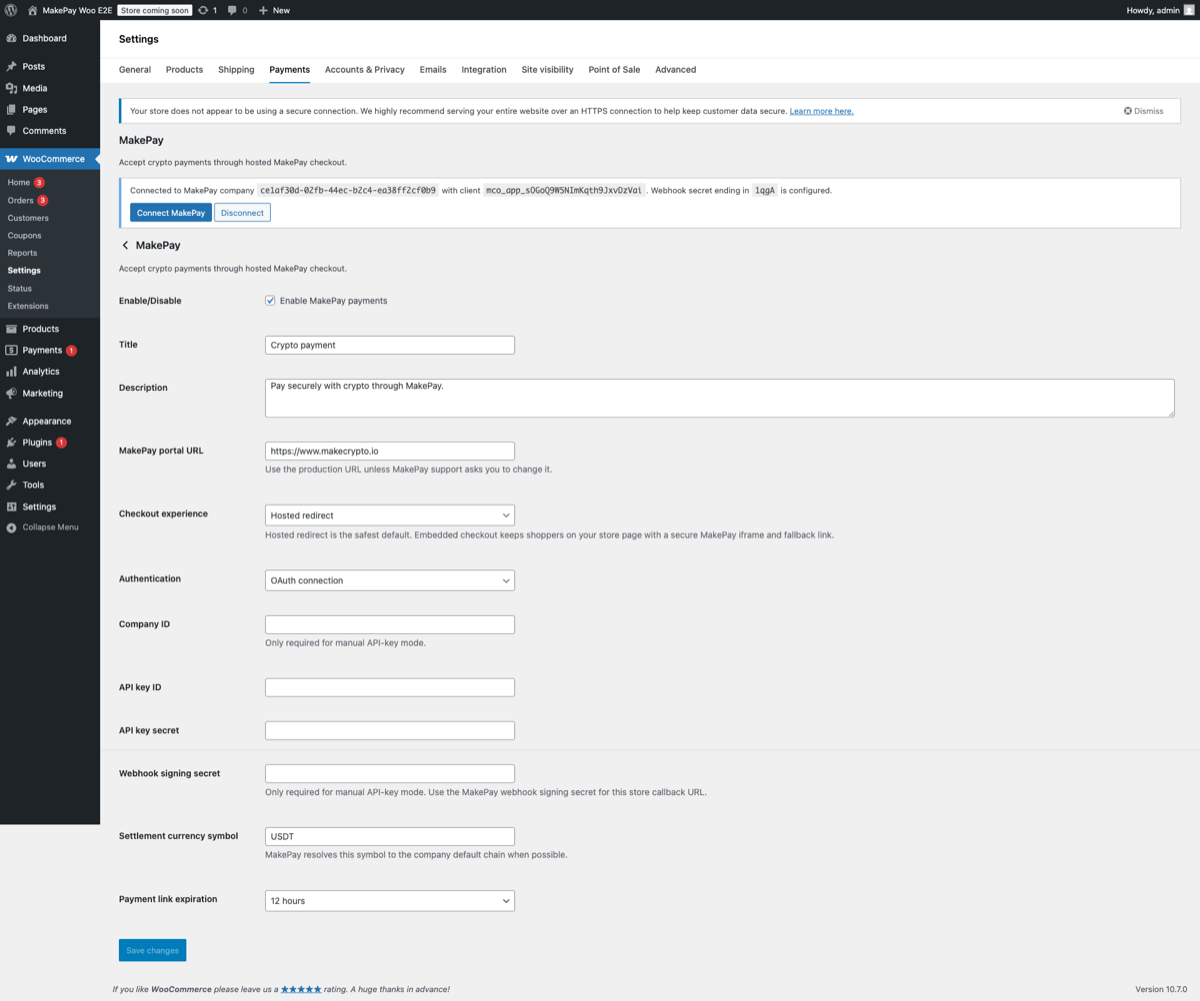
Podczas połączenia wtyczka automatycznie rejestruje punkt końcowy sklepu webhook z MakePay:
https://your-store.example/?wc-api=makecrypto_makepay
Zadbaj o to, aby ten punkt końcowy był dostępny z publicznego Internetu. Wtyczki zabezpieczające,
zapory ogniowe i reguły buforowania powinny zezwalać na żądania POST kierowane do tego adresu URL.
Jak działa połączenie
Przycisk Połącz MakePay otwiera MakeCrypto w zakładce przeglądarki. Logujesz się, wybrać firmę, która ma otrzymać płatności, sprawdzić wnioskowany dostęp, i wróć do WordPress po zatwierdzeniu. Wtyczka następnie zapisuje połączenie, rejestruje adres URL webhook i używa tej firmy do zamówień checkout.
W przypadku WooCommerce nie jest wymagany żaden wspólny sekret aplikacji ani konfiguracja aplikacji programisty.
Ustawienia bramy
Przejrzyj te ustawienia w WooCommerce > Ustawienia > Płatności > MakePay.
| Ustawienie | Co to robi |
|---|---|
| Włącz/Wyłącz | Włącza lub wyłącza metodę płatności MakePay w checkout. |
| Tytuł | Nazwa metody płatności widoczna dla klientów, na przykład Crypto payment. |
| Opis | Tekst pomocniczy wyświetlany pod metodą płatności podczas checkout. |
| Adres URL portalu MakePay | Środowisko MakePay. Do produkcji użyj https://www.makecrypto.io. |
| Doświadczenie Checkout | Użyj Hostowanego przekierowania, aby uzyskać najbardziej niezawodny przepływ, lub Osadzonej strony checkout, aby wyświetlić MakePay na bezpiecznej stronie iframe z rezerwowym łączem hostowanym. |
| Uwierzytelnianie | Użyj domyślnego trybu połączenia w przypadku normalnych instalacji. Ręczne przywracanie klucza API służy do zaawansowanego odzyskiwania lub konfiguracji opartych na wsparciu. |
| Identyfikator firmy | Wymagane tylko w przypadku ręcznego trybu klucza API. |
| Identyfikator klucza API | Wymagane tylko w przypadku ręcznego trybu klucza API. |
| Tajny klucz API | Wymagane tylko w przypadku ręcznego trybu klucza API. Przechowuj go ostrożnie, ponieważ autoryzuje dostęp API. |
| Symbol waluty rozliczeniowej | Preferowany symbol rozliczeniowy dla zleceń WooCommerce, np. USDT. MakePay rozwiązuje łańcuch z domyślnych ustawień Twojej firmy, jeśli to możliwe. |
| Wygaśnięcie linku do płatności | Jak długo hostowane łącze checkout pozostaje płatne. Dostępne opcje to 15 minut, 1 godzina, 12 godzin, 24 godziny i 72 godziny. |
Symbol waluty rozliczeniowej powinien odpowiadać skonfigurowanemu zasóbowi docelowemu w MakeCrypto. Jeśli ten sam symbol jest dostępny w wielu łańcuchach, MakePay używa Domyślny łańcuch Twojej firmy, jeśli może go rozwiązać.
Przetestuj checkout
Przed ogłoszeniem nowej metody płatności przeprowadź test checkout na żywo.
- W WooCommerce utwórz mały produkt testowy lub użyj istniejącego przedmiotu o niskiej wartości.
- Złóż zamówienie w sklepie i wybierz metodę płatności MakePay.
- Potwierdź, że WooCommerce otwiera wybrane doświadczenie checkout.
- Dokończ lub anuluj płatność.
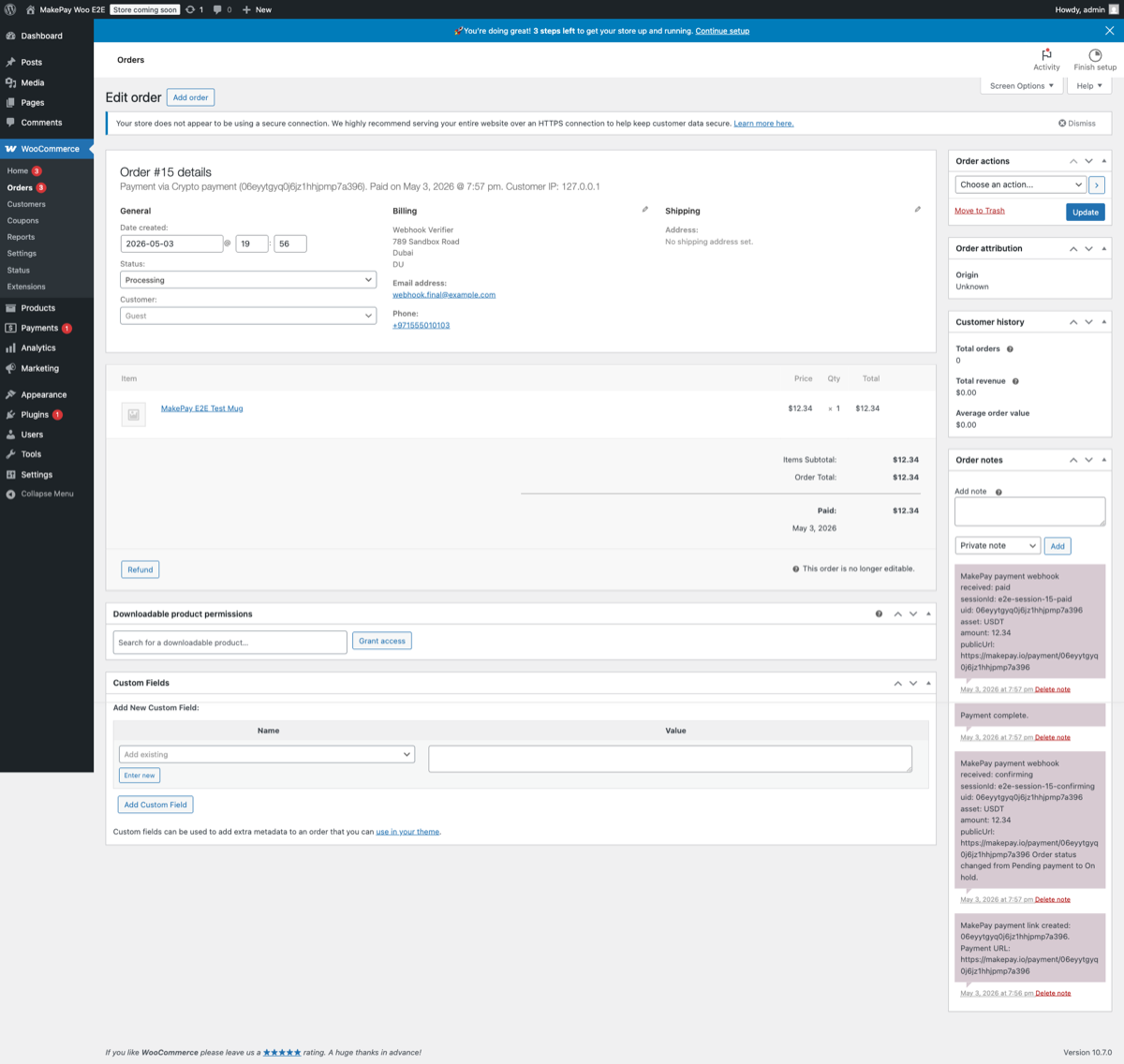
- Otwórz zamówienie WooCommerce i sprawdź uwagi do zamówienia dla MakeCrypto webhook działalność.
- W MakeCrypto otwórz Sprzedawca > Płatności, aby przejrzeć wygenerowaną płatność link i stan.
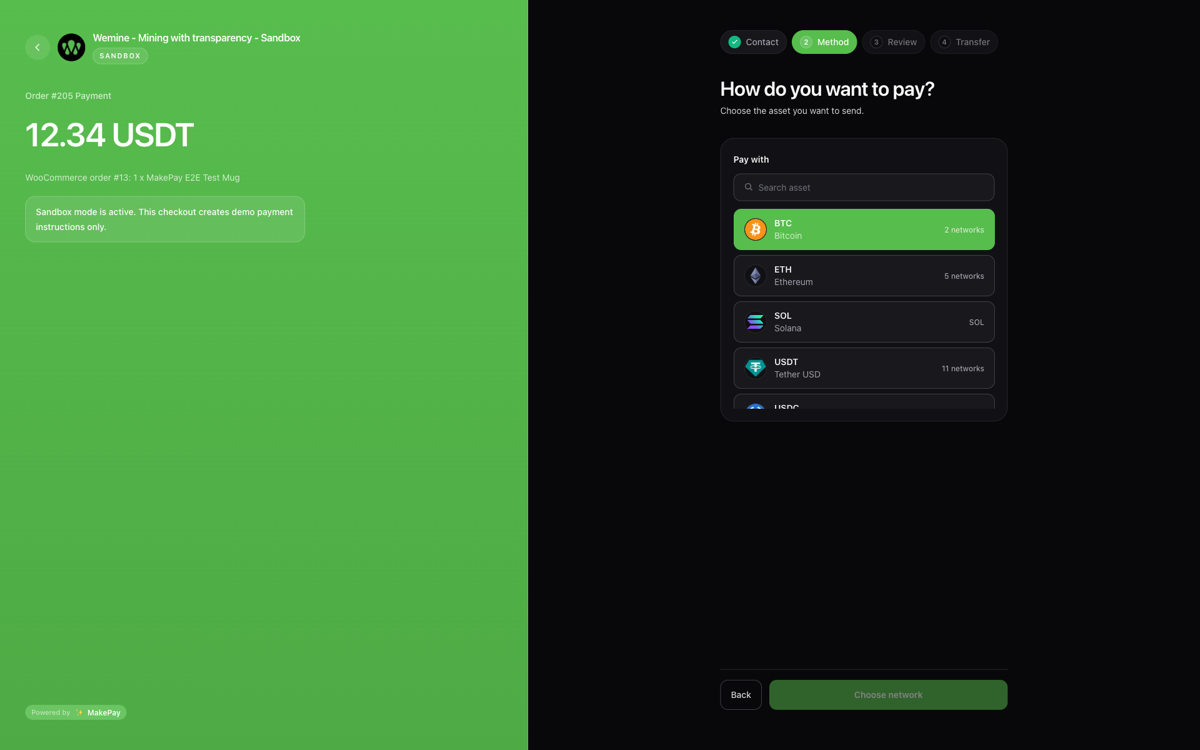
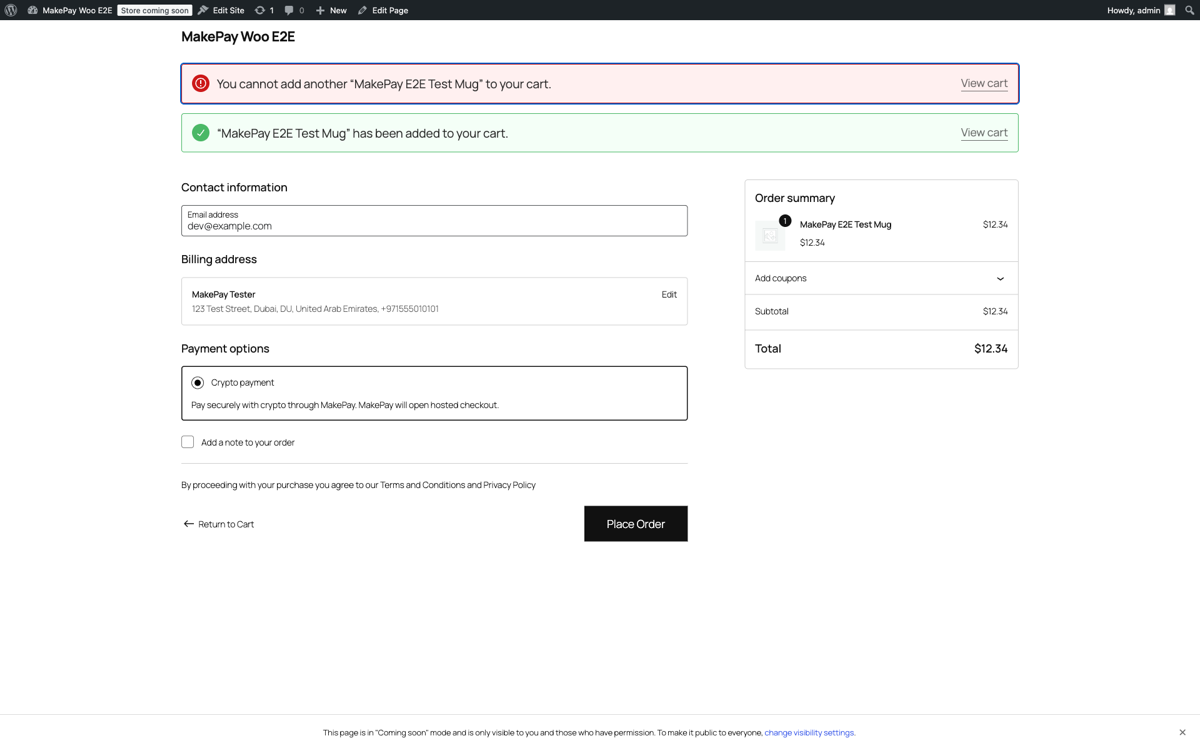
Po utworzeniu płatności WooCommerce oznacza zamówienie jako oczekujące za pomocą notatki
Awaiting MakePay payment. Opłacony lub potwierdzony status MakePay oznacza zamówienie
płatne. Nieudane lub wygasłe płatności oznaczają, że zamówienie nie zostało zrealizowane. Znak anulowanych płatności
zamówienie anulowane. Inne trwające aktualizacje webhook powodują wstrzymanie zamówienia.
Bezpieczeństwo i uprawnienia
Żądania połączenia WordPress:
company:readmakepay:payment-links:readmakepay:payment-links:writemakepay:customers:readmakepay:customers:writemakepay:settings:readmakepay:settings:write
Nie może wysyłać środków z portfela ani tworzyć starszych kluczy API.
Aktualizacje Webhook są podpisywane przez MakePay i weryfikowane przez wtyczkę przed jakąkolwiek Kolejność WooCommerce została zmieniona. Administratorzy sklepu mogą odwołać połączenie w MakeCrypto w Integracje > Połączone aplikacje lub odłącz go od Strona ustawień WooCommerce MakePay.
Ręczne przywracanie klucza API
Używaj ręcznego trybu klucza API tylko wtedy, gdy Połącz MakePay jest niedostępne lub MakeCrypto wsparcie poprosi Cię o skorzystanie z niego.
- W MakeCrypto otwórz Integracje > Integracje API.
- Utwórz lub wybierz klucz MakePay API dla tej samej firmy, która otrzyma sklep płatności.
- Skopiuj identyfikator firmy, identyfikator klucza API i klucz tajny klucza API.
- W WordPress otwórz WooCommerce > Ustawienia > Płatności > MakePay.
- Ustaw Uwierzytelnianie na Ręczne przywracanie klucza API.
- Wklej identyfikator firmy, identyfikator klucza API i tajny klucz API, a następnie zapisz zmiany.
Trzymaj klucze tajne API z dala od plików motywów, skryptów po stronie klienta i pomocy publicznej bilety. Connect MakePay jest nadal preferowany do normalnej pracy sklepu.
Rozwiązywanie problemów
Jeśli Połącz MakePay nie powiedzie się, potwierdź, że adres URL administratora WordPress używa
HTTPS, Twój sklep może wysyłać wychodzące żądania HTTPS do
https://www.makecrypto.io, a Twoja sesja administratora ma uprawnienia do zarządzania
WooCommerce.
Jeżeli bramka nie pojawia się pod adresem checkout, potwierdź, że wtyczka jest aktywna, WooCommerce jest aktywne, Płatności MakePay są włączone, a sklep jest podłączony do MakePay lub ma ważne poświadczenia ręcznego klucza API.
Jeżeli checkout pokazuje błąd rozliczeniowy lub onboarding, wróć do MakeCrypto i ukończ Portfel > Salda > Skonfiguruj rozliczenie dla firmy, z którą się łączysz sklep.
Jeśli zamówienia nie aktualizują się po dokonaniu płatności, sprawdź Integracje > Żądania Webhook
w MakeCrypto dla prób doręczenia. Punkt końcowy WordPress powinien zwrócić plik a
Odpowiedź 2xx. Sprawdź także, czy wtyczki zabezpieczające lub zapory hostingowe nie są takie
blokowanie żądań POST do /?wc-api=makecrypto_makepay.
Jeśli zmienisz domenę sklepu, adres URL administratora WordPress lub przeniesiesz witrynę na nową środowisku, odłącz i podłącz ponownie MakeCrypto, aby połączenie zwrotne i Adres URL webhook odpowiada bieżącemu sklepowi.