
Плагины электронной коммерции
Модуль PrestaShop
Установите и настройте официальный модуль PrestaShop с собственными токенами OAuth, DPoP и webhooks из MakePay.
Обзор
MakePay для PrestaShop позволяет продавцам принимать криптовалютные платежи через размещенный checkout MakePay. Покупатели выбирают способ оплаты MakePay во время PrestaShop checkout, перенаправляются на MakePay для оплаты и возвращаются в магазин после оплаты.
Модуль создает платежную ссылку MakePay для каждого заказа PrestaShop и прослушивает подписанный webhooks от MakePay, чтобы изменения статуса заказа происходили автоматически.
Прежде чем начать
Вам понадобится:
- PrestaShop 8.0 или выше, включая PrestaShop 9.x
- PHP 7.4 или выше с включенным OpenSSL
- Бэк-офис и URL из checkout через HTTPS
- Учетная запись сотрудника PrestaShop, которая может настраивать модули.
- Компания MakeCrypto с настроенным расчетом MakePay.
Рекомендуется PHP Натрий. Если доступно, модуль использует его с секретами файлов cookie PrestaShop для шифрования сведений о соединении, секретами webhook и резервными учетными данными с помощью ручного ключа API.
Настроить MakeCrypto
Завершите настройку merchant перед подключением PrestaShop.
- Войдите в систему https://www.makecrypto.io и выберите компанию, которая будет получать платежи PrestaShop.
- Откройте Кошелек > Балансы, затем настройте валюту расчета, цепочку и целевой кошелек.
- Откройте Продавец > Настройки платежей и проверьте комиссию за платеж и поведение перенаправления.
- Необязательно: откройте Настройки > Продавец, чтобы добавить фирменный стиль merchant, электронную почту поддержки, цвета checkout, тему размещенных платежей и персональные домены.
Вам не нужно вручную создавать приложение для разработчика. Официальный модуль PrestaShop создает соединение для конкретного магазина, когда вы нажимаете Подключить MakePay.
Установите модуль
Загрузите последний официальный ZIP-файл:
https://plugins.makecrypto.io/downloads/prestashop/latest.zip
Затем установите его в PrestaShop:
- Откройте Бэк-офис > Модули > Диспетчер модулей.
- Нажмите Загрузить модуль и выберите
makepay.zip. - После установки нажмите Настроить.
- Оставьте Аутентификацию в режиме подключения по умолчанию.
Корень ZIP-архива — makepay/, а файл основного модуля — makepay.php, что соответствует ожиданиям по упаковке модуля PrestaShop.
Подключите свой магазин
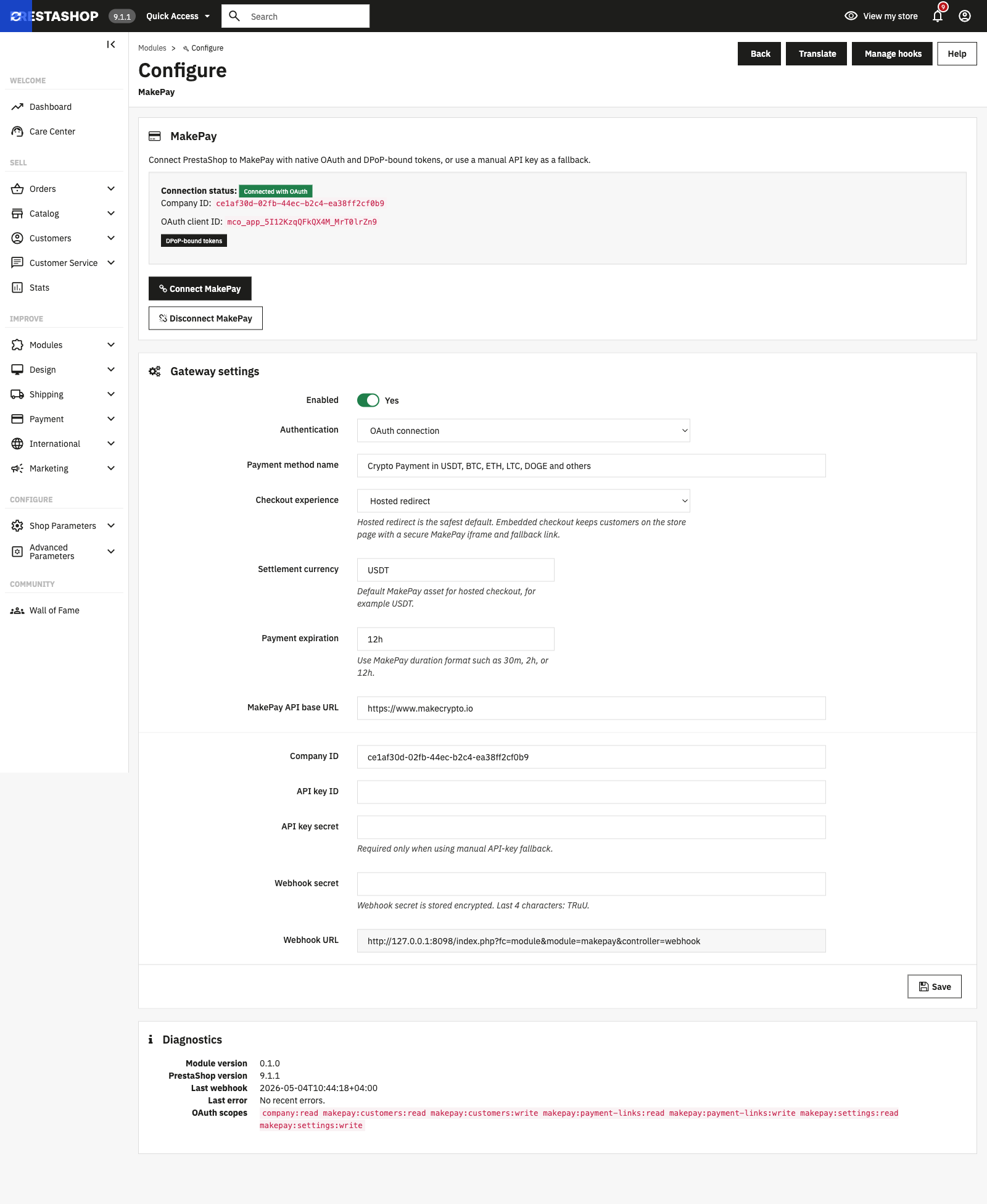
Используйте Connect MakePay для нормальной конфигурации. Свяжите этот магазин PrestaShop с выбранной вами компанией MakeCrypto, и его можно будет отключить позже без изменения кода магазина.
- В конфигурации модуля MakePay сохраните MakePay API base URL в
https://www.makecrypto.io. - Нажмите Подключить MakePay.
- Войдите в систему MakeCrypto, если будет предложено, выберите подготовленную компанию и подтвердите доступ.
- Когда вы вернетесь в PrestaShop, убедитесь, что модуль показывает магазин как подключенный.
- Сохраните настройки шлюза и оставьте модуль включенным.
Во время подключения модуль автоматически регистрирует публичный URL для webhook:
https://your-store.example/module/makepay/webhook
Обеспечьте доступность этой конечной точки из общедоступного Интернета. Модули безопасности, брандмауэры и правила кэширования должны разрешать подписанные запросы POST к этому URL.
Как работает соединение
Кнопка Подключить MakePay открывает MakeCrypto на вкладке браузера. Вы входите в систему, выбираете компанию, которая будет получать платежи, проверяете запрошенный доступ и возвращаетесь в PrestaShop после одобрения. Модуль сохраняет соединение, регистрирует URL из webhook и поддерживает отдельные настройки для каждого контекста магазина в установках с несколькими магазинами.
Для PrestaShop не требуется общий секрет приложения или настройка приложения разработчика.
Конфигурация шлюза
Просмотрите эти настройки в разделе Модули > Диспетчер модулей > MakePay > Настроить.
| Корректирование | Что ты делаешь |
|---|---|
| Enabled | Включите или отключите способ оплаты MakePay в checkout. |
| Authentication | Используйте режим подключения по умолчанию для обычных установок. Вручную резервный ключ API предназначен для восстановления под руководством поддержки. |
| Payment method name | Имя, которое клиенты видят в checkout, например Crypto Payment in USDT, BTC, ETH, LTC, DOGE and others. |
| Checkout experience | Используйте Размещенное перенаправление для наиболее надежного потока или Встроенную страницу checkout для отображения MakePay на защищенной странице iframe с резервной размещенной ссылкой. |
| Settlement currency | Активный MakePay предпочтительнее USDT. MakePay по возможности разрешает строку из настроек компании. |
| Payment expiration | Срок действия размещенного checkout, например 30m, 2h или 12h. |
| MakePay API base URL | Используйте https://www.makecrypto.io в производстве. |
| Company ID / API key ID / API key secret | Требуется только для возврата в исходное состояние с помощью ручного ключа API. |
| Webhook secret | Автоматически настраивается при подключении. Вводите его вручную только в резервном режиме. |
Статусы заказов
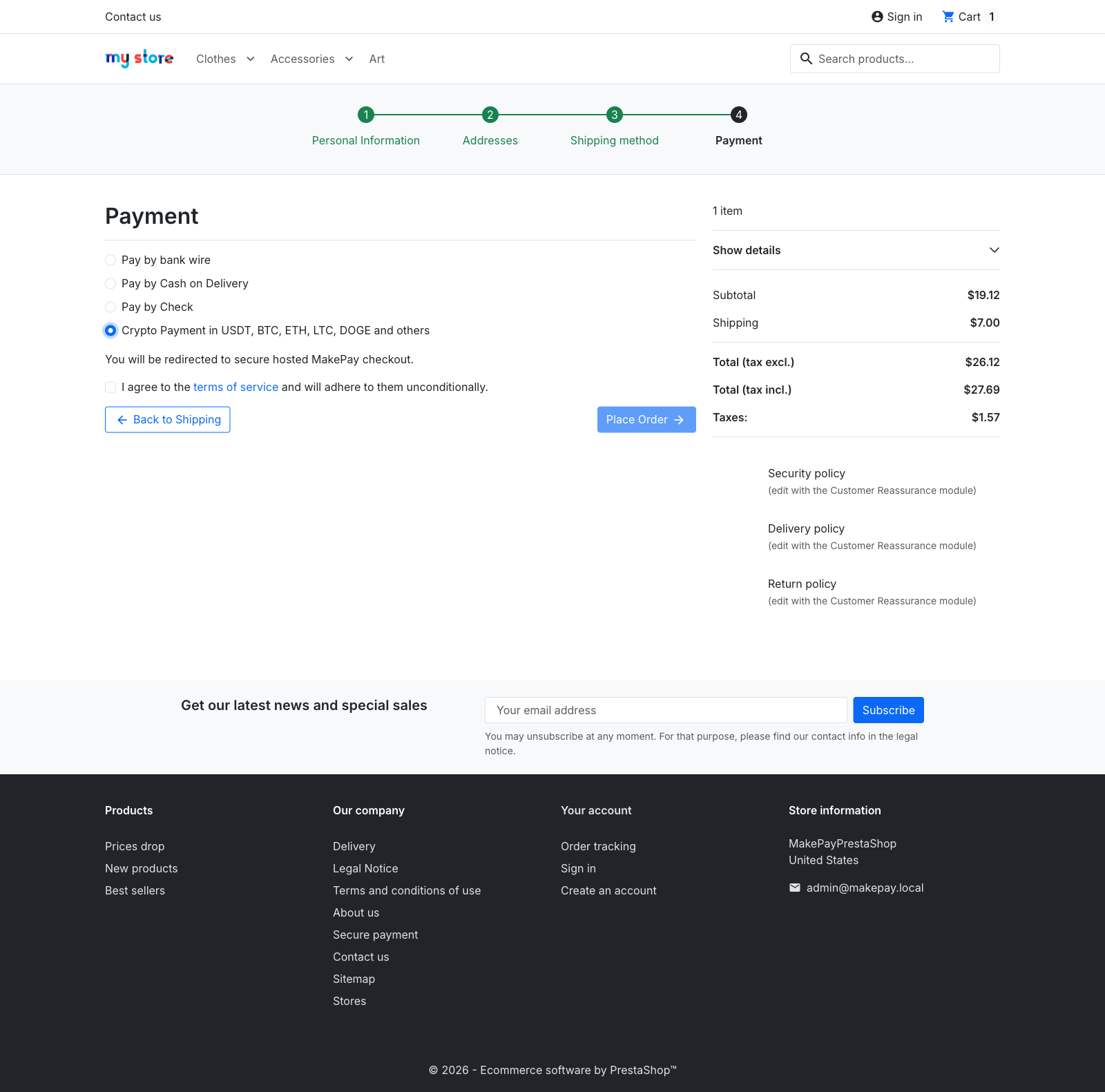
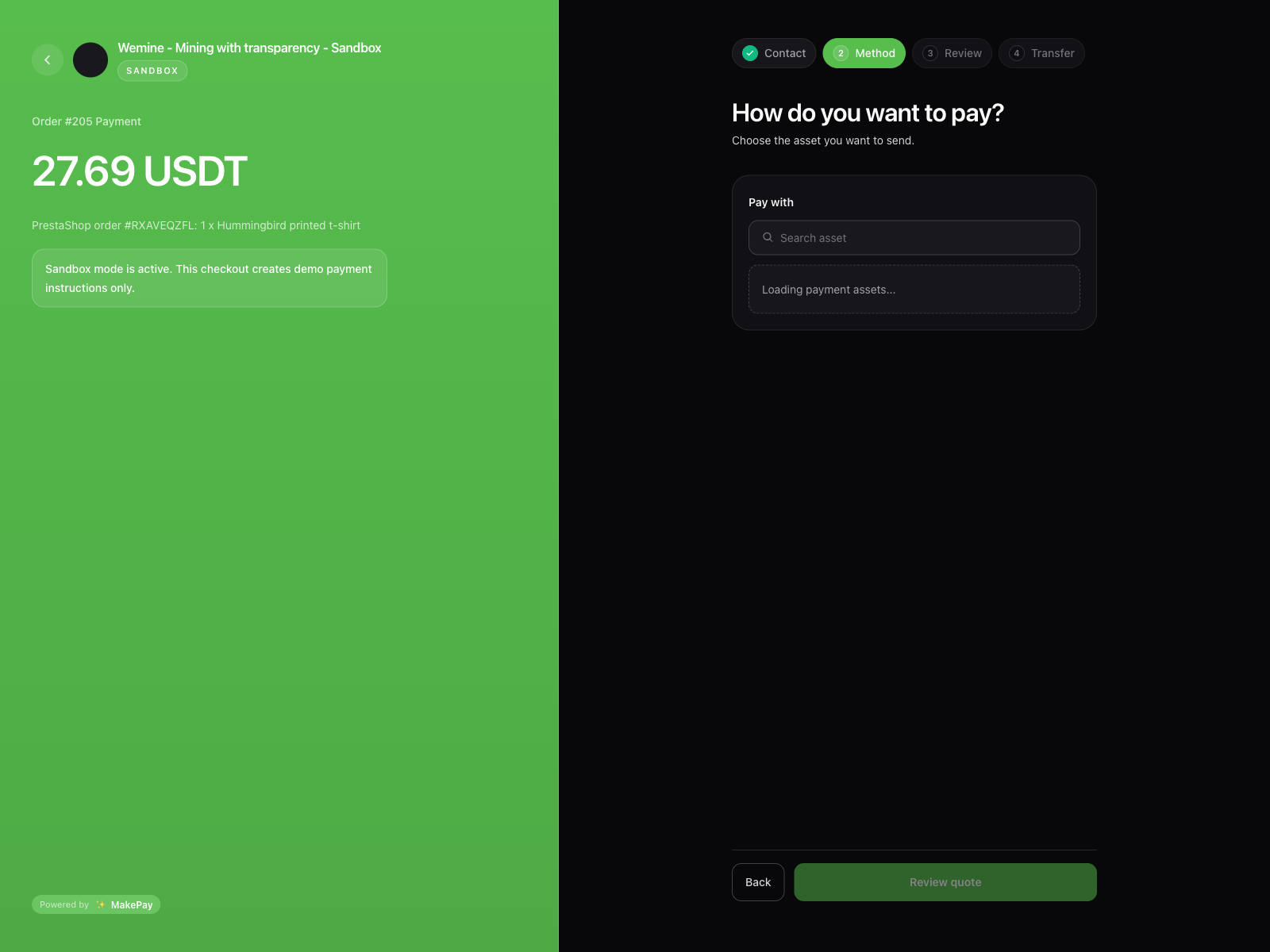
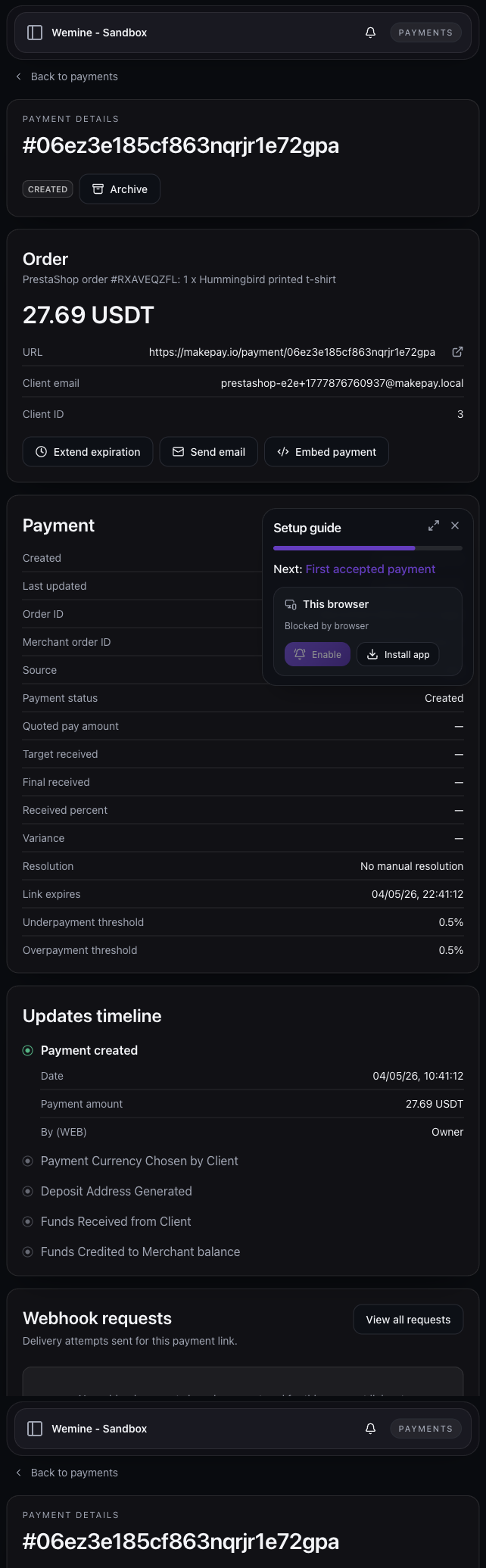
В checkout модуль создает заказ PrestaShop в пользовательском состоянии Ожидание платежа MakePay и открывает выбранный опыт checkout MakePay.
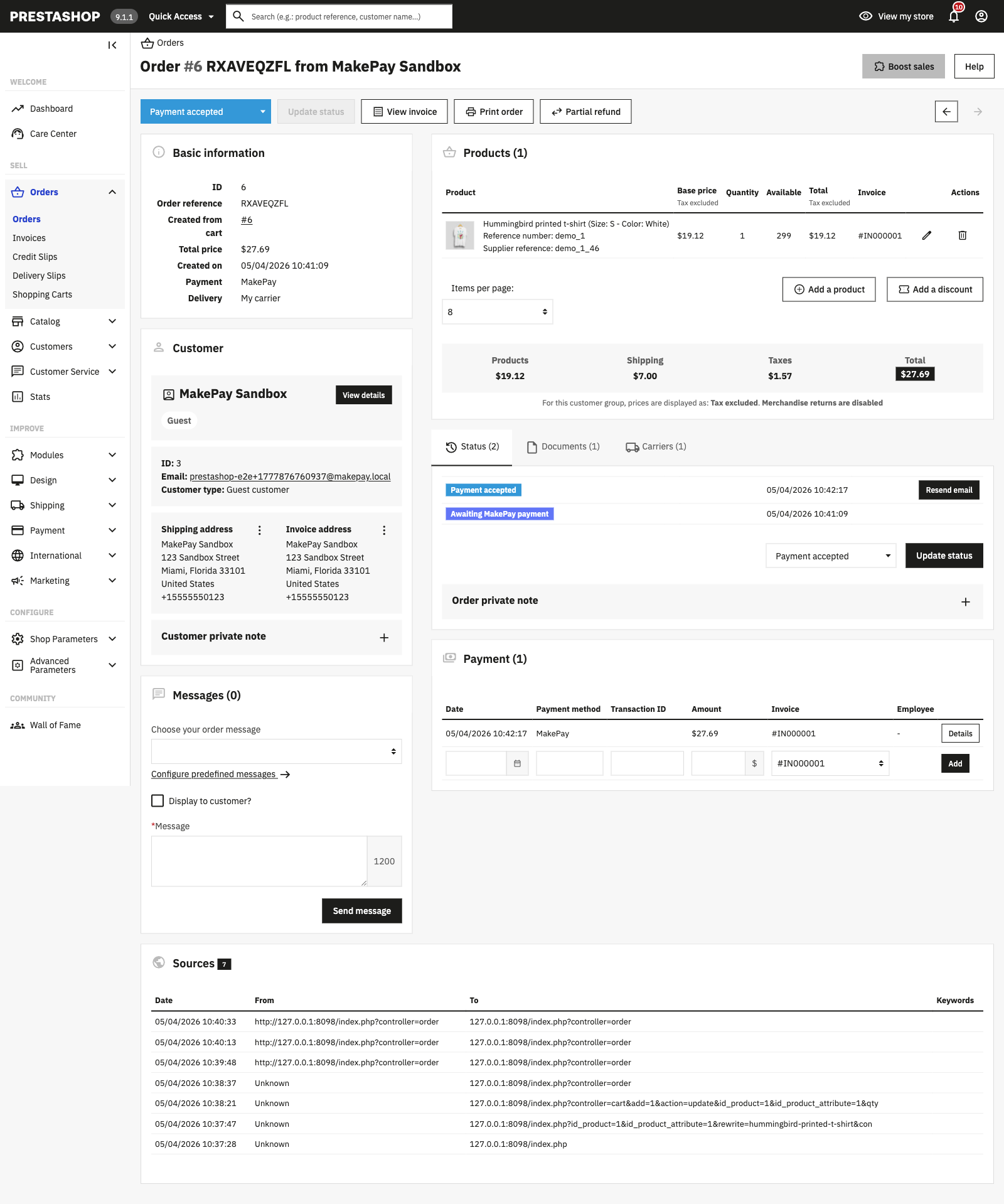
Сопоставление состояний webhook:
| Статус MakePay | Статус PrestaShop |
|---|---|
paid, completed, confirmed, succeeded | Оплата принята |
refunded, refund | Возвращено |
failed, expired, chargeback | Ошибка платежа |
cancelled, canceled | Отменено |
| другие состояния в процессе | Ожидание платежа MakePay |
Модуль записывает сообщения частного заказа со статусом webhook, платежом UID, суммой, активным и платежом URL, если они присутствуют в payload из webhook MakePay.
Безопасность и разрешения
Запросы на подключение PrestaShop:
company:readmakepay:payment-links:readmakepay:payment-links:writemakepay:customers:readmakepay:customers:writemakepay:settings:readmakepay:settings:write
Вы не можете отправлять средства на кошелек или создавать устаревшие ключи API.
Обновления webhook подписываются MakePay и проверяются перед изменением состояний заказа PrestaShop. Администраторы магазина могут отозвать соединение в MakeCrypto в разделе Интеграции > Подключенные приложения или отключить его на странице настроек модуля PrestaShop.
Резервный вариант с ручным ключом API
Используйте ручной режим ключа API, только если Connect MakePay недоступен или служба поддержки MakeCrypto просит вас его использовать.
- В MakeCrypto откройте Интеграции > Интеграции API.
- Создайте или выберите ключ API MakePay для той же компании, которая получает платежи от магазинов.
- Скопируйте идентификатор компании, идентификатор ключа API, секрет ключа API и секрет webhook.
- В PrestaShop откройте Модули > Диспетчер модулей > MakePay > Настроить.
- Установите для Аутентификация значение Вручную резервный ключ API.
- Вставьте учетные данные и сохраните.
Храните секреты ключа API в файлах тем, клиентских скриптах и обращениях в общедоступную службу поддержки. Подключение MakePay остается предпочтительным для нормальной работы магазина.
Устранение неполадок
Если Подключение MakePay не удалось, убедитесь, что ваш бэк-офис URL использует HTTPS, что ваш магазин может отправлять исходящие HTTPS-запросы к https://www.makecrypto.io и что учетная запись сотрудника может настраивать модули.
Если способ оплаты не отображается в checkout, убедитесь, что модуль активен, Включен активирован и что магазин подключен к MakePay или имеет действительные учетные данные, введенные вручную.
Если checkout отображает ошибку расчета или регистрации, вернитесь к MakeCrypto и заполните Кошелек > Балансы > Настройка расчета для компании, подключенной к магазину.
Если заказы не обновляются после оплаты, проверьте Интеграции > Запросы Webhook в MakeCrypto. Конечная точка PrestaShop webhook должна вернуть ответ 2xx. Также убедитесь, что брандмауэры хостинга не блокируют запросы POST на /module/makepay/webhook.
Если вы меняете домен магазина, домен бэк-офиса или перемещаете магазин в новую среду, отключите и снова подключите MakePay, чтобы URL-адреса обратного вызова и webhook соответствовали текущему магазину.