
Плагины электронной коммерции
Плагин WordPress
Установите и настройте официальный шлюз WooCommerce с помощью собственных токенов OAuth, DPoP и webhooks из MakePay.
Обзор
MakePay для WooCommerce позволяет вашему магазину принимать криптовалютные платежи с помощью размещенного checkout MakePay. Покупатели выбирают способ оплаты MakePay в WooCommerce, перенаправляются на MakePay для оплаты и возвращаются в ваш магазин после checkout.
Плагин создает ссылку для оплаты MakePay для каждого заказа WooCommerce и прослушивает подписанный webhooks от MakePay, чтобы статус заказа WooCommerce автоматически обновлялся. Поддерживает как классические блоки WooCommerce checkout, так и блоки оформления заказа WooCommerce.
Прежде чем начать
Вам понадобится:
- WordPress 6.7 или выше
- Вукоммерция 10.x
- PHP 7.4 или выше с включенным OpenSSL
- URL HTTPS для администратора WordPress и checkout
- Учетная запись администратора WordPress, которая может управлять WooCommerce.
- Компания MakeCrypto с настроенным расчетом MakePay.
Рекомендуется PHP Натрий. Если плагин доступен, он использует его с вашими солями WordPress для шифрования сохраненного соединения и учетных данных webhook.
Настроить MakeCrypto
Завершите настройку merchant в MakeCrypto перед подключением WooCommerce.
- Войдите в систему https://www.makecrypto.io и выберите компанию, которая будет получать платежи WooCommerce.
- Откройте Кошелек > Балансы, затем выберите Настроить расчет или Изменить расчет. Выберите валюту расчета, цепочку и кошелек назначения. Сохраните настройки.
- Откройте Продавец > Настройки платежей. Выберите, будет ли комиссия за платеж оплачиваться merchant или клиентом.
- Проверьте настройки перенаправления после оплаты. WooCommerce отправляет конкретные URL-адреса возврата, успеха и неудачи для заказов checkout, поэтому большинство магазинов могут оставлять глобальные поля пустыми, если им не нужна резервная страница.
- Настройте разрешенные правила недоплаты. Небольшой допуск может помочь с сетевыми комиссиями и колебаниями котировок, тогда как жесткая корректировка требует от клиента оплаты полной суммы.
- Необязательно: откройте Настройки > Продавец, чтобы добавить имя merchant, адрес электронной почты службы поддержки, логотип, цвета checkout, тему размещенных платежей и персональные домены.
Вам не нужно создавать приложение для разработчика для WooCommerce. Официальный плагин создает соединение для конкретного магазина, когда вы нажимаете Подключить MakePay.
Установите плагин
Загрузите последний официальный ZIP-файл:
https://plugins.makecrypto.io/downloads/wordpress/latest.zip
Затем установите его в WordPress:
- В администраторе WordPress откройте Плагины > Добавить новый плагин.
- Нажмите Загрузить плагин и выберите загруженный ZIP-файл.
- Нажмите Установить сейчас, затем Активировать плагин.
- Откройте WooCommerce > Настройки > Платежи > MakePay.
Если WooCommerce не активен, WordPress отобразит уведомление и шлюз по адресу checkout будет недоступен.
Подключите свой магазин
Используйте Connect MakePay для нормальной конфигурации. Свяжите этот магазин WooCommerce с выбранной вами компанией MakeCrypto, и его можно будет отключить позже, не меняя код магазина.
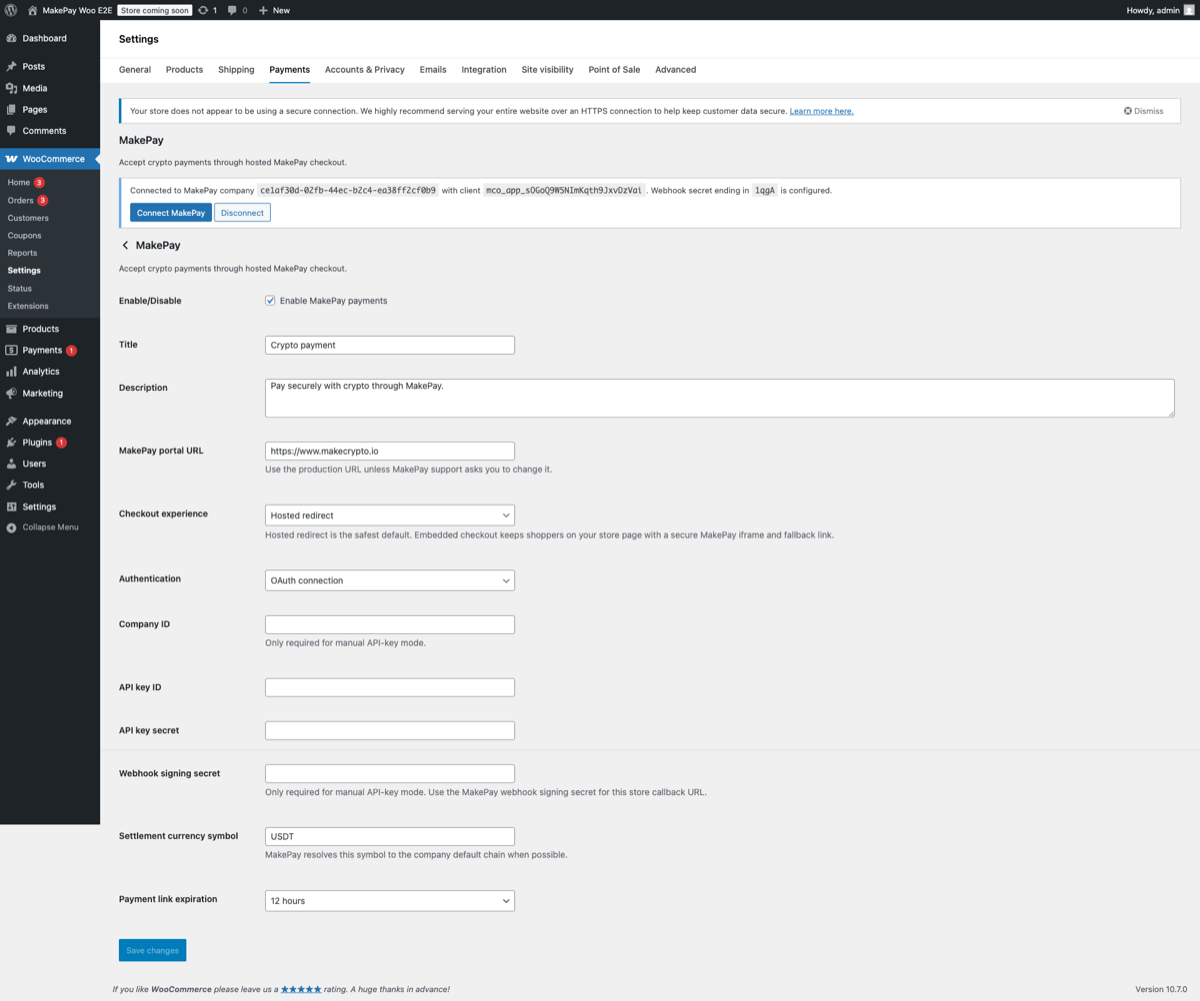
- В разделе WooCommerce > Настройки > Платежи > MakePay оставьте Аутентификация в режиме подключения по умолчанию.
- Оставьте MakePay портал URL в
https://www.makecrypto.io, если служба поддержки MakePay не сообщит вам другой URL. - Нажмите Подключить MakePay.
- Войдите в систему MakeCrypto, если будет предложено, выберите подготовленную компанию и подтвердите доступ.
- Когда вы вернетесь в WordPress, убедитесь, что на странице настроек MakePay указано, что хранилище подключено, и отображается конец настроенного секрета webhook.
- Включите Платежи MakePay и нажмите Сохранить изменения.
Во время подключения плагин автоматически регистрирует конечную точку webhook магазина как MakePay:
https://your-store.example/?wc-api=makecrypto_makepay
Обеспечьте доступность этой конечной точки из общедоступного Интернета. Плагины безопасности, брандмауэры и правила кэширования должны разрешать запросы POST к этому URL.
Как работает соединение
Кнопка Подключить MakePay открывает MakeCrypto на вкладке браузера. Вы входите в систему, выбираете компанию, которая будет получать платежи, проверяете запрошенный доступ и возвращаетесь в WordPress после одобрения. Плагин сохраняет соединение, регистрирует URL для webhook и использует эту компанию для заказов checkout.
Для WooCommerce не требуется общий секрет приложения или настройка приложения разработчика.
Конфигурация шлюза
Проверьте эти настройки в WooCommerce > Настройки > Платежи > MakePay.
| Корректирование | Что ты делаешь |
|---|---|
| Enable/Disable | Включите или отключите способ оплаты MakePay в checkout. |
| Title | Название способа оплаты, которое видят клиенты, например Crypto payment. |
| Description | Текст справки, отображаемый под способом оплаты во время checkout. |
| MakePay portal URL | Среда MakePay. Используйте https://www.makecrypto.io в производстве. |
| Checkout experience | Используйте Размещенное перенаправление для наиболее надежного потока или Встроенную страницу checkout для отображения MakePay на защищенной странице iframe с размещенным резервным вариантом. |
| Authentication | Используйте режим подключения по умолчанию для обычных установок. Вручную резервный ключ API предназначен для расширенного восстановления или поддержки управляемой настройки. |
| Company ID | Требуется только для режима с ручным ключом API. |
| API key ID | Требуется только для режима с ручным ключом API. |
| API key secret | Требуется только для режима с ручным ключом API. Тщательно охраняйте его, поскольку он разрешает доступ API. |
| Settlement currency symbol | Предпочтительный символ расчета для заказов WooCommerce, например USDT. MakePay по возможности разрешает строку из корпоративного значения по умолчанию. |
| Payment link expiration | Как долго размещенная ссылка checkout остается платной. Варианты: 15 минут, 1 час, 12 часов, 24 часа и 72 часа. |
Символ валюты расчета должен соответствовать целевому активу, настроенному в MakeCrypto. Если один и тот же символ существует в нескольких строках, MakePay использует строку компании по умолчанию, когда может ее разрешить.
Проверка checkout
Прежде чем объявлять о новом способе оплаты, проведите реальный тест checkout.
- В WooCommerce создайте небольшой тестовый продукт или используйте существующий недорогой товар.
- Разместите заказ в магазине и выберите способ оплаты MakePay.
- Убедитесь, что WooCommerce открывает выбранный интерфейс checkout.
- Завершите или отмените платеж.
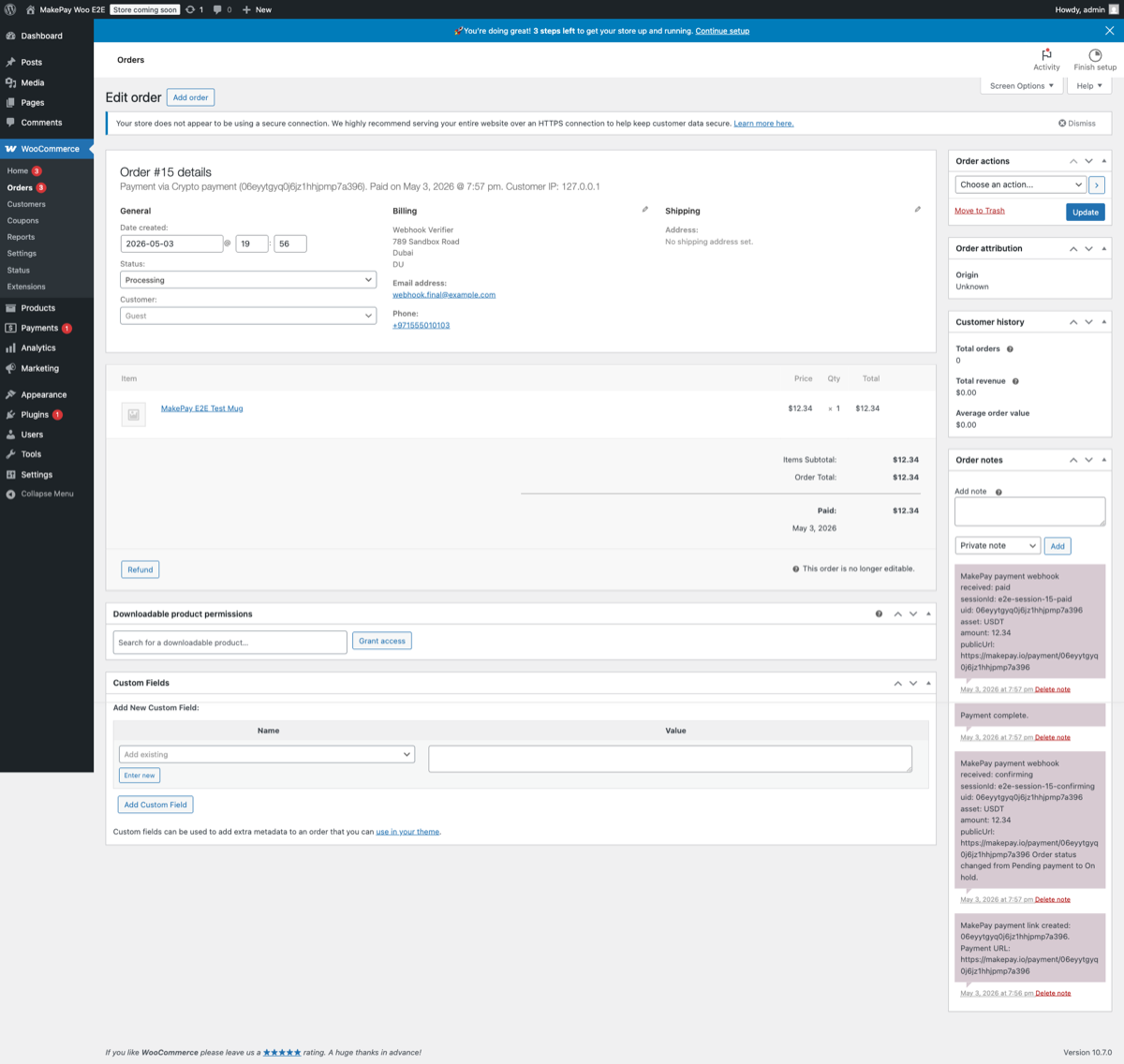
- Откройте заказ WooCommerce и просмотрите примечания к заказу для действия webhook MakeCrypto.
- В MakeCrypto откройте Продавец > Платежи, чтобы просмотреть созданную ссылку для оплаты и ее статус.
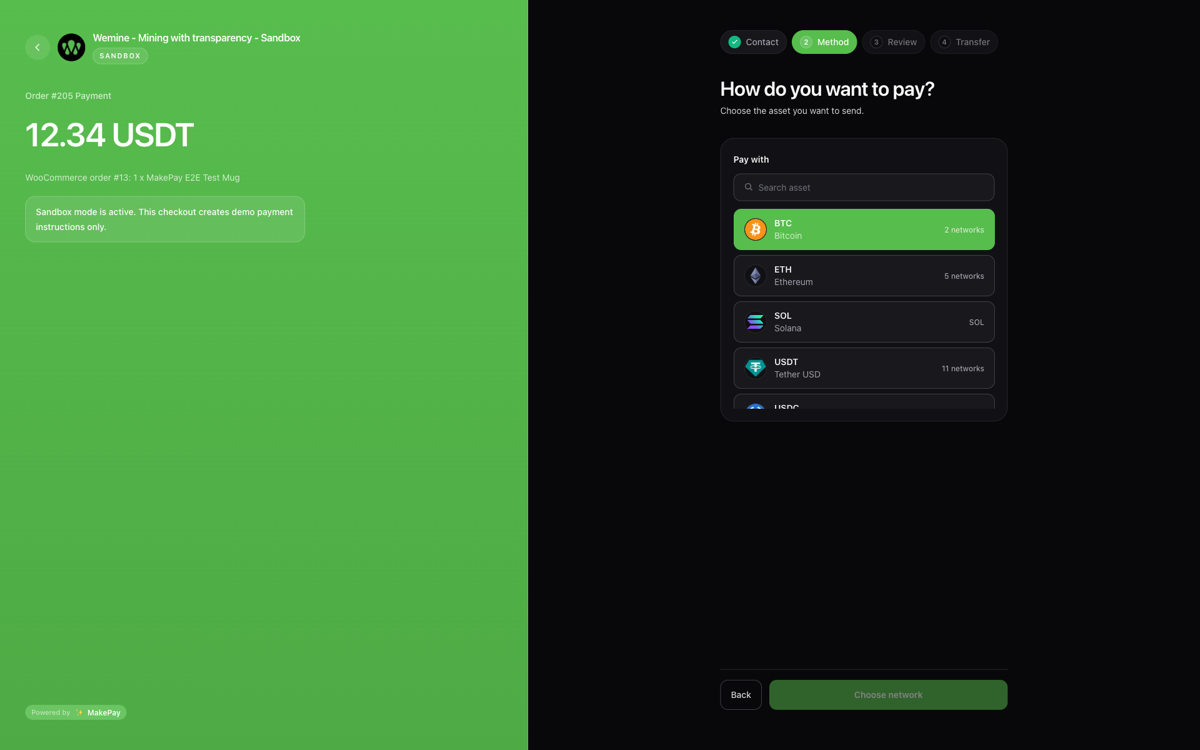
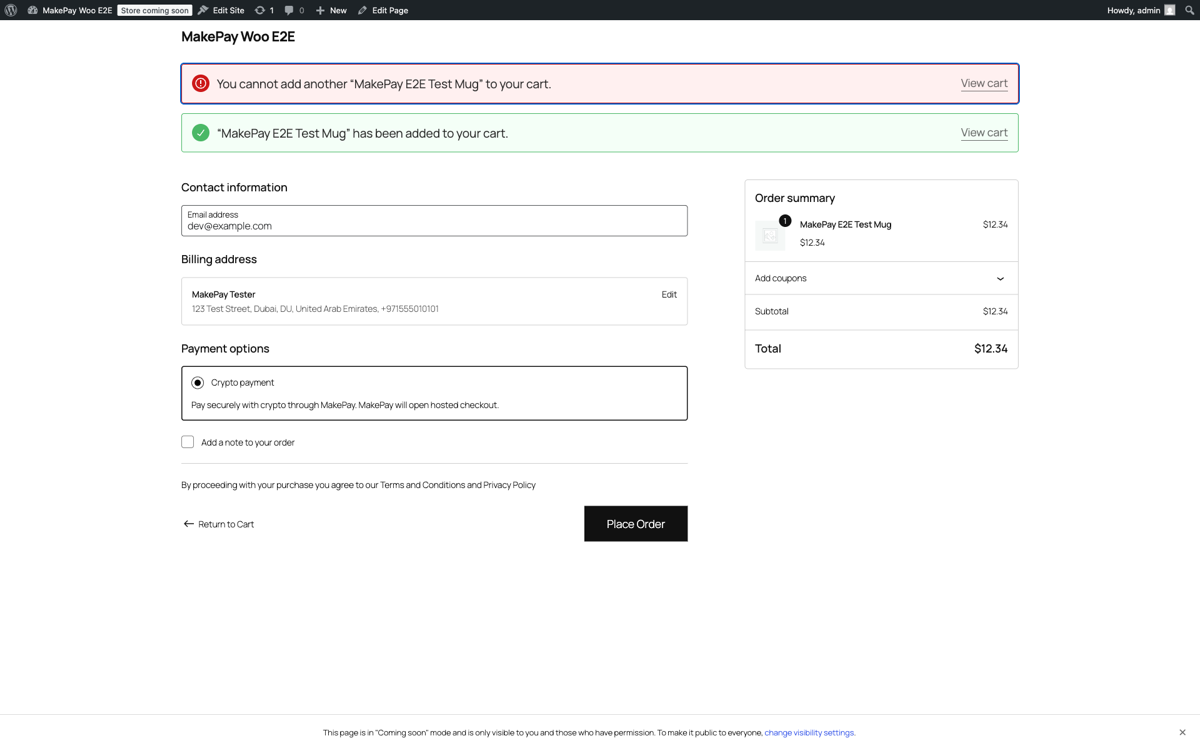
При создании платежа WooCommerce помечает заказ как ожидающий с пометкой Awaiting MakePay payment.. Статусы MakePay оплачен или подтвержден помечают заказ как оплаченный. Неудачные или просроченные платежи отмечают заказ как невыполненный. Отмененные платежи отмечают заказ как отмененный. Другие текущие обновления приостановили выполнение заказа.
Безопасность и разрешения
Запросы соединения WordPress:
company:readmakepay:payment-links:readmakepay:payment-links:writemakepay:customers:readmakepay:customers:writemakepay:settings:readmakepay:settings:write
Вы не можете отправлять средства на кошелек или создавать устаревшие ключи API.
Обновления webhook подписываются MakePay и проверяются плагином перед изменением любого заказа WooCommerce. Администраторы магазина могут отозвать соединение в MakeCrypto в разделе Интеграции > Подключенные приложения или отключить его на странице настроек WooCommerce MakePay.
Резервный вариант с ручным ключом API
Используйте ручной режим ключа API, только если Connect MakePay недоступен или служба поддержки MakeCrypto просит вас его использовать.
- В MakeCrypto откройте Интеграции > Интеграции API.
- Создайте или выберите ключ API MakePay для той же компании, которая получает платежи от магазинов.
- Скопируйте идентификатор компании, идентификатор ключа API и секретный ключ API.
- В WordPress откройте WooCommerce > Настройки > Платежи > MakePay.
- Установите для Аутентификация значение Вручную резервный ключ API.
- Вставьте идентификатор компании, идентификатор ключа API и секрет, а затем сохраните.
Храните ключевые секреты API в файлах тем, клиентских скриптах и обращениях в общедоступную службу поддержки. Подключение MakePay остается предпочтительным для нормальной работы магазина.
Устранение неполадок
Если Подключиться MakePay не удается, убедитесь, что ваш администратор WordPress URL использует HTTPS, что ваш магазин может отправлять исходящие HTTPS-запросы к https://www.makecrypto.io и что у вашего сеанса администратора есть разрешение на управление WooCommerce.
Если шлюз не указан в checkout, убедитесь, что плагин активен, WooCommerce активен, платежи MakePay включены, а магазин подключен к MakePay или имеет действительные учетные данные, введенные вручную.
Если checkout отображает ошибку расчета или регистрации, вернитесь к MakeCrypto и заполните Кошелек > Балансы > Настройка расчета для компании, подключенной к магазину.
Если заказы не обновляются после оплаты, проверьте Интеграции > Запросы Webhook в MakeCrypto. Конечная точка WordPress должна вернуть ответ 2xx. Также убедитесь, что подключаемые модули безопасности или брандмауэры хостинга не блокируют запросы POST к /?wc-api=makecrypto_makepay.
Если вы меняете домен магазина, администратора WordPress URL или перемещаете сайт в новую среду, отключите и снова подключите MakeCrypto, чтобы обратный вызов соединения и URL webhook соответствовали текущему магазину.