
E-Commerce-Plugins
OpenCart-Erweiterung
Installieren und konfigurieren Sie die offizielle OpenCart-Zahlungserweiterung mit nativem OAuth, DPoP-gebundenen Token, gehostetem MakePay-Checkout und signierten Webhooks.
Überblick
Mit MakePay für OpenCart können Händler Krypto-Zahlungen über Hosting akzeptieren MakePay-Kaufabwicklung ohne Erfassung der Zahlungsdetails in OpenCart. Der Wenn die Erweiterung als OpenCart-Zahlungsmethode angezeigt wird, wird ein MakePay-Zahlungslink erstellt Leitet den Käufer für jede Bestellung zu MakePay weiter und akzeptiert signierte Webhooks um den OpenCart-Bestellstatus zu aktualisieren.
Bevor Sie beginnen
- OpenCart 4.x
- PHP 8.0 oder neuer
- HTTPS auf dem Store-Frontend
- Ein MakeCrypto-Unternehmen mit aktiviertem MakePay
- Ein MakeCrypto-Benutzer, der das empfangende Unternehmen verbinden kann
- Optional: eine MakePay-API-Integration für manuelles API-Schlüssel-Fallback
OpenCart speichert Erweiterungseinstellungen in seiner Datenbank. Behalten Sie den Zugriff auf OpenCart Der Administrator ist auf vertrauenswürdige Betreiber beschränkt, da Verbindungsdetails, Webhook-Geheimnisse usw. und optionale API-Schlüssel-Fallback-Anmeldeinformationen werden in der Zahlungserweiterung gespeichert Einstellungen.
Richten Sie MakeCrypto ein
Schließen Sie die Händlereinrichtung ab, bevor Sie OpenCart verbinden.
- Öffnen Sie Startseite > Händler > Zahlungseinstellungen und bestätigen Sie, dass MakePay aktiviert ist.
- Öffnen Sie Home > Integrationen > API-Integrationen.
- Bestätigen Sie, dass der Benutzer, der OpenCart verbindet, Integrationen dafür verwalten kann Unternehmen.
- Optionaler Fallback: Erstellen oder wählen Sie eine API-Integration aus und kopieren Sie sie Unternehmens-ID, API-Schlüssel-ID und API-Schlüsselgeheimnis.
Installieren Sie die Erweiterung
Die empfohlene Quelle ist die offizielle OpenCart Marketplace-Liste:
Im OpenCart Extension Explorer öffnen
Für die manuelle Installation laden Sie das neueste OpenCart-Paket direkt herunter:
Laden Sie das Handbuch OCMOD ZIP herunter
Dann installieren Sie es in OpenCart:
- Öffnen Sie im OpenCart-Administrator Erweiterungen > Installer.
- Laden Sie
makepay.ocmod.ziphoch. - Öffnen Sie Erweiterungen > Erweiterungen und wählen Sie Zahlungen.
- Suchen Sie MakePay und klicken Sie auf „Installieren“.
- Öffnen Sie Bearbeiten, um die Zahlungsmethode zu konfigurieren.
Das Paketstammverzeichnis enthält install.json, admin/ und catalog/, passend zu
Layout des OpenCart 4-Erweiterungsinstallationsprogramms.
Schließen Sie MakePay an
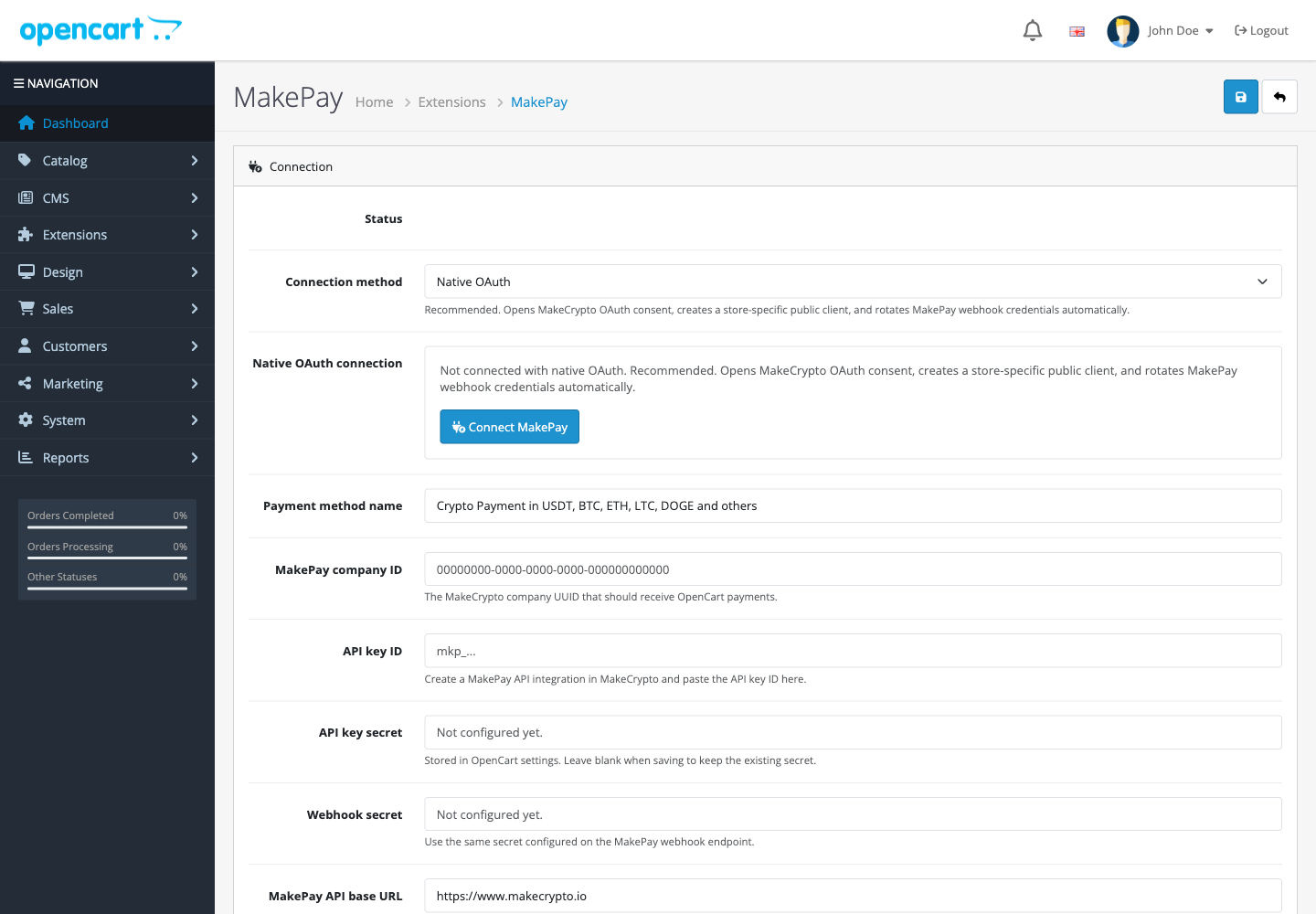
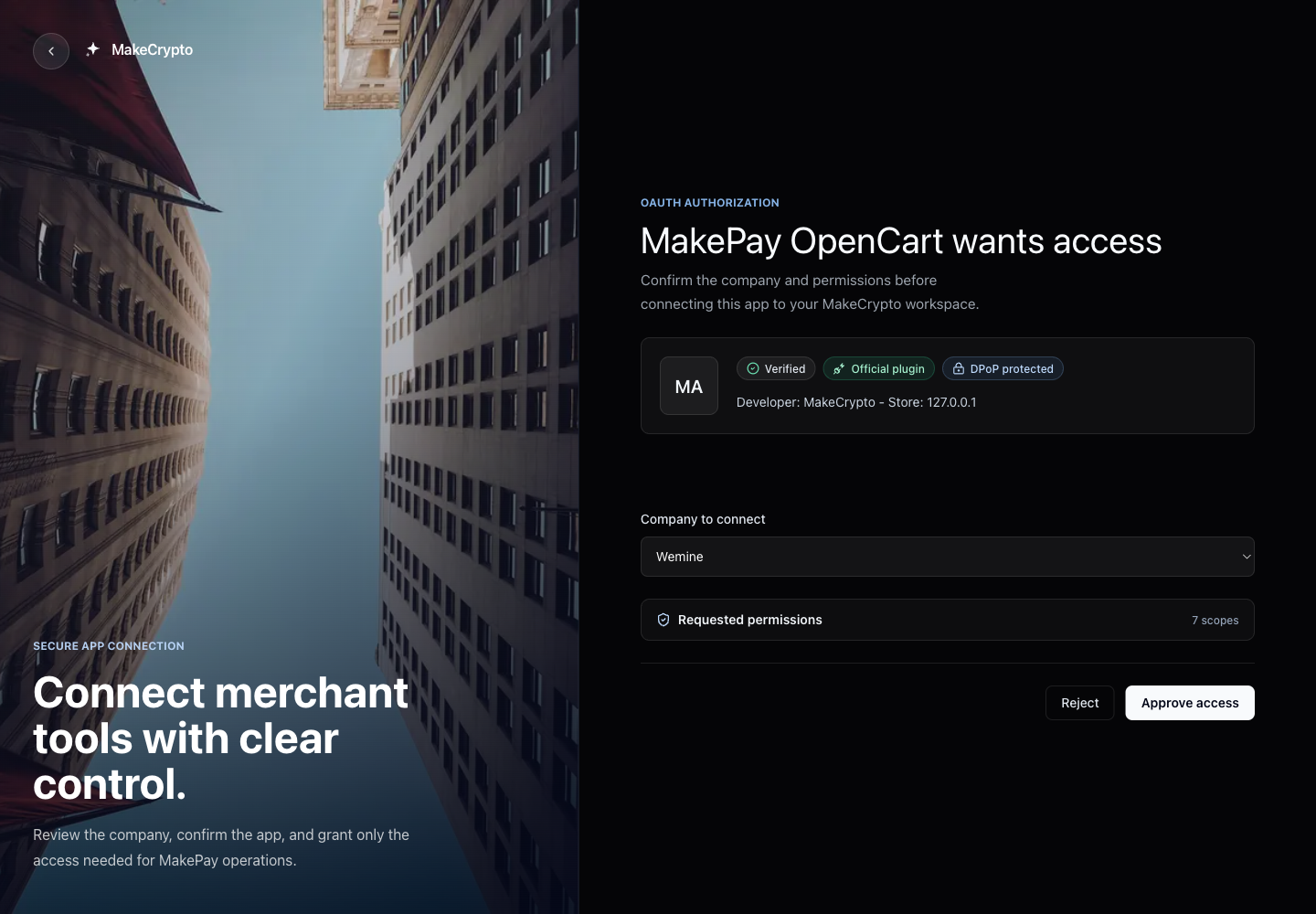
Verwenden Sie unter Erweiterungen > Zahlungen > MakePay Connect MakePay. Die Erweiterung:
- Öffnet MakeCrypto in einem Browser-Tab.
- Fordert Sie auf, sich anzumelden und das Unternehmen auszuwählen, das Zahlungen erhalten soll.
- Zeigt die von der OpenCart-Erweiterung benötigten Berechtigungen an.
- Bringt Sie nach der Genehmigung zu OpenCart zurück.
- Speichert die Filialverbindung und die Firmen-ID.
- Konfiguriert die MakePay-Webhook-Rückruf-URL und das Webhook-Geheimnis.
Die Verbindung fragt nach diesen Berechtigungen:
company:read
makepay:payment-links:read
makepay:payment-links:write
makepay:customers:read
makepay:customers:write
makepay:settings:read
makepay:settings:write
Der Umleitungs-URI hat diese Form:
https://your-store.example/index.php?route=extension/makepay/payment/makepay.oauth
Konfigurieren Sie MakePay
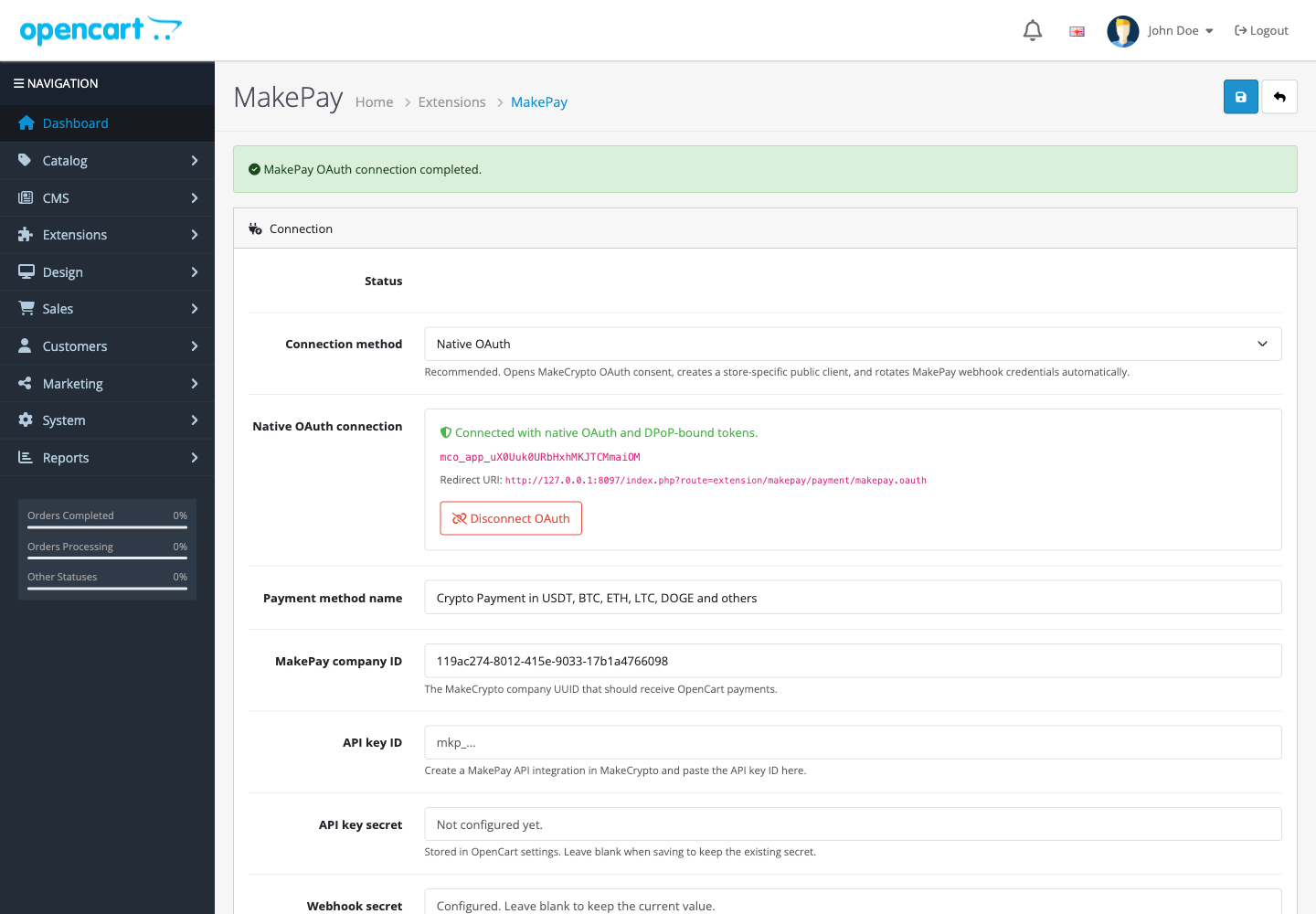
Konfigurieren Sie unter Erweiterungen > Zahlungen > MakePay Folgendes:
| Feld | Wert |
|---|---|
| Status | Ermöglicht |
| Name der Zahlungsmethode | Dem Käufer zugewandtes Kassenetikett |
| Verbindungsmethode | Verbinden Sie MakePay oder manueller API-Schlüssel-Fallback |
| MakePay Firmen-ID | Wird nach der Verbindung ausgefüllt oder manuell für den API-Schlüssel-Fallback eingegeben |
| API-Schlüssel-ID | API-Integrationsschlüssel-ID nur für Fallback |
| API-Schlüsselgeheimnis | API-Integrationsgeheimnis nur für Fallback |
| Webhook-Geheimnis | Wird während der Verbindung festgelegt oder als Fallback manuell eingegeben |
| API-Basis-URL | https://www.makecrypto.io |
| Abrechnungswährung | Standard-Abrechnungsvermögenswert, zum Beispiel USDT |
| Ablauf des Zahlungslinks | Zum Beispiel 12h |
| Checkout-Erlebnis | Gehostete Weiterleitung oder eingebetteter Checkout mit einem sicheren Iframe und gehostetem Link-Fallback |
Der Standardname der Zahlungsmethode lautet:
Crypto Payment in USDT, BTC, ETH, LTC, DOGE and others
Konfigurieren Sie Webhooks
Kopieren Sie die Webhook-URL, die auf der OpenCart MakePay-Einstellungsseite angezeigt wird. Es hat das Form:
https://your-store.example/index.php?route=extension/makepay/payment/makepay.webhook
Connect MakePay konfiguriert diesen Rückruf automatisch. Für manuellen API-Schlüssel Fallback: Fügen Sie es mit demselben Webhook-Geheimnis zu den MakePay-Webhook-Einstellungen hinzu in OpenCart eingegeben.
Die Erweiterung überprüft X-MakePay-Signature, bevor sie eine Bestellung aktualisiert. Der
Die Signatur verwendet das zeitgestempelte HMAC-Format:
t=1760000000,v1=<hex-hmac>
Checkout-Ablauf
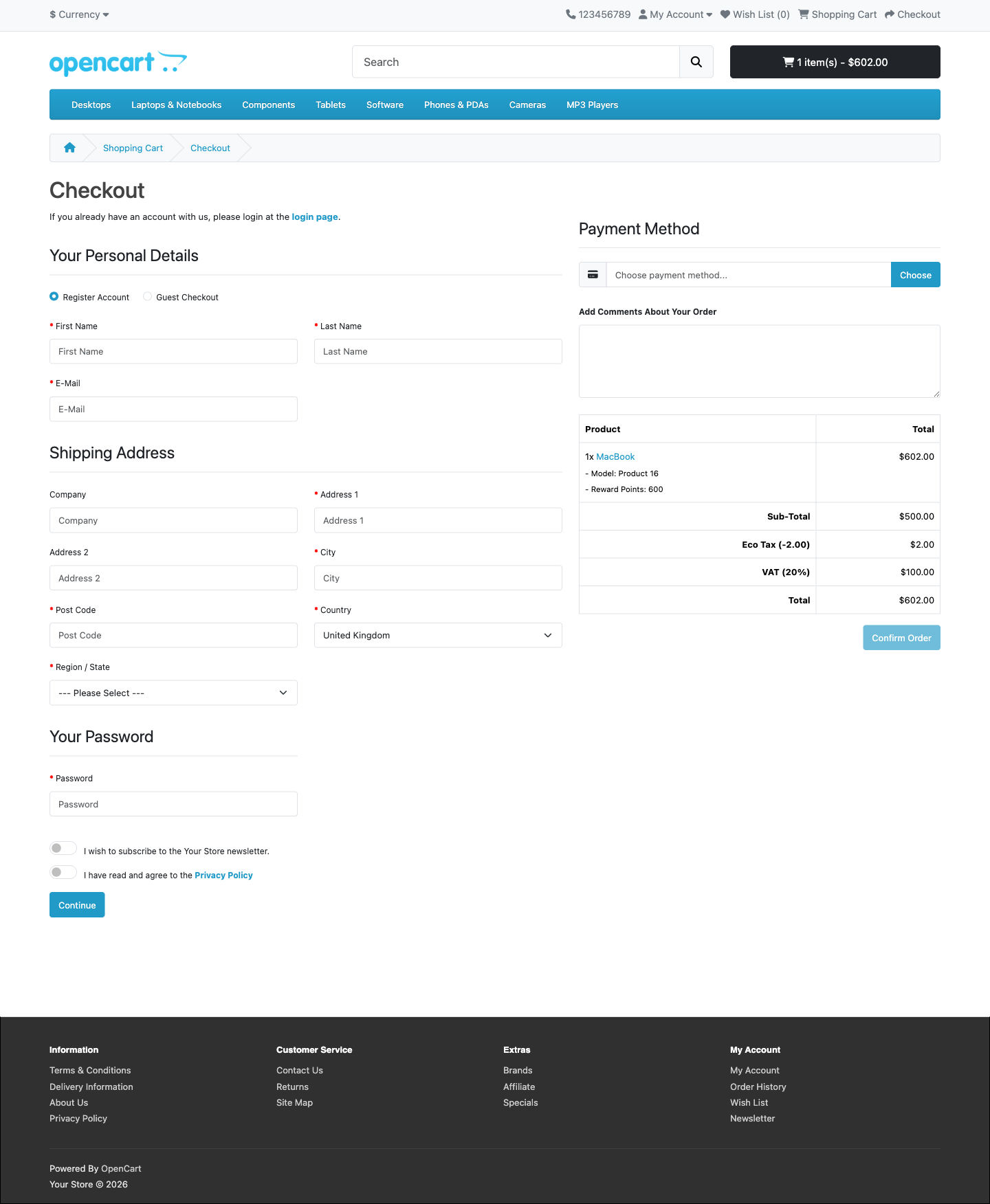
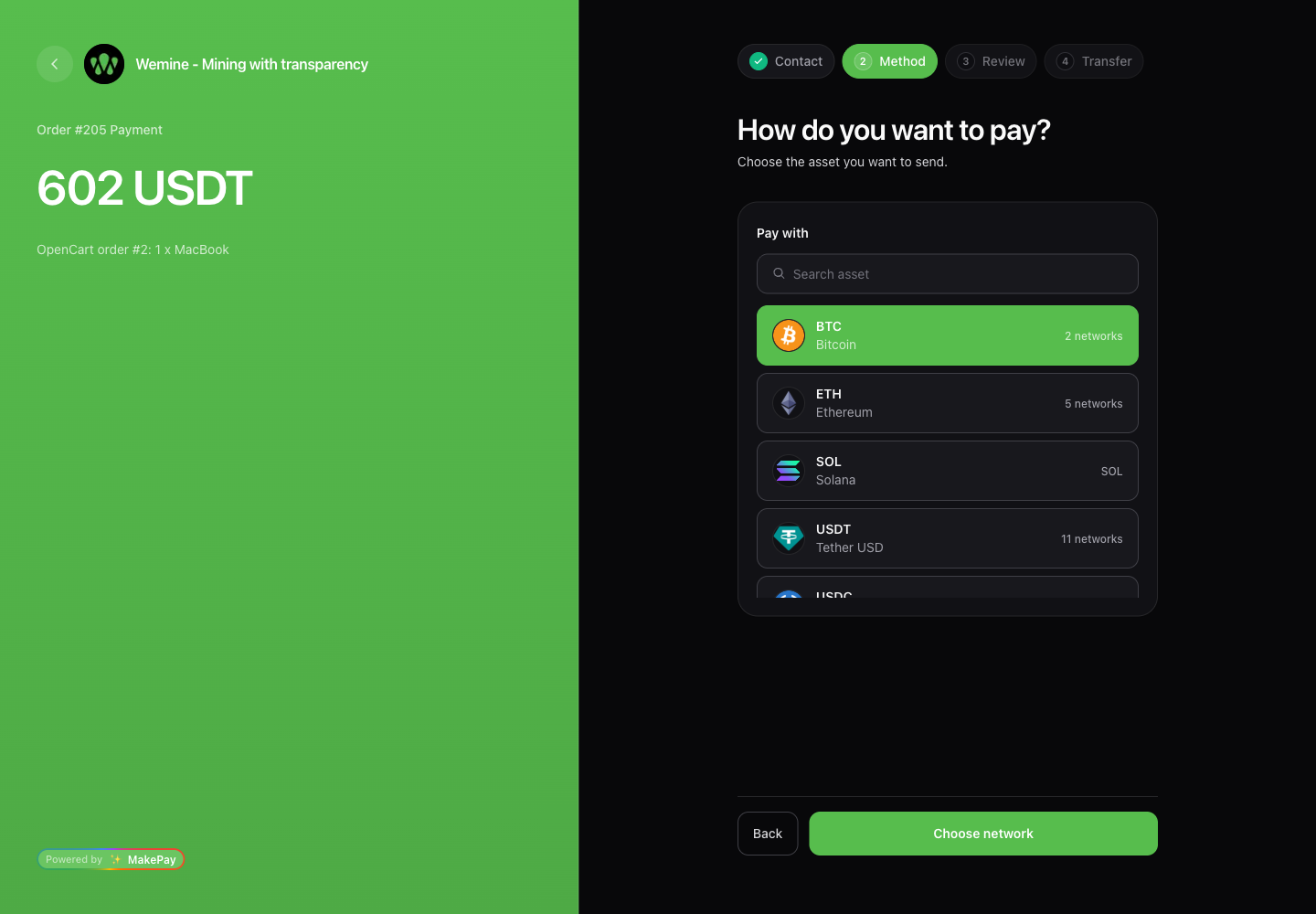
Wenn der Käufer MakePay auswählt:
- OpenCart validiert die aktive Bestellung und die ausgewählte Zahlungsmethode.
- Die Erweiterung ruft die Partner-API MakePay auf, um einen Zahlungslink zu erstellen.
- Die Bestellung wird in den konfigurierten Status „Ausstehend“ verschoben.
- Der Käufer öffnet das ausgewählte MakePay-Checkout-Erlebnis.
- Ein signierter Webhook aktualisiert die OpenCart-Bestellung, nachdem sich der Zahlungsstatus ändert.
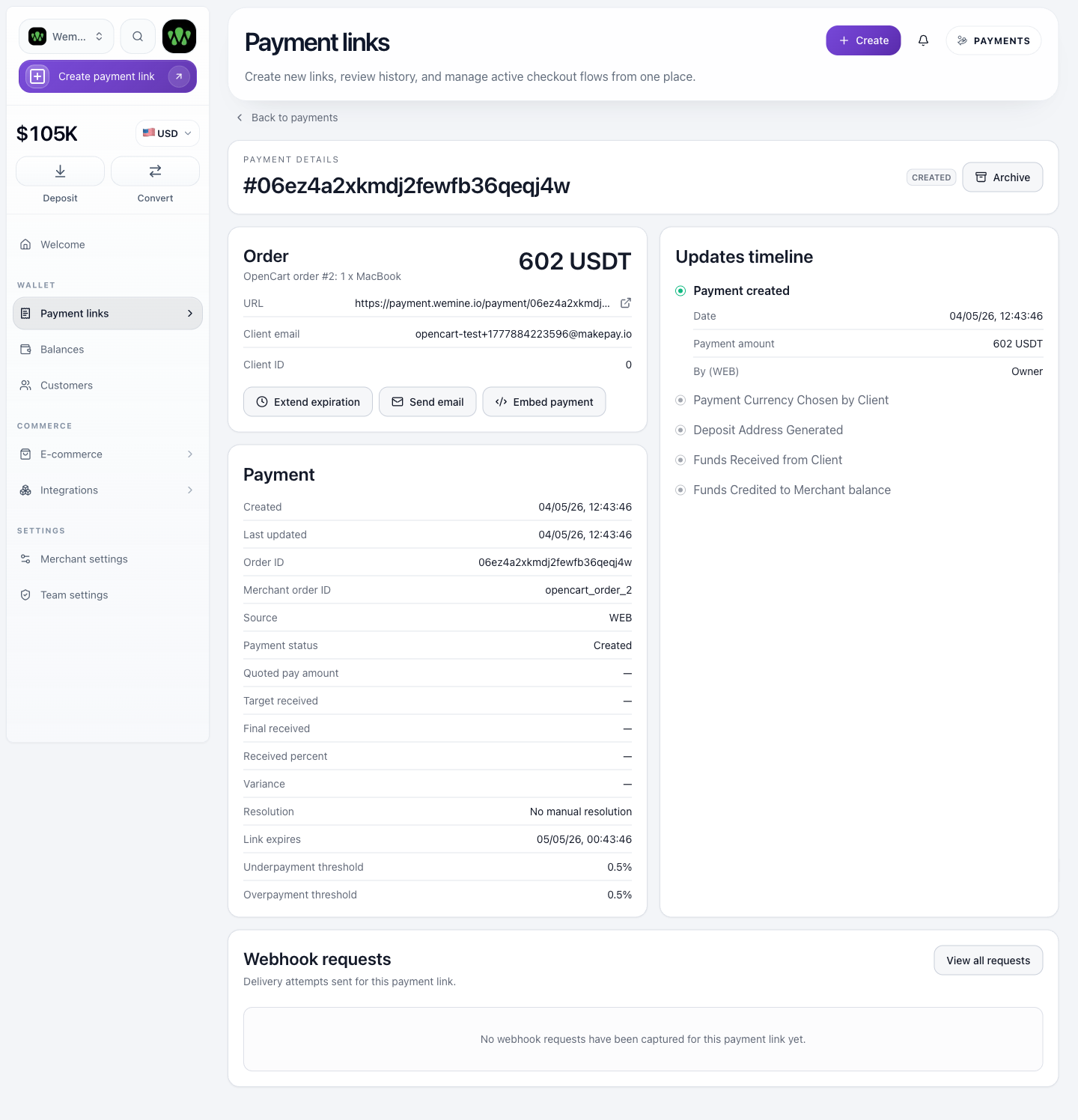
Der Zahlungslink enthält Metadaten:
| Metadaten | Zweck |
|---|---|
source=opencart | Identifiziert die Integration |
orderId | OpenCart-Bestell-ID |
storeId | OpenCart-Store-ID |
storeName | Shopname |
storeUrl | Shop-Frontend-URL |
opencartOrderId | OpenCart-Bestell-ID für den Dashboard- und Webhook-Abgleich |
opencartOrderAdminUrl | Admin-Bestell-URL, die von der Aktion Bestellung anzeigen von MakeCrypto verwendet wird |
storeOrderAdminUrl | Generisches Admin-Bestell-URL-Fallback für verbundene Geschäfte |
moduleVersion | MakePay OpenCart-Erweiterungsversion |
opencartVersion | OpenCart-Laufzeitversion |
Auftragszustände
Konfigurieren Sie die Statuszuordnung in den Erweiterungseinstellungen.
| MakePay-Status | OpenCart-Status |
|---|---|
paid, completed, confirmed, succeeded | Bezahlter Status |
failed, expired, chargeback | Status „Fehlgeschlagen“. |
cancelled, canceled | Status „Storniert“. |
refunded | Rückerstattungsstatus |
| Jeder Status in Bearbeitung | Ausstehender Status |
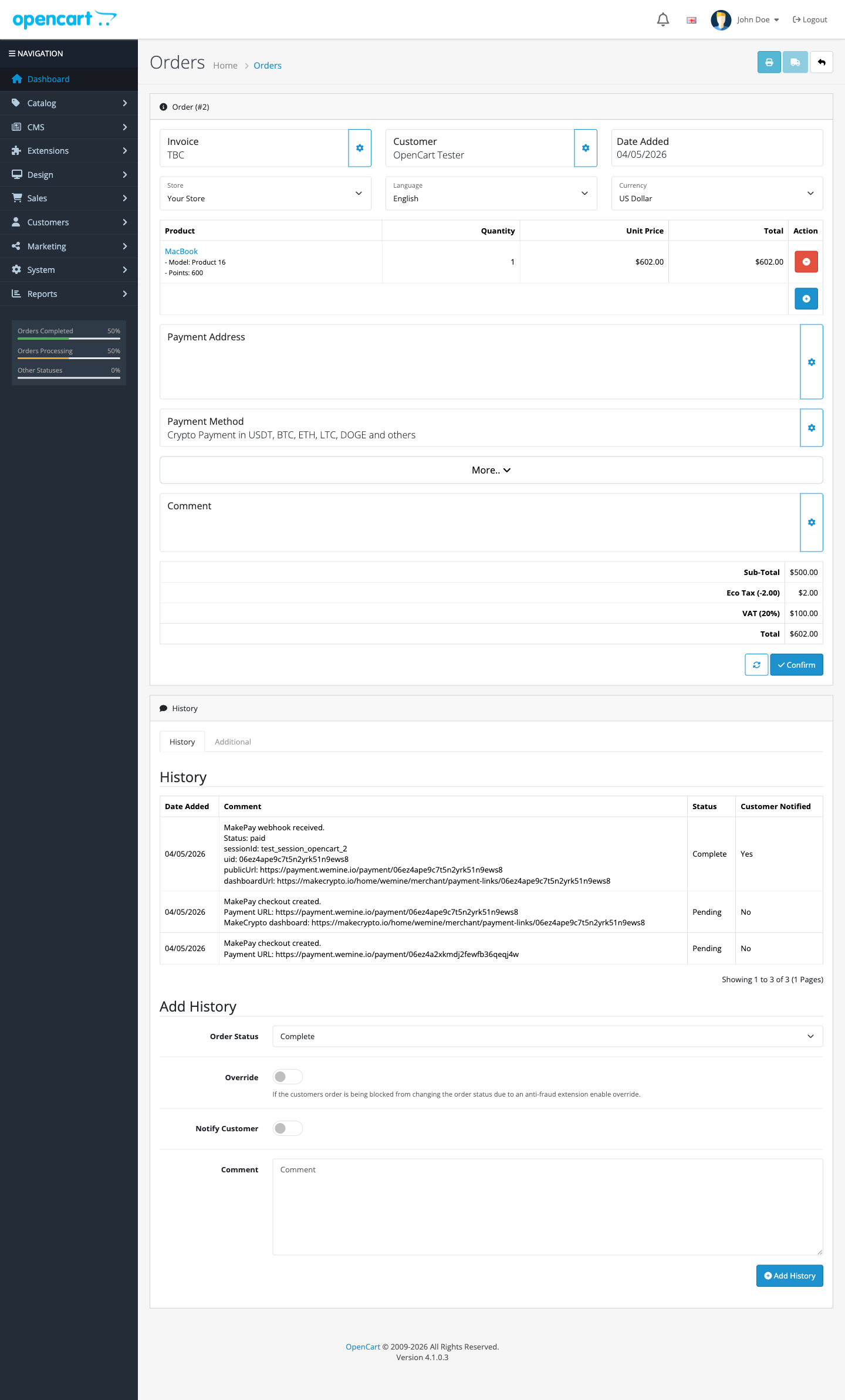
Die Erweiterung fügt einen Kommentar zur Bestellhistorie hinzu, der den Status MakePay enthält. Zahlungs-UID oder -ID, Betrag, Vermögenswert und gehostete Checkout-URL, sofern vorhanden Webhook-Nutzlast. Der anfängliche Checkout-Verlaufseintrag umfasst auch die Öffentlichkeit Zahlungs-URL und der MakeCrypto-Dashboard-Zahlungslink bei der API-Antwort stellt einen bereit.
Sicherheitshinweise
- Verwenden Sie HTTPS für Checkout- und Webhook-URLs.
- Halten Sie den OpenCart-Administratorzugriff eingeschränkt, da Verbindungsdetails optional sind API-Anmeldeinformationen werden in den OpenCart-Einstellungen gespeichert.
- Widerrufen Sie die mit OpenCart verbundene App von MakeCrypto, wenn Sie ein OpenCart-Administratorkonto haben ist gefährdet.
- Rotieren Sie den API-Schlüssel MakePay, wenn manuelle API-Schlüssel-Fallback-Anmeldeinformationen offengelegt werden.
- Achten Sie darauf, dass sich das Webhook-Geheimnis vom API-Schlüsselgeheimnis unterscheidet.
- Behandeln Sie unerwartete Webhook-Signaturfehler als eine Nichtübereinstimmung der Anmeldeinformationen oder einen Möglicher Spoofing-Versuch.
Fehlerbehebung
Wenn die Zahlungsmethode nicht sichtbar ist, bestätigen Sie, dass MakePay aktiviert ist, und geben Sie die Gesamtsumme des Warenkorbs an erfüllt das konfigurierte Minimum und die Kundenadresse stimmt mit der konfigurierten überein Geozone.
Wenn Connect MakePay fehlschlägt, bestätigen Sie, dass die OpenCart-Store-URL HTTPS ist und die Der Browser kehrt zur oben angezeigten Rückruf-URL zurück.
Wenn beim Bezahlen keine Weiterleitung erfolgt, vergewissern Sie sich, dass der Shop verbunden ist. Für Handbuch Fallback, bestätigen Sie die Unternehmens-ID, die API-Schlüssel-ID, das API-Schlüsselgeheimnis, die API-Basis-URL und MakePay API-Integrationsberechtigungen.
Wenn Bestellungen nach der Zahlung nicht aktualisiert werden, überprüfen Sie, ob die Webhook-URL erreichbar ist öffentlich über HTTPS und das Webhook-Geheimnis in MakePay stimmt mit dem gespeicherten Geheimnis überein in OpenCart.
Wenn OpenCart einen Installationsfehler meldet, bestätigen Sie, dass die heruntergeladene Datei mit endet
.ocmod.zip und enthält install.json, admin/ und catalog/ in der Postleitzahl
Wurzel.