
E-Commerce-Plugins
WordPress-Plugin
Installieren und konfigurieren Sie das offizielle WooCommerce-Gateway mit nativem OAuth, DPoP-gebundenen Token und MakePay-Webhooks.
Überblick
Mit MakePay für WooCommerce kann Ihr Shop Krypto-Zahlungen über das akzeptieren gehostete MakePay-Kaufabwicklung. Kunden wählen die Zahlungsart MakePay aus WooCommerce, werden zum Bezahlen an MakePay weitergeleitet und kehren anschließend zu Ihrem Shop zurück Kasse.
Das Plugin erstellt für jede WooCommerce-Bestellung einen MakePay-Zahlungslink und lauscht für signierte MakePay-Webhooks, damit der WooCommerce-Bestellstatus aktualisiert werden kann automatisch. Es unterstützt sowohl den klassischen WooCommerce-Checkout als auch WooCommerce Kassenblöcke.
Bevor Sie beginnen
Sie benötigen:
- WordPress 6.7 oder neuer
- WooCommerce 10.x
- PHP 7.4 oder neuer mit aktiviertem OpenSSL
- Eine HTTPS-WordPress-Administrator- und Checkout-URL
- Ein WordPress-Administratorkonto, das WooCommerce verwalten kann
- Ein MakeCrypto-Unternehmen mit konfigurierter MakePay-Abrechnung
PHP-Natrium wird empfohlen. Wenn es verfügbar ist, verwendet das Plugin es mit Ihrem WordPress-Salts zum Verschlüsseln gespeicherter Verbindungs- und Webhook-Anmeldeinformationen.
Richten Sie MakeCrypto ein
Schließen Sie die Händlereinrichtung in MakeCrypto ab, bevor Sie WooCommerce verbinden.
- Melden Sie sich bei https://www.makecrypto.io an und wählen Sie das Unternehmen, das WooCommerce-Zahlungen erhalten soll.
- Öffnen Sie Wallet > Guthaben und wählen Sie dann Abrechnung einrichten oder Abrechnung bearbeiten. Wählen Sie die Abrechnungswährung, die Kette und das Ziel aus Geldbörse. Speichern Sie die Abrechnungskonfiguration.
- Öffnen Sie Händler > Zahlungseinstellungen. Wählen Sie aus, ob die Zahlungsgebühren per bezahlt werden sollen der Händler oder der Kunde.
- Überprüfen Sie die Einstellungen für die Weiterleitung nach der Zahlung. WooCommerce versendet auftragsspezifisch Rückgabe-, Erfolgs- und Fehler-URLs für Checkout-Bestellungen, sodass die meisten Geschäfte dies können Lassen Sie die globalen Weiterleitungsfelder leer, es sei denn, sie möchten eine Fallback-Seite.
- Konfigurieren Sie die zulässigen Unterzahlungsregeln. Eine kleine Toleranz kann helfen Netzwerkgebühr und Angebotsabweichung, während eine strengere Einstellung die erfordert Der Kunde muss den vollen Betrag bezahlen.
- Optional: Öffnen Sie Einstellungen > Händler, um Ihren Händlernamen und Support hinzuzufügen E-Mail, Logo, Checkout-Farben, gehostetes Zahlungsthema und benutzerdefinierte Domains.
Sie müssen keine Entwickleranwendung für WooCommerce erstellen. Der Beamte Das Plugin erstellt beim Klicken eine geschäftsspezifische Verbindung Verbinden Sie MakePay.
Installieren Sie das Plugin
Laden Sie die neueste offizielle Plugin-ZIP-Datei herunter:
https://plugins.makecrypto.io/downloads/wordpress/latest.zip
Dann installieren Sie es in WordPress:
- Öffnen Sie im WordPress-Adminbereich Plugins > Neues Plugin hinzufügen.
- Klicken Sie auf Plugin hochladen und wählen Sie die heruntergeladene ZIP-Datei aus.
- Klicken Sie auf Jetzt installieren und dann auf Plugin aktivieren.
- Öffnen Sie WooCommerce > Einstellungen > Zahlungen > MakePay.
Wenn WooCommerce nicht aktiv ist, zeigt WordPress und das Gateway einen Hinweis an nicht an der Kasse verfügbar sein.
Vernetzen Sie Ihren Shop
Verwenden Sie Connect MakePay für die normale Einrichtung. Es verlinkt diesen WooCommerce-Shop mit Die von Ihnen gewählte MakeCrypto-Firma kann später wieder getrennt werden Geschäftscode ändern.
- Behalten Sie unter WooCommerce > Einstellungen > Zahlungen > MakePay Authentifizierung ist auf den standardmäßigen Verbindungsmodus eingestellt.
- Behalten Sie die MakePay-Portal-URL auf
https://www.makecrypto.iobei, sofern nicht Der MakePay-Support bittet Sie, eine andere URL zu verwenden. - Klicken Sie auf MakePay verbinden.
- Melden Sie sich bei Aufforderung bei MakeCrypto an, wählen Sie das von Ihnen vorbereitete Unternehmen aus und den beantragten Zugang genehmigen.
- Nachdem Sie zu WordPress zurückgekehrt sind, bestätigen Sie, dass auf der Seite mit den MakePay-Einstellungen Folgendes angezeigt wird Der Store ist verbunden und zeigt das konfigurierte geheime Webhook-Ende an.
- Aktivieren Sie MakePay-Zahlungen und klicken Sie auf Änderungen speichern.
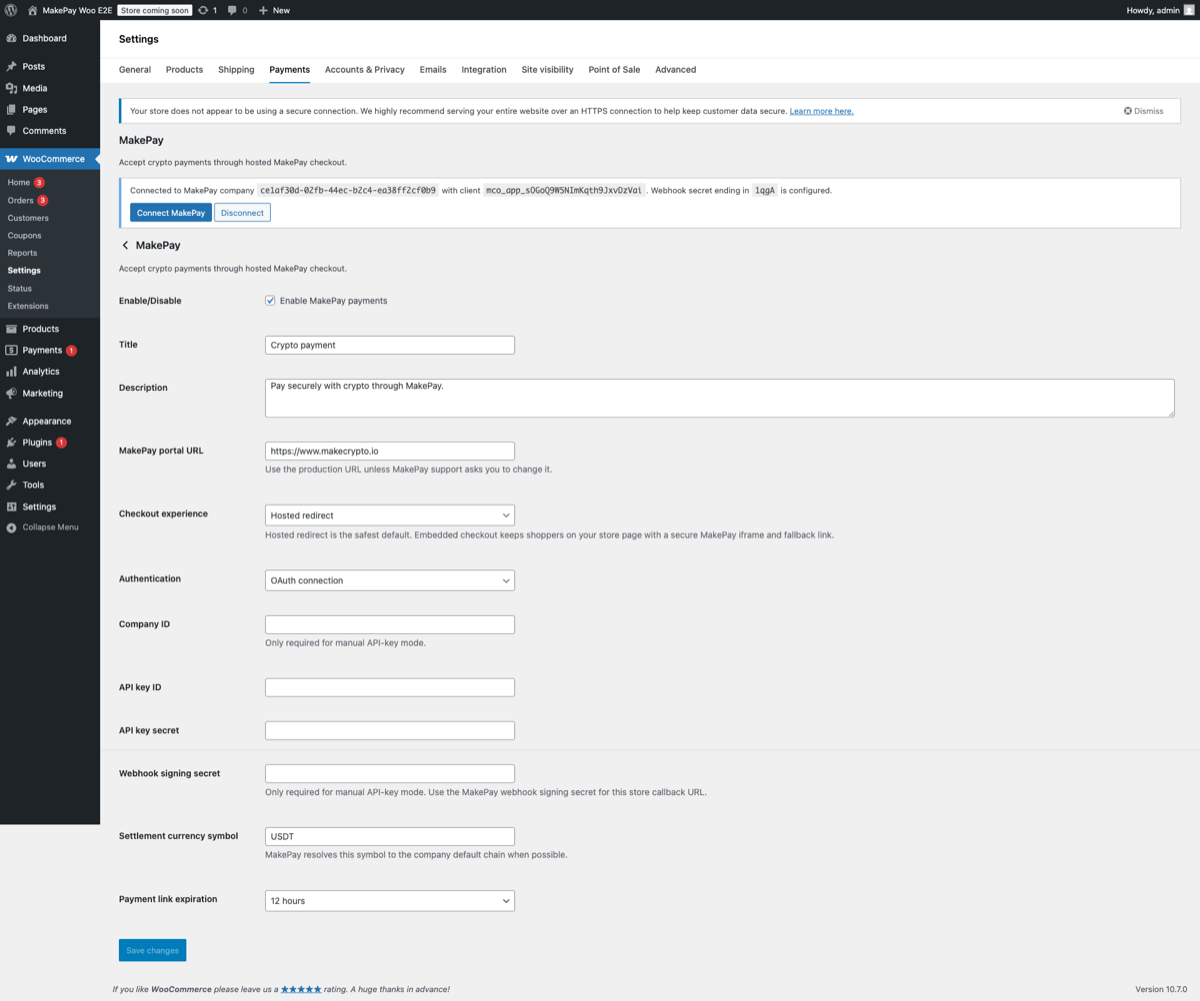
Während der Verbindung registriert das Plugin automatisch den Store-Webhook-Endpunkt mit MakePay:
https://your-store.example/?wc-api=makecrypto_makepay
Sorgen Sie dafür, dass dieser Endpunkt über das öffentliche Internet erreichbar ist. Sicherheits-Plugins,
Firewalls und Caching-Regeln sollten POST-Anfragen an diese URL zulassen.
So funktioniert die Verbindung
Die Schaltfläche MakePay verbinden öffnet MakeCrypto in einem Browser-Tab. Sie melden sich an, Wählen Sie das Unternehmen aus, das Zahlungen erhalten soll, überprüfen Sie den angeforderten Zugang, und nach der Genehmigung zu WordPress zurückkehren. Das Plugin speichert dann die Verbindung, registriert die Webhook-URL und verwendet dieses Unternehmen für Checkout-Bestellungen.
Für WooCommerce ist kein gemeinsames App-Geheimnis oder die Einrichtung einer Entwickler-App erforderlich.
Gateway-Einstellungen
Überprüfen Sie diese Einstellungen unter WooCommerce > Einstellungen > Zahlungen > MakePay.
| Einstellung | Was es bewirkt |
|---|---|
| Aktivieren/Deaktivieren | Schaltet die Zahlungsmethode MakePay an der Kasse ein oder aus. |
| Titel | Der Name der Zahlungsmethode, den Kunden sehen, zum Beispiel Crypto payment. |
| Beschreibung | Der Hilfstext, der während des Bezahlvorgangs unter der Zahlungsmethode angezeigt wird. |
| MakePay-Portal-URL | Die MakePay-Umgebung. Verwenden Sie https://www.makecrypto.io für die Produktion. |
| Checkout-Erlebnis | Verwenden Sie gehostete Weiterleitung für den zuverlässigsten Ablauf oder eingebettete Checkout-Seite, um MakePay auf einer sicheren Iframe-Seite mit einem gehosteten Link-Fallback anzuzeigen. |
| Authentifizierung | Verwenden Sie für normale Installationen den standardmäßigen Verbindungsmodus. Manueller API-Schlüssel-Fallback ist für erweiterte Wiederherstellung oder vom Support geleitete Setups vorgesehen. |
| Firmen-ID | Nur für den manuellen API-Schlüsselmodus erforderlich. |
| API-Schlüssel-ID | Nur für den manuellen API-Schlüsselmodus erforderlich. |
| API-Schlüsselgeheimnis | Nur für den manuellen API-Schlüsselmodus erforderlich. Bewahren Sie es sorgfältig auf, da es den API-Zugriff autorisiert. |
| Abrechnungswährungssymbol | Das bevorzugte Abrechnungssymbol für WooCommerce-Bestellungen, z. B. USDT. MakePay löst die Kette nach Möglichkeit von Ihrem Unternehmensstandard auf. |
| Ablauf des Zahlungslinks | Wie lange bleibt der gehostete Checkout-Link zahlbar? Verfügbare Optionen sind 15 Minuten, 1 Stunde, 12 Stunden, 24 Stunden und 72 Stunden. |
Das Abrechnungswährungssymbol sollte mit dem von Ihnen konfigurierten Zielvermögenswert übereinstimmen in MakeCrypto. Wenn das gleiche Symbol in mehreren Ketten verfügbar ist, wird MakePay verwendet die Standardkette Ihres Unternehmens, wenn eine solche behoben werden kann.
Testen Sie die Kaufabwicklung
Führen Sie einen Live-Checkout-Test durch, bevor Sie die neue Zahlungsmethode ankündigen.
- Erstellen Sie in WooCommerce ein kleines Testprodukt oder verwenden Sie einen vorhandenen Artikel mit geringem Wert.
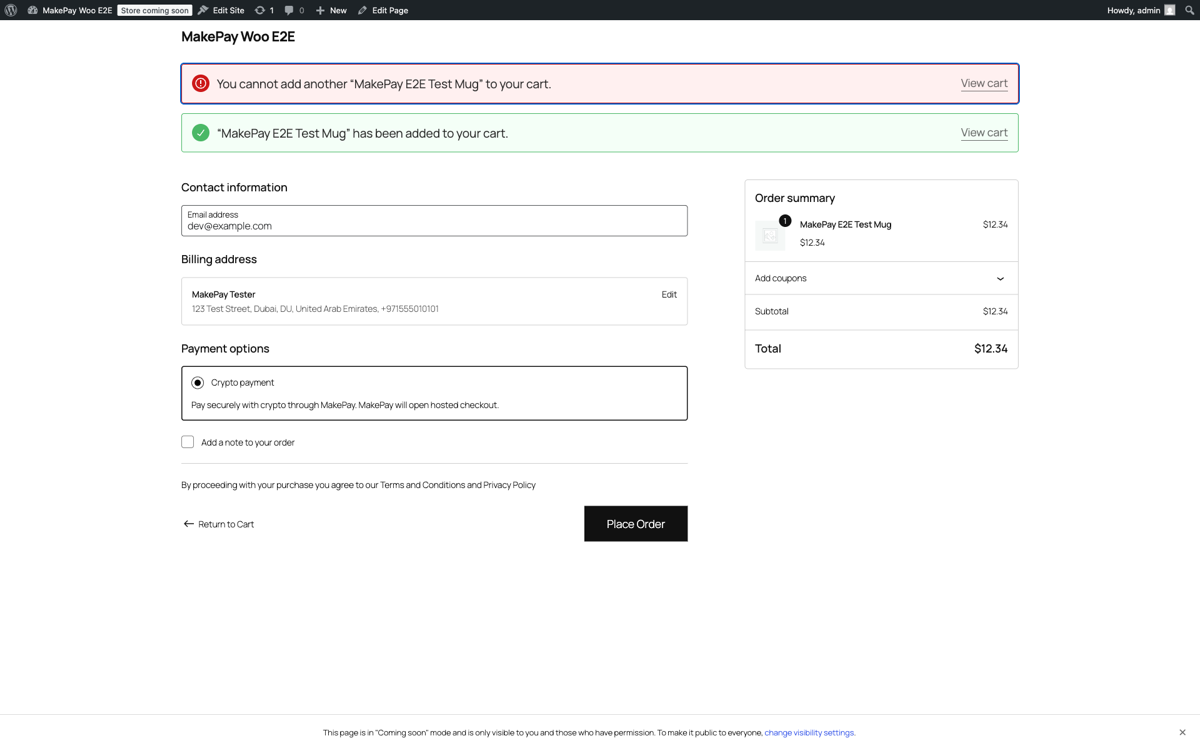
- Geben Sie im Storefront eine Bestellung auf und wählen Sie die Zahlungsmethode MakePay.
- Bestätigen Sie, dass WooCommerce das ausgewählte Checkout-Erlebnis öffnet.
- Schließen Sie die Zahlung ab oder stornieren Sie sie.
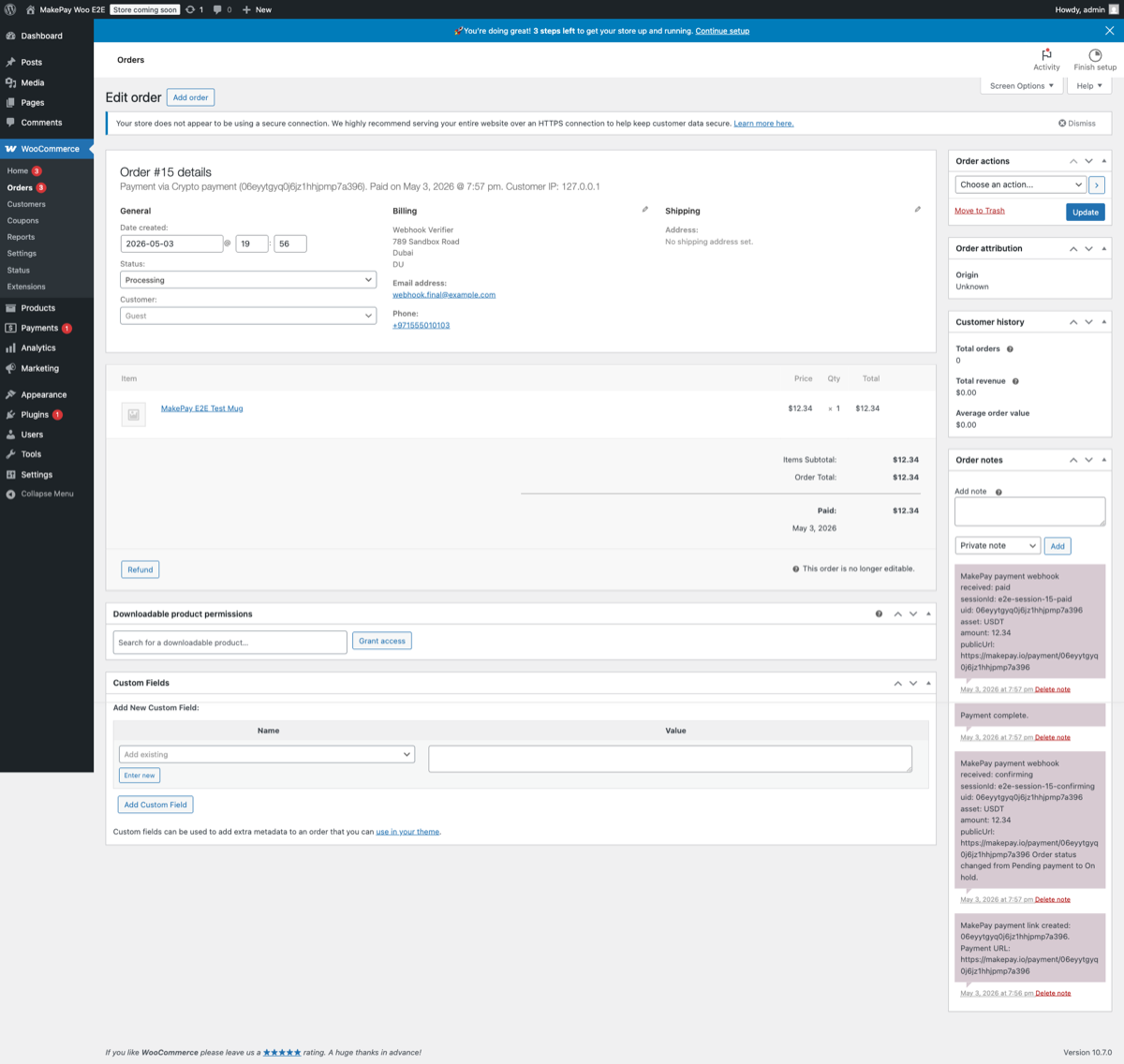
- Öffnen Sie die WooCommerce-Bestellung und überprüfen Sie die Bestellnotizen für den Webhook MakeCrypto Aktivität.
- Öffnen Sie in MakeCrypto Händler > Zahlungen, um die generierte Zahlung zu überprüfen Link und Status.
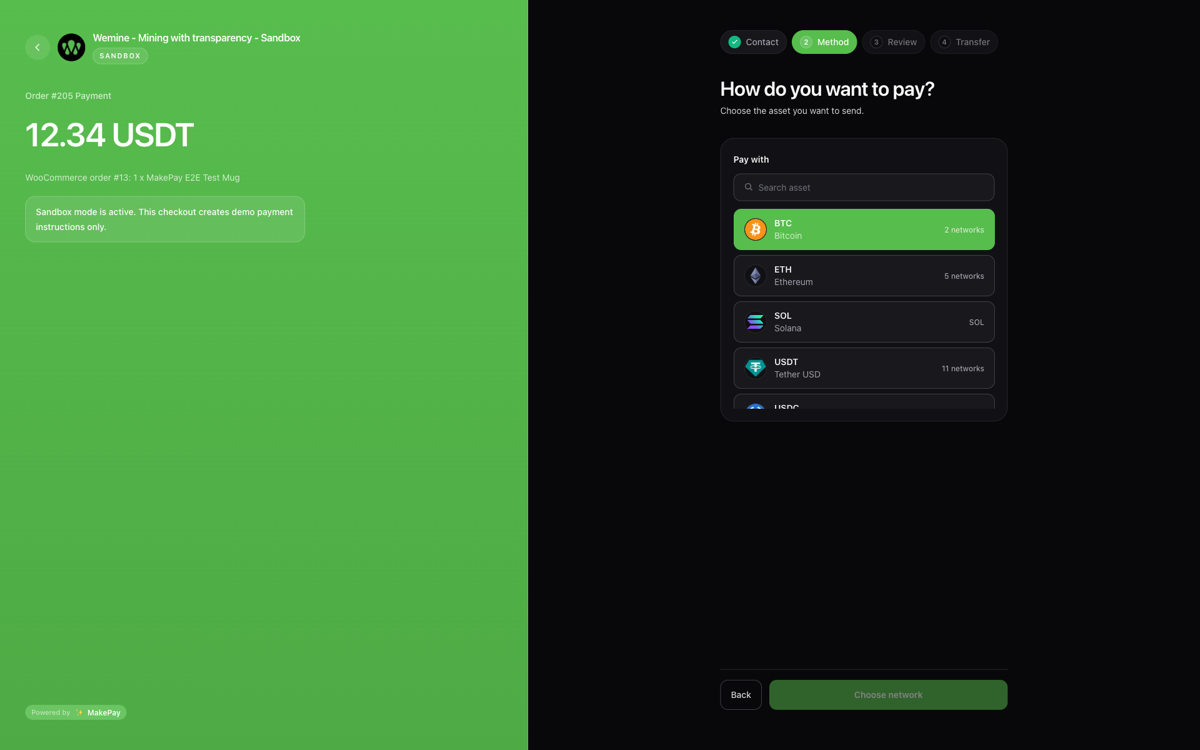
Wenn eine Zahlung erstellt wird, markiert WooCommerce die Bestellung mit dem Hinweis als ausstehend
Awaiting MakePay payment. Der Status „Bezahlt“ oder „Bestätigt“ MakePay markiert die Bestellung
bezahlt. Bei fehlgeschlagenen oder abgelaufenen Zahlungen ist die Bestellung fehlgeschlagen. Markierung für stornierte Zahlungen
Die Bestellung wurde storniert. Andere laufende Webhook-Updates setzen die Bestellung zurück.
Sicherheit und Berechtigungen
Die WordPress-Verbindungsanforderungen:
company:readmakepay:payment-links:readmakepay:payment-links:writemakepay:customers:readmakepay:customers:writemakepay:settings:readmakepay:settings:write
Es kann keine Wallet-Gelder senden oder alte API-Schlüssel erstellen.
Webhook-Updates werden von MakePay signiert und vor allen vom Plugin überprüft Die WooCommerce-Reihenfolge wurde geändert. Store-Administratoren können die Verbindung widerrufen MakeCrypto unter Integrationen > Verbundene Apps oder trennen Sie es von der WooCommerce MakePay-Einstellungsseite.
Manueller API-Schlüssel-Fallback
Verwenden Sie den manuellen API-Schlüsselmodus nur, wenn Connect MakePay nicht verfügbar ist oder MakeCrypto Der Support bittet Sie, es zu verwenden.
- Öffnen Sie in MakeCrypto Integrationen > API-Integrationen.
- Erstellen oder wählen Sie einen MakePay-API-Schlüssel für dasselbe Unternehmen, das den Store erhält Zahlungen.
- Kopieren Sie die Unternehmens-ID, die API-Schlüssel-ID und das API-Schlüsselgeheimnis.
- Öffnen Sie in WordPress WooCommerce > Einstellungen > Zahlungen > MakePay.
- Setzen Sie Authentifizierung auf Manueller API-Schlüssel-Fallback.
- Fügen Sie die Unternehmens-ID, die API-Schlüssel-ID und das API-Schlüsselgeheimnis ein und speichern Sie dann die Änderungen.
Halten Sie API-Schlüsselgeheimnisse aus Designdateien, clientseitigen Skripten und dem öffentlichen Support fern Tickets. Connect MakePay wird weiterhin für den normalen Ladenbetrieb bevorzugt.
Fehlerbehebung
Wenn Connect MakePay fehlschlägt, bestätigen Sie, dass Ihre WordPress-Administrator-URL verwendet wird
HTTPS: Ihr Shop kann ausgehende HTTPS-Anfragen stellen
https://www.makecrypto.io und Ihre Administratorsitzung verfügt über die Berechtigung zur Verwaltung
WooCommerce.
Wenn das Gateway beim Bezahlen nicht angezeigt wird, bestätigen Sie, dass das Plugin aktiv ist. WooCommerce ist aktiv, MakePay-Zahlungen sind aktiviert und der Shop ist aktiviert mit MakePay verbunden oder verfügt über gültige manuelle API-Schlüssel-Anmeldeinformationen.
Wenn beim Bezahlen ein Abrechnungs- oder Onboarding-Fehler angezeigt wird, kehren Sie zu MakeCrypto zurück und schließen Sie Wallet > Guthaben > Abrechnung einrichten für das verbundene Unternehmen des Shops ab.
Wenn Bestellungen nach der Zahlung nicht aktualisiert werden, überprüfen Sie Integrationen > Webhook-Anfragen
in MakeCrypto auf Zustellversuche. Der WordPress-Endpunkt sollte eine
2xx-Antwort zurückgeben. Stellen Sie außerdem sicher, dass keine Sicherheits-Plugins oder Hosting-Firewalls
POST-Anfragen an /?wc-api=makecrypto_makepay blockieren.
Wenn Sie die Store-Domain oder die WordPress-Administrator-URL ändern oder die Site auf eine neue verschieben Umgebung, trennen und verbinden Sie MakeCrypto erneut, damit die Verbindung zurückgerufen wird und Die Webhook-URL stimmt mit dem aktuellen Store überein.