
E-Commerce-Plugins
Benutzerdefinierte Shopify-App
Verbinden Sie manuelle Shopify-Zahlungen mit einer benutzerdefinierten Admin-API-App, einem gehosteten MakePay-Checkout und einer Bestellstatussynchronisierung.
Integrationsmodell
Die Shopify-Integration verwendet den Shopify V2 Dev Dashboard-App-Flow. Der
Der Händler stellt einmalig ein Shopify-Partner-CLI-Token bereit, damit MakeCrypto das erstellen kann
MakePay-App im Shopify Dev Dashboard mit Shopify CLI behoben. MakeCrypto liest
automatisch die generierte Client-ID. Shopify verrät weiterhin das Kundengeheimnis
nur im Dev Dashboard, daher kopiert der Händler dieses Geheimnis in MakeCrypto
vor dem Einsatz.
Nachdem die App bereitgestellt und installiert wurde, startet Shopify MakeCrypto mit einem signiertes Sitzungstoken. MakeCrypto validiert dieses Token mit dem Client-Geheimnis und tauscht es gegen ein Offline-Admin-API-Token ein. Dieses Token wird im Ruhezustand verschlüsselt Wird für denselben MakePay-Bestellworkflow wie zuvor verwendet: Bestellsynchronisierung, gehostete Zahlung Links, Notizen/Tags, Webhooks und optionale Mark-Paid-Automatisierung.
Die Einrichtung des Legacy-Admin-API-Zugriffstokens wird für das neue Shopify nicht mehr unterstützt Verbindungen. Bestehende Geschäfte, die mit diesem älteren Fluss verbunden sind, müssen erneut verbunden werden über das V2-Setup.
Shopify Dev Dashboard-App
MakeCrypto erstellt die Dev Dashboard-App automatisch über die Partner-CLI
Token. Der App-Name lautet immer MakePay. Öffnen Sie nach der Erstellung die App MakePay
Einstellungen im Dev Dashboard und kopieren Sie das Client-Geheimnis in MakeCrypto.
Erforderliche Admin-API-Bereiche:
read_customerswrite_customersread_productswrite_productsread_orderswrite_ordersread_draft_orderswrite_draft_ordersread_themeswrite_themes
Der Name der bereitgestellten Shopify-App lautet immer MakePay.
MakeCrypto-Setup
Öffnen Sie MakeCrypto, wählen Sie das Unternehmen aus und gehen Sie dann zu E-Commerce > Shopify. Fügen Sie ein hinzu Shop mit:
- Shopify Store Slug, das ist der Teil vor
.myshopify.com - einmaliges Shopify-Partner-CLI-Token
- Shopify-Client-Geheimnis, kopiert, nachdem MakeCrypto die App erstellt hat
- Name der manuellen Zahlungsmethode
Das Partner-CLI-Token wird verschlüsselt, bis MakeCrypto erstellt, bereitstellt und installiert die App, dann wird sie gelöscht. Während der App-Erstellung auch MakeCrypto erkennt die Shopify Dev Dashboard-Organisations-ID anhand des Tokens. Der Kunde Secret und Offline-Admin-API-Token werden im Ruhezustand verschlüsselt.
Um ein Partner-CLI-Token zu generieren, öffnen Sie die Einstellungen des Shopify-Partnerportals und scrollen Sie zu CLI-Token, Token verwalten und ein neues Token generieren. Es kann nach Ablauf der Frist widerrufen werden Die Installation der MakePay-App ist erfolgreich.
Blöcke installieren und auschecken
Wenn die Bereitstellung als bereitgestellt angezeigt wird, öffnen Sie das Shopify-Partnerportal und wählen Sie aus Gehen Sie in der App zu „Verteilung“ > „Benutzerdefinierte Verteilung“ und installieren Sie die App auf dem speichern. Shopify leitet nach der Installation zurück zu MakeCrypto weiter.
Öffnen Sie dann den Shopify-Adminbereich und gehen Sie zu Einstellungen > Zur Kasse > Anpassen. Fügen Sie die hinzu Blockieren Sie den MakePay-Block zur Seite „Dankeschön“ und zur Seite „Bestellstatus“ und speichern Sie ihn dann.
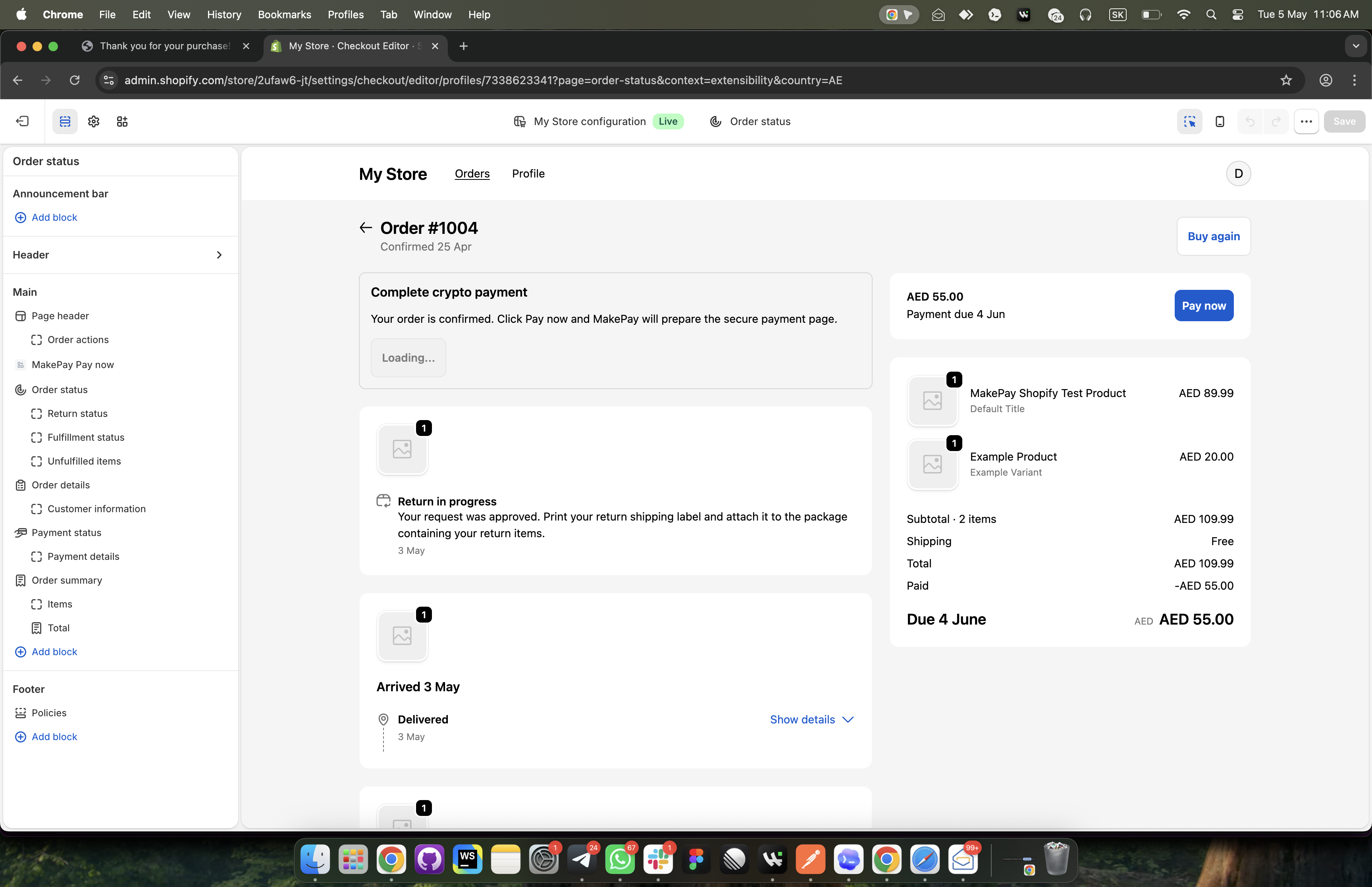
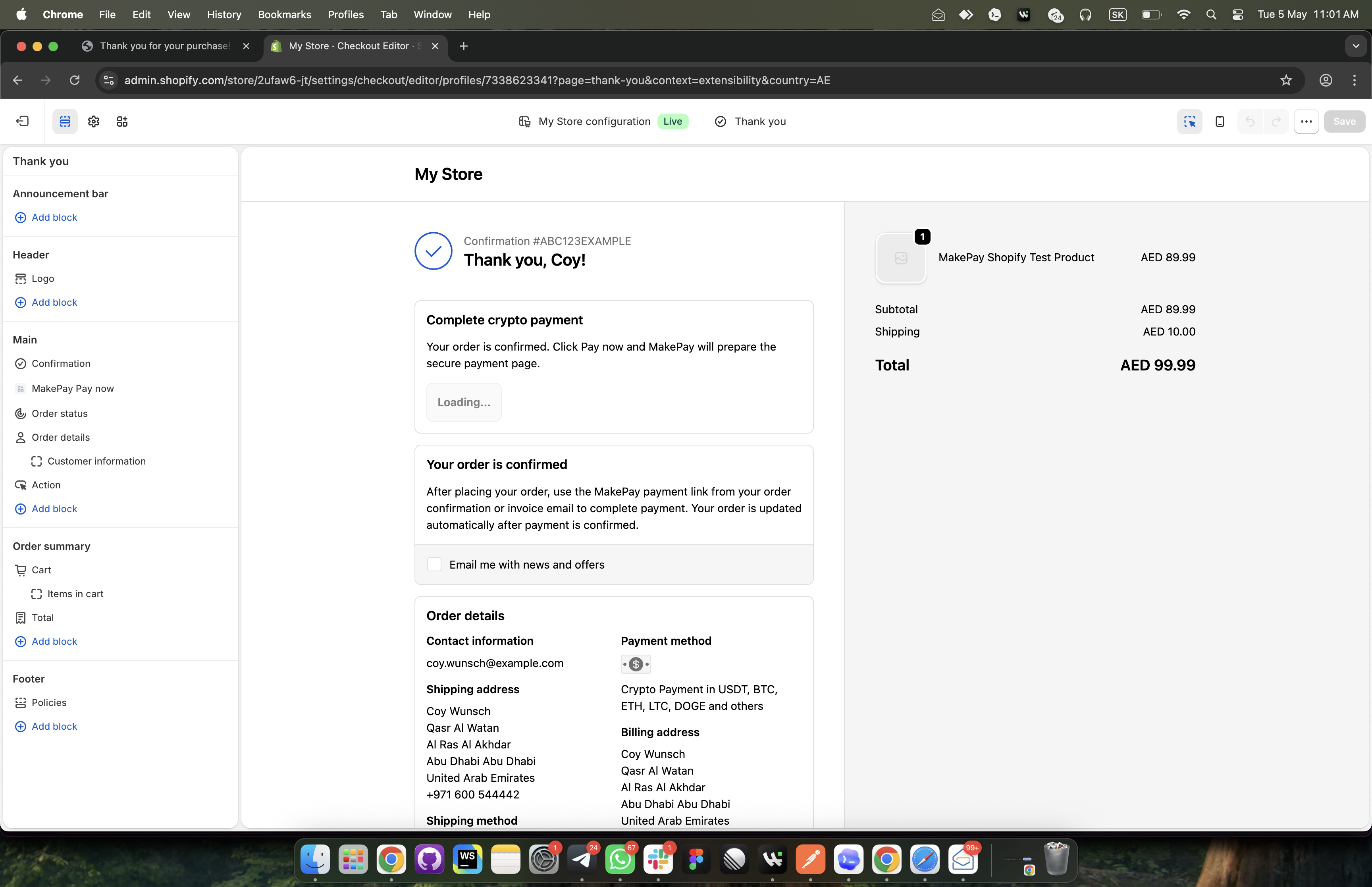
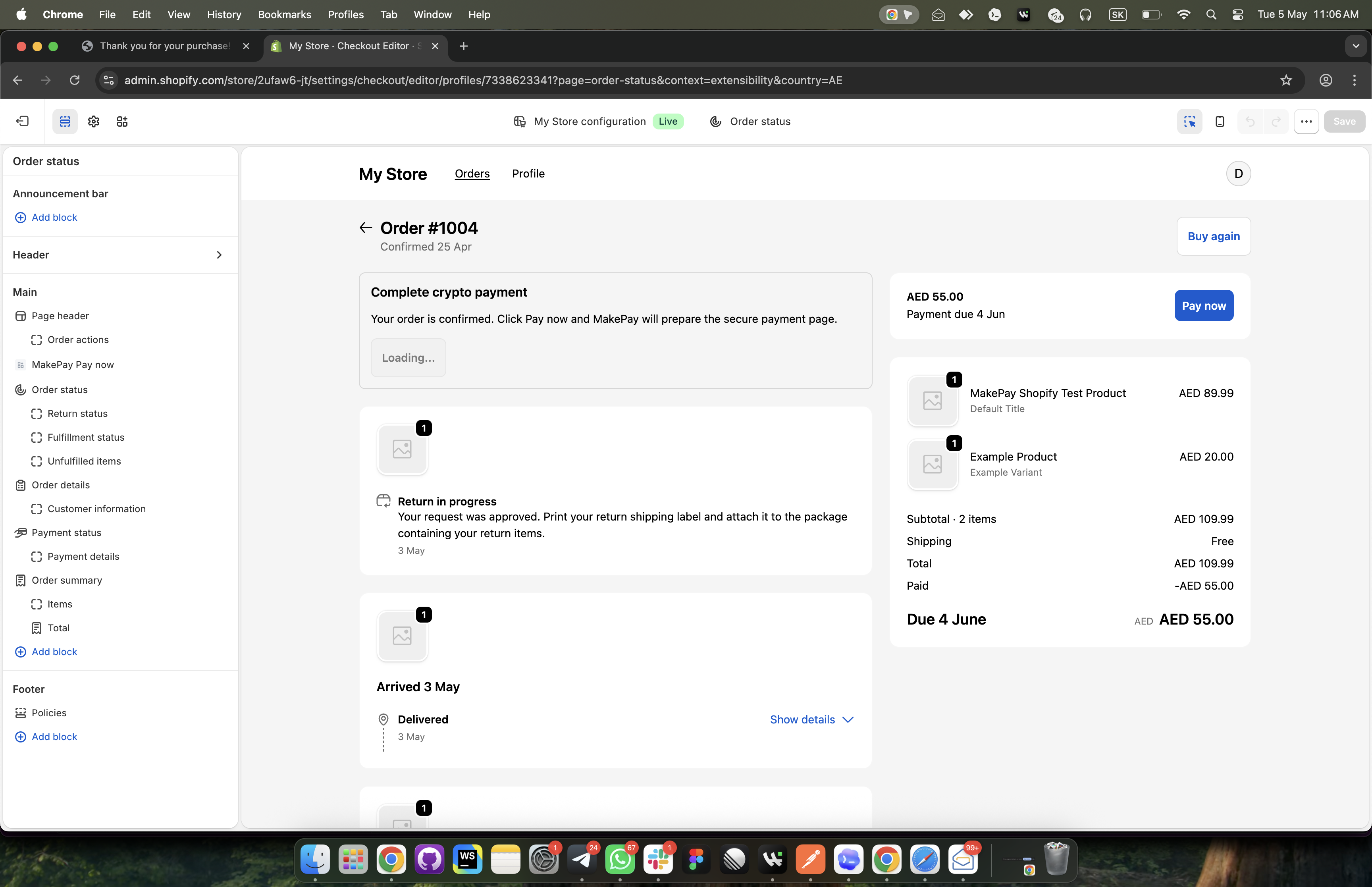
Der MakePay-Block überprüft das Sitzungstoken von Shopify und fragt MakeCrypto nach dem passenden Zahlungslink und zeigt die Schaltfläche „Jetzt bezahlen“ an. Wenn der Bestell-Webhook ist Da der Baustein noch in Bearbeitung ist, wartet er kurz, während MakePay den Link vorbereitet.
Manuelle Zahlungsmethode
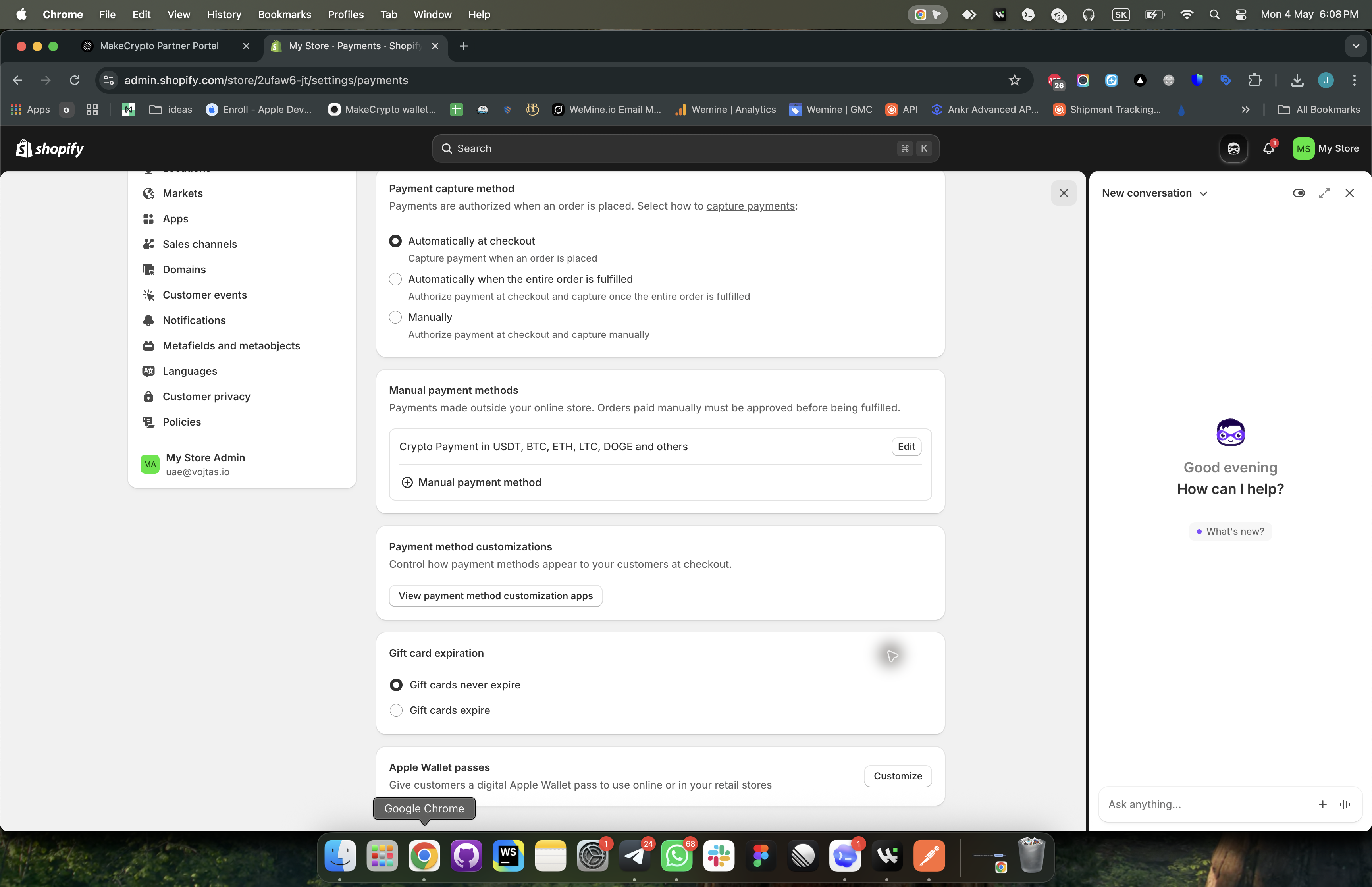
Öffnen Sie im Shopify-Adminbereich Einstellungen > Zahlungen > Manuelle Zahlungsmethoden und erstellen Sie eine benutzerdefinierte Zahlungsmethode. Sein Name muss genau mit der MakeCrypto-Verbindung übereinstimmen Name der Zahlungsmethode. Neue MakePay-Verbindungen sind standardmäßig wie folgt:
Crypto Payment in USDT, BTC, ETH, LTC, DOGE and others
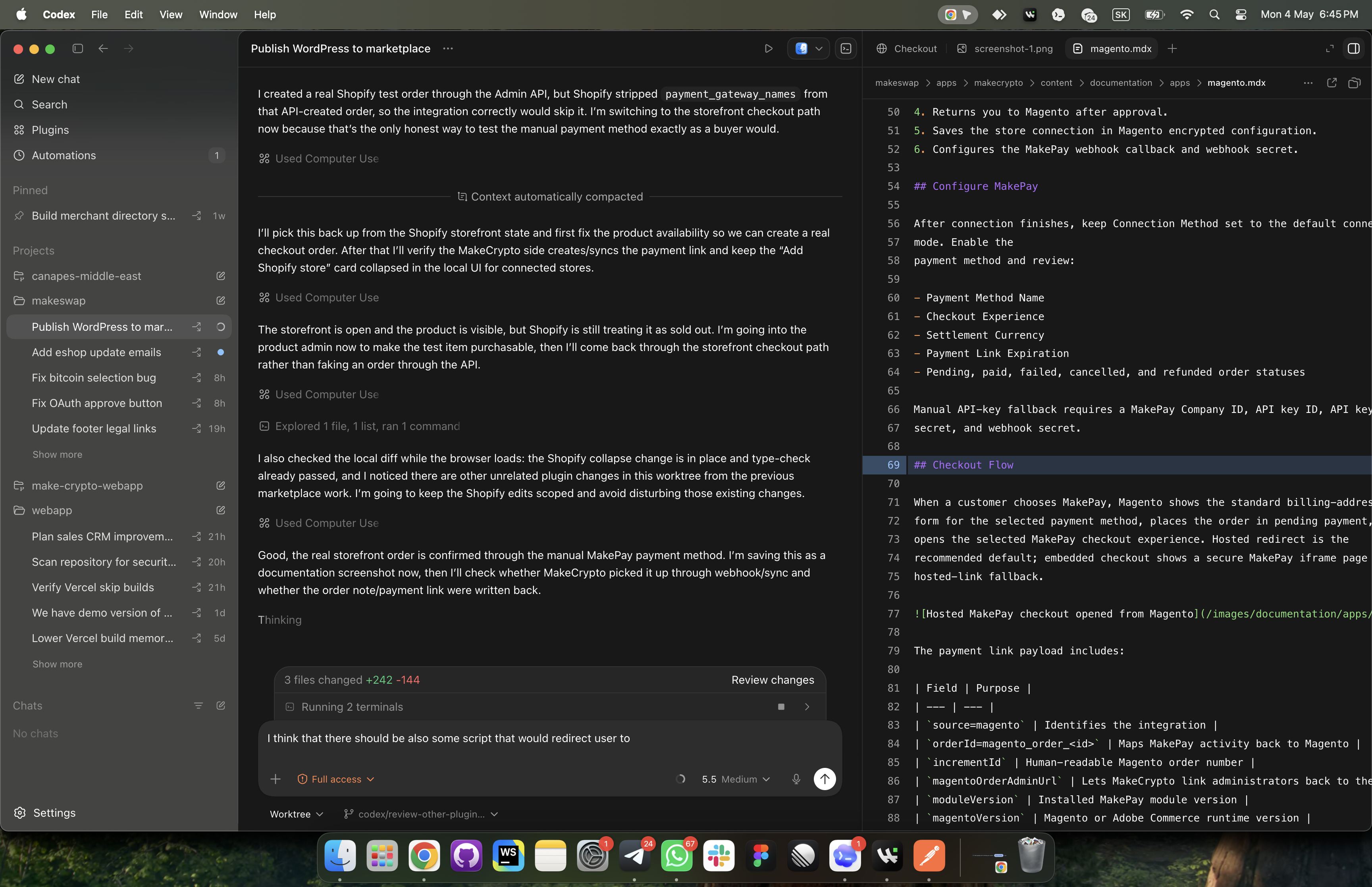
Wenn Kunden diese Methode wählen, erstellt Shopify die Bestellung als unbezahlt. MakePay sync hängt die gehostete Checkout-URL an die Bestellnotiz an und kann ein MakePay senden Zahlungsanforderungs-E-Mail, wenn aktiviert.
Webhooks und Synchronisierung
MakeCrypto registriert Webhooks zum Erstellen/Aktualisieren von Bestellungen und zum Deinstallieren von Apps nach dem Die V2-Installation ist abgeschlossen. Bei einer geplanten Synchronisierung werden auch kürzlich verbundene Stores überprüft Bestellungen werden weiterhin abgeholt, wenn sich die Lieferung des Shopify-Webhooks verzögert.
Eingehende Shopify-Webhook-Signaturen werden überprüft, bevor die Nutzlast akzeptiert wird. Zur Fehlerbehebung werden Anforderungs- und Webhook-Protokolle auf der Verbindungsseite gespeichert.
Statuszuordnung
Wenn eine Shopify-Bestellung über die manuelle Zahlungsmethode MakePay aussteht, MakePay erstellt oder verwendet einen MakePay-Zahlungslink für die Bestellsumme und wieder Kunden-E-Mail.
Wenn die MakePay-Zahlung complete erreicht, fügt MakePay eine bezahlte Notiz/Tag hinzu und
verwendet die Shopify-Admin-API orderMarkAsPaid, wenn die Funktion „Auto-Mark-Paid“ aktiviert ist.
Wenn eine MakePay-Zahlung failed, expired oder cancelled, MakePay erreicht
fügt eine Statusnotiz hinzu und lässt die Shopify-Bestellung zur Überprüfung durch den Händler unbezahlt.
Fehlerbehebung
Wenn die App-Erstellung oder -Bereitstellung fehlschlägt, bestätigen Sie, dass das Partner-CLI-Token mit beginnt
atkn_ und wurde nicht widerrufen, bevor der Job beginnt. Versuchen Sie es dann erneut
MakeCrypto.
Wenn die Installation fehlschlägt, bestätigen Sie, dass die Shopify-App von demselben MakeCrypto erstellt wurde eingerichtet ist und dass die generierte App-URL von MakeCrypto durch die Bereitstellung konfiguriert wird.
Wenn die Testverbindung fehlschlägt, überprüfen Sie, ob die App über alle erforderlichen Bereiche verfügt, und installieren Sie sie erneut oder stellen Sie die App erneut bereit.
Wenn der Block „Jetzt bezahlen“ im Vorbereitungsstatus bleibt, bestätigen Sie, dass sich der Block „MakePay“ im Status „Vorbereitung“ befindet auf beiden Checkout-Seiten installiert ist und dass die Shopify-Bestellung genau diese verwendet Name der manuellen Zahlungsmethode.