
Plugins e-commerce
Extension OpenCart
Installez et configurez l'extension officielle OpenCart avec OAuth natif, le paiement hébergé par MakePay et les webhooks signés.
Aperçu
MakePay pour OpenCart permet aux commerçants d'accepter des paiements cryptés via MakePay checkout hébergé sans collecter les détails de paiement dans OpenCart. L'extension apparaît comme un mode de paiement OpenCart, crée un lien de paiement MakePay pour chaque commande, redirige l'acheteur vers MakePay et accepte webhooks signé pour mettre à jour le statut de la commande OpenCart.
Avant de commencer
- OpenCart 4.x
- PHP 8.0 ou version ultérieure
- HTTPS sur le frontend du magasin
- Une entreprise MakeCrypto avec MakePay activé
- Un utilisateur MakeCrypto pouvant connecter la société réceptrice
- En option : une intégration MakePay API pour le repli manuel de la clé API
OpenCart stocke les paramètres d'extension dans sa base de données. Gardez l'accès à l'administrateur OpenCart limité aux opérateurs de confiance, car les détails de connexion, les secrets webhook et les informations d'identification de secours facultatives de la clé API sont stockés dans les paramètres de l'extension de paiement.
Configurer le MakeCrypto
Terminez la configuration du merchant avant de connecter le OpenCart.
- Ouvrez Accueil > Marchand > Paramètres de paiement et confirmez que MakePay est activé.
- Ouvrez Accueil > Intégrations > Intégrations API.
- Confirmez que l'utilisateur se connectant à OpenCart peut gérer les intégrations pour cela entreprise.
- Solution de secours facultative : créez ou sélectionnez une intégration API, puis copiez le ID d’entreprise, ID de clé API et clé secrète API.
Installer l'extension
La source recommandée est la liste officielle du marché OpenCart :
Ouvrir dans l'explorateur d'extensions OpenCart
Pour une installation manuelle, téléchargez directement le dernier package OpenCart :
Télécharger le manuel OCMOD ZIP
Installez-le ensuite dans OpenCart :
- Dans l'administrateur OpenCart, ouvrez Extensions > Programme d'installation.
- Téléchargez
makepay.ocmod.zip. - Ouvrez Extensions > Extensions et choisissez Paiements.
- Recherchez MakePay et cliquez sur Installer.
- Ouvrez Modifier pour configurer le mode de paiement.
La racine du package contient install.json, admin/ et catalog/, correspondant à la disposition du programme d'installation de l'extension OpenCart 4.
Connectez MakePay
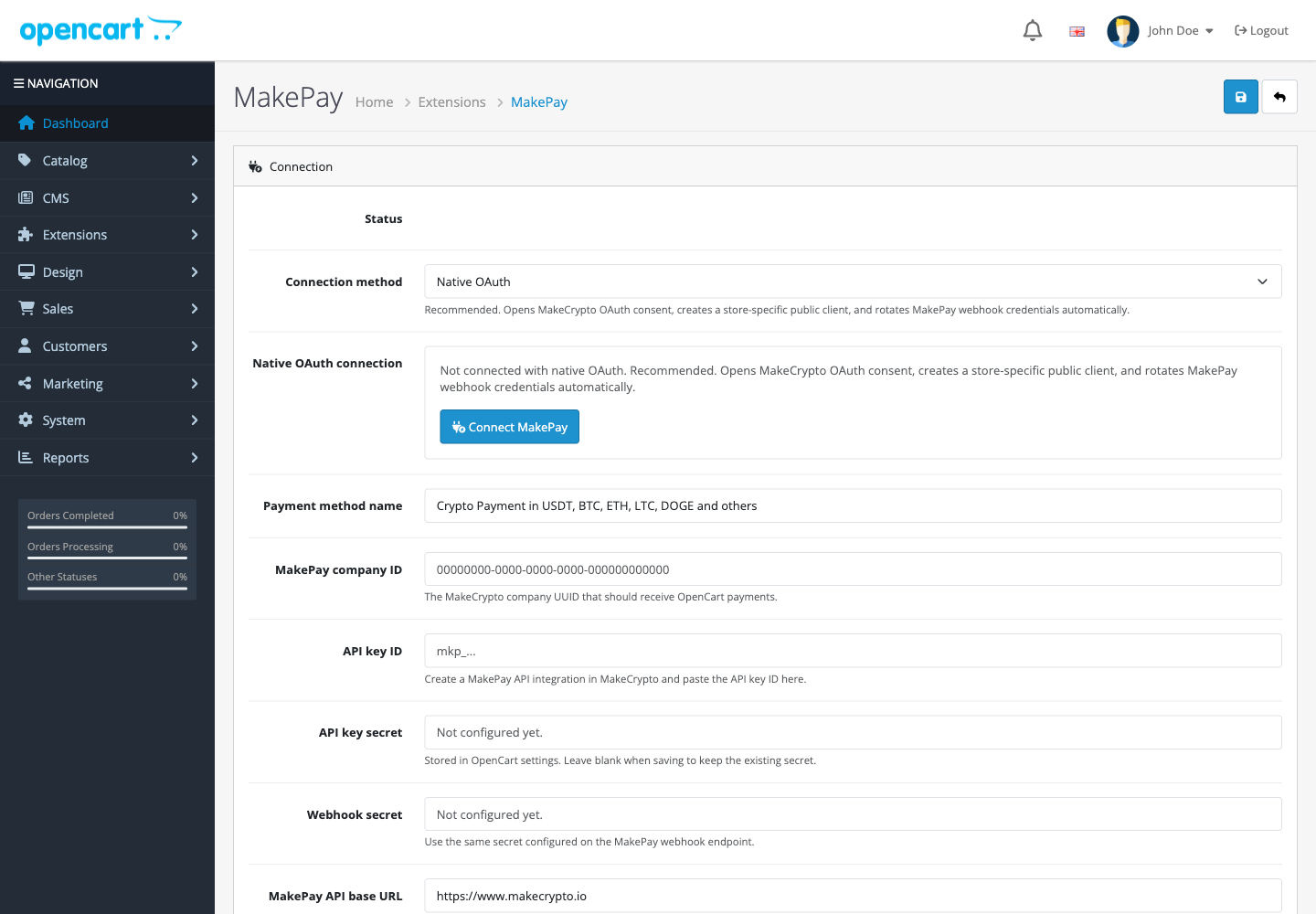
Dans Extensions > Paiements > MakePay, utilisez Connect MakePay. L'extension :
- Ouvre MakeCrypto dans un onglet de navigateur.
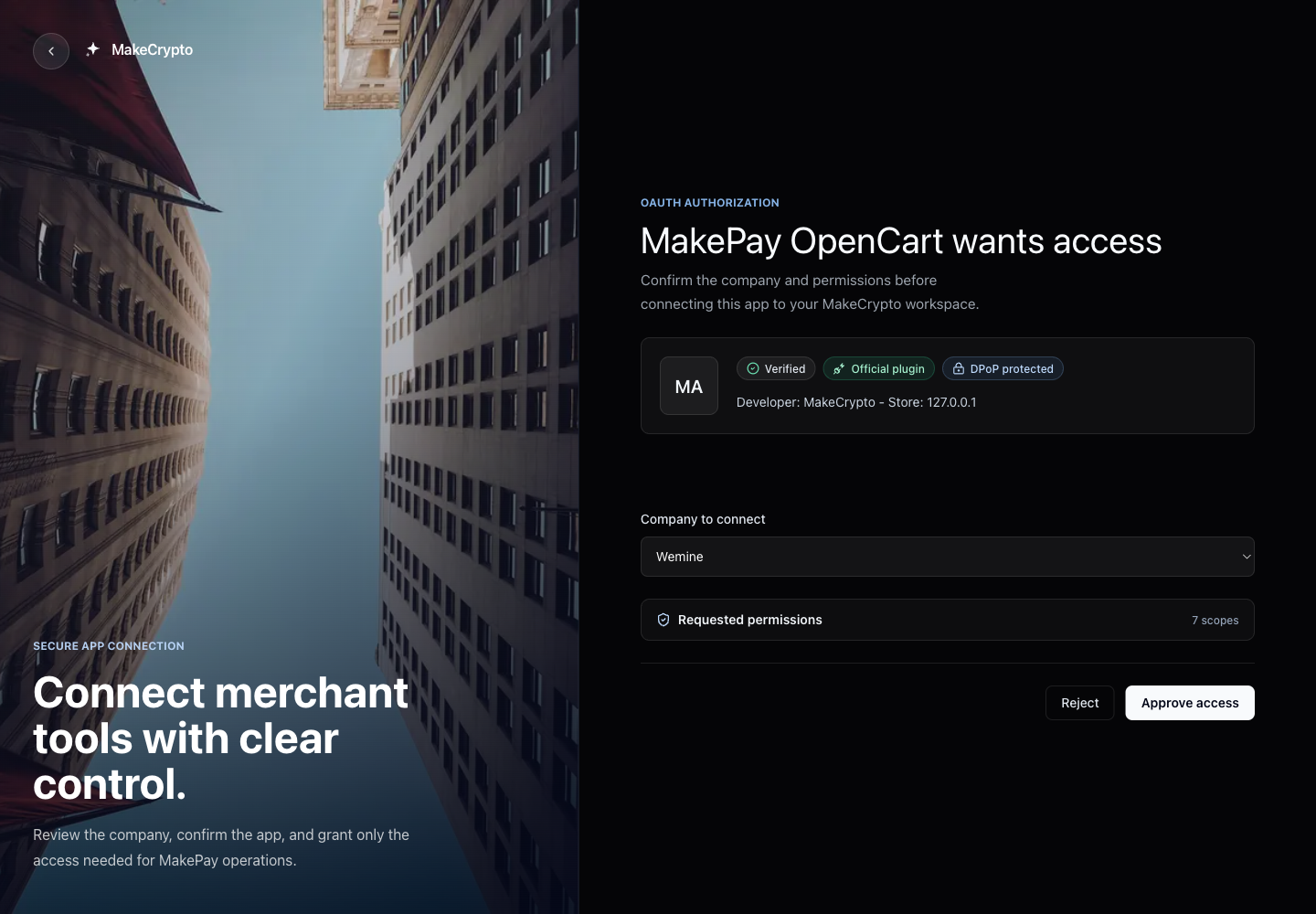
- Vous demande de vous connecter et de choisir l'entreprise qui doit recevoir les paiements.
- Affiche les autorisations requises par l'extension OpenCart.
- Vous renvoie à OpenCart après approbation.
- Enregistre la connexion au magasin et l’ID de l’entreprise.
- Configure le rappel MakePay webhook URL et le secret webhook.
La connexion demande ces autorisations :
company:read
makepay:payment-links:read
makepay:payment-links:write
makepay:customers:read
makepay:customers:write
makepay:settings:read
makepay:settings:write
L'URI de redirection a cette forme :
https://your-store.example/index.php?route=extension/makepay/payment/makepay.oauth
Configurer MakePay
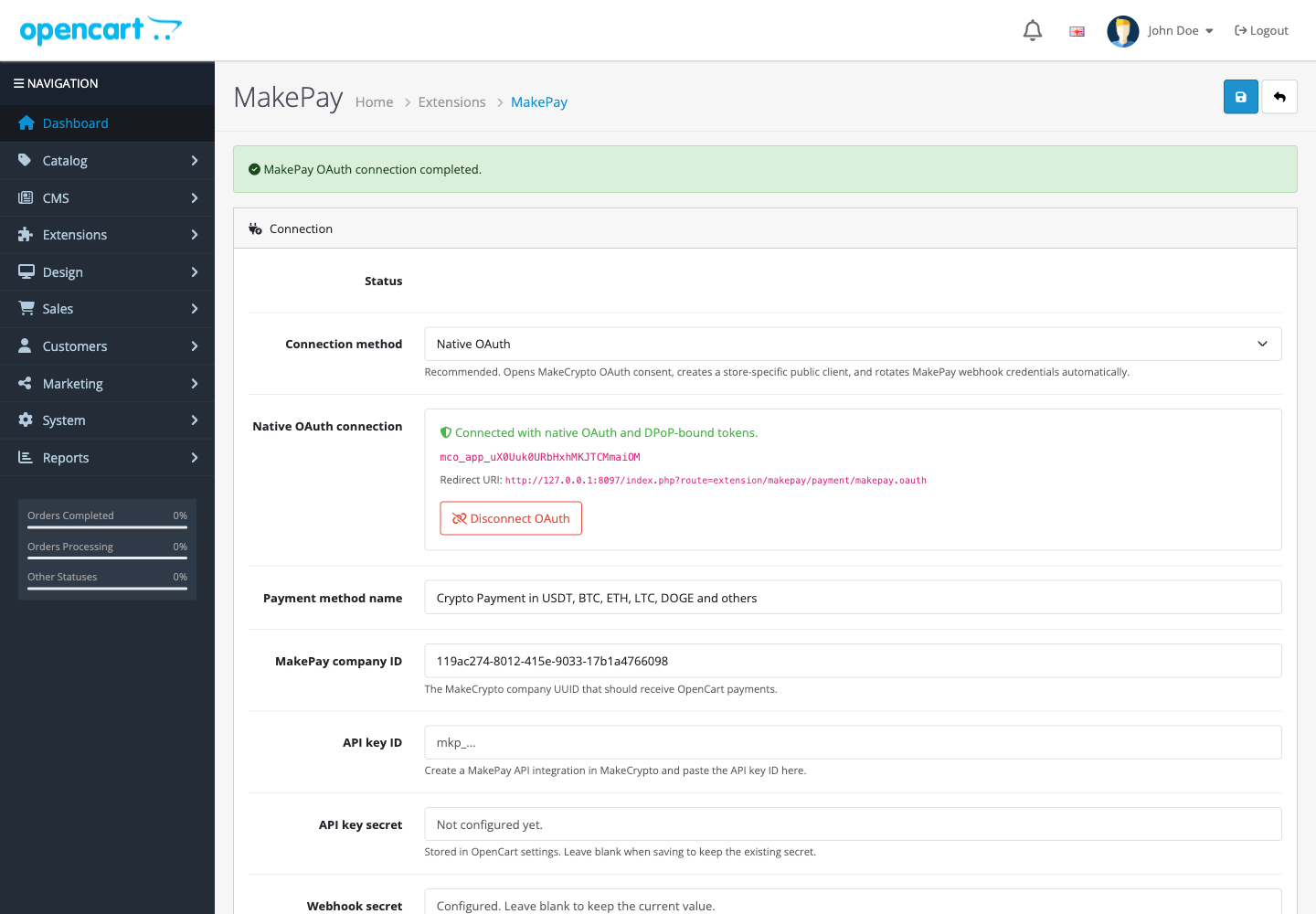
Dans Extensions > Paiements > MakePay, configurez :
| Champ | Valeur |
|---|---|
| Statut | Activé |
| Nom du mode de paiement | Étiquette checkout orientée client |
| Méthode de connexion | Connectez le MakePay ou la clé de secours manuelle API |
| ID d'entreprise MakePay | Rempli après la connexion, ou saisi manuellement pour le repli de la clé API |
| ID de clé API | ID de clé d'intégration API pour secours uniquement |
| Clé secrète API | Secret d'intégration API pour secours uniquement |
| Secret Webhook | Défini lors de la connexion ou saisi manuellement pour le repli |
| Base API URL | https://www.makecrypto.io |
| Devise de règlement | Actif de règlement par défaut, par exemple USDT |
| Expiration du lien de paiement | Par exemple 12h |
| Expérience de paiement | Redirection hébergée ou checkout intégré avec un iframe sécurisé et un repli de lien hébergé |
Le nom du mode de paiement par défaut est :
Crypto Payment in USDT, BTC, ETH, LTC, DOGE and others
Configurer webhooks
Copiez le webhook URL affiché dans la page des paramètres du OpenCart MakePay. Il a cette forme :
https://your-store.example/index.php?route=extension/makepay/payment/makepay.webhook
Connect MakePay configure ce rappel automatiquement. Pour le repli manuel de la clé API, ajoutez-la aux paramètres MakePay webhook avec le même secret webhook saisi dans OpenCart.
L'extension vérifie X-MakePay-Signature avant de mettre à jour une commande. La signature utilise le format horodaté HMAC :
t=1760000000,v1=<hex-hmac>
Flux de paiement
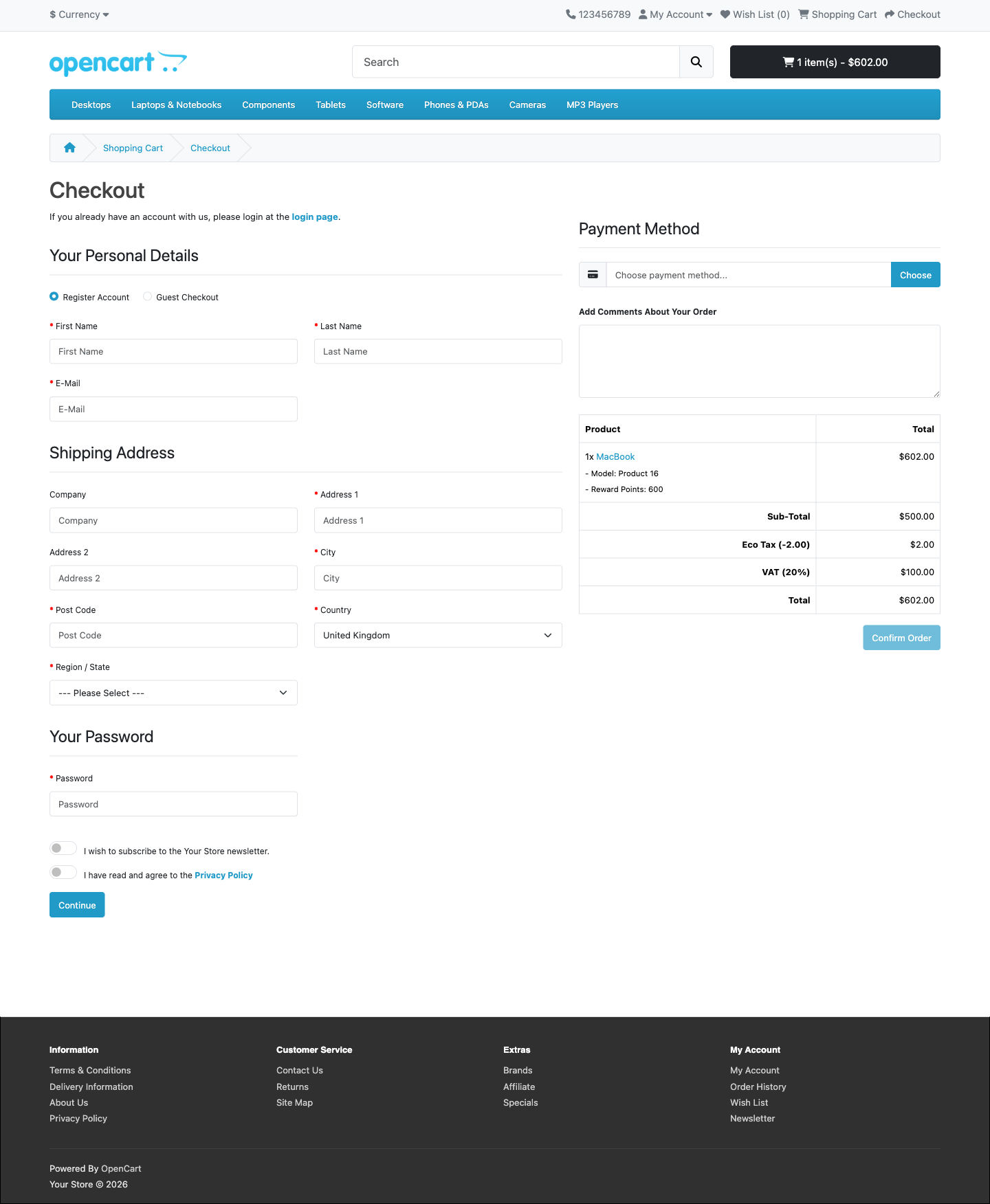
Lorsque l'acheteur sélectionne MakePay :
- OpenCart valide la commande active et le mode de paiement sélectionné.
- L'extension appelle le partenaire MakePay API pour créer un lien de paiement.
- La commande est déplacée vers le statut en attente configuré.
- L'acheteur ouvre l'expérience MakePay checkout sélectionnée.
- Un webhook signé met à jour la commande OpenCart après un changement de statut de paiement.
Le lien de paiement comprend des métadonnées :
| Métadonnées | But |
|---|---|
source=opencart | Identifie l'intégration |
orderId | Numéro de commande OpenCart |
storeId | ID du magasin OpenCart |
storeName | Nom du magasin |
storeUrl | Front-end du magasin URL |
opencartOrderId | ID de commande OpenCart pour le tableau de bord et correspondance webhook |
opencartOrderAdminUrl | Ordre d'administration URL utilisé par l'action Afficher la commande de MakeCrypto |
storeOrderAdminUrl | Commande d'administration générique URL de secours pour les magasins connectés |
moduleVersion | MakePay OpenCart version d'extension |
opencartVersion | Version d'exécution OpenCart |
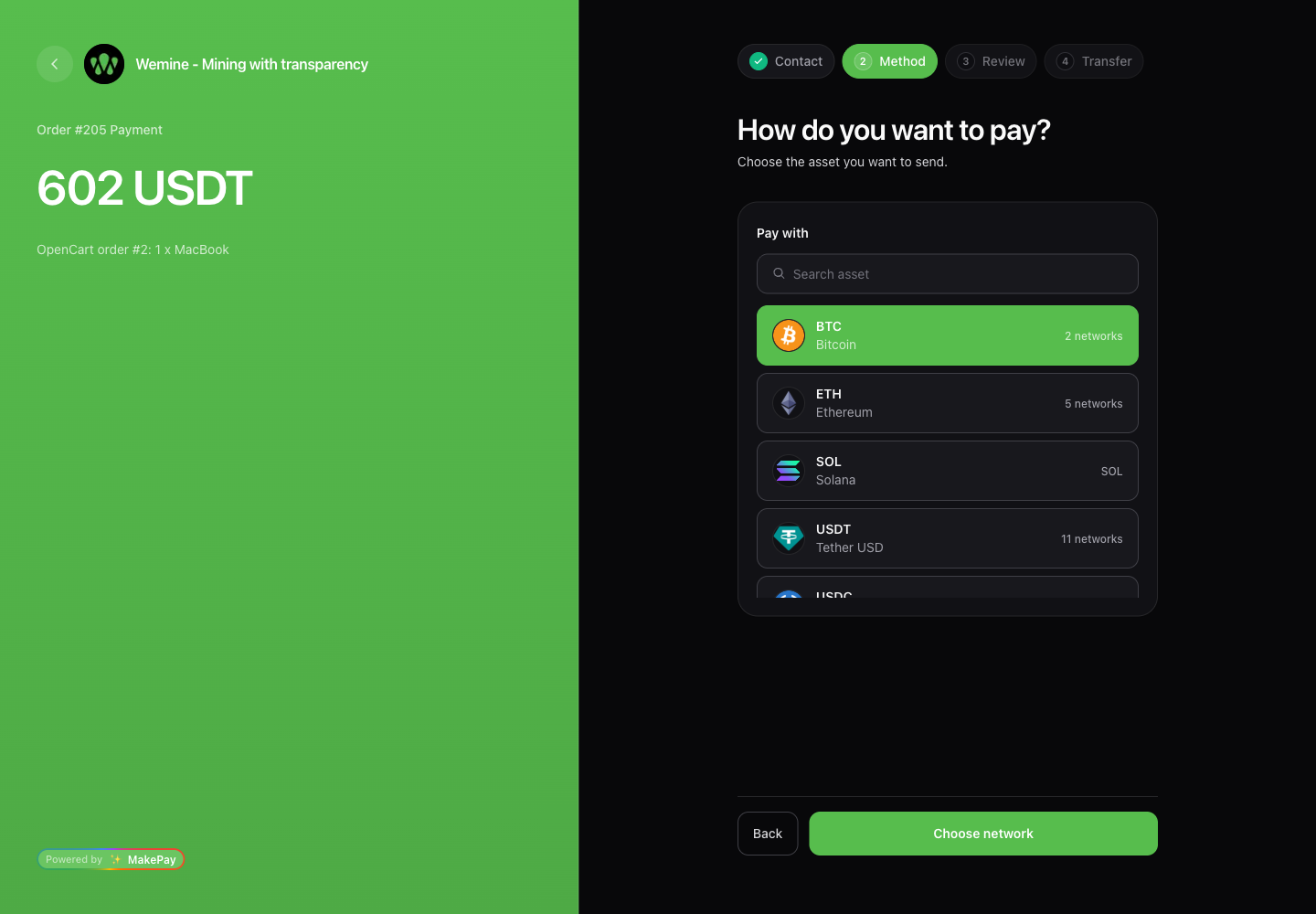
États de la commande
Configurez le mappage d'état dans les paramètres de l'extension.
| Statut MakePay | Statut OpenCart |
|---|---|
paid, completed, confirmed, succeeded | Statut payant |
failed, expired, chargeback | Statut d'échec |
cancelled, canceled | Statut annulé |
refunded | Statut remboursé |
| Tout statut en cours | Statut en attente |
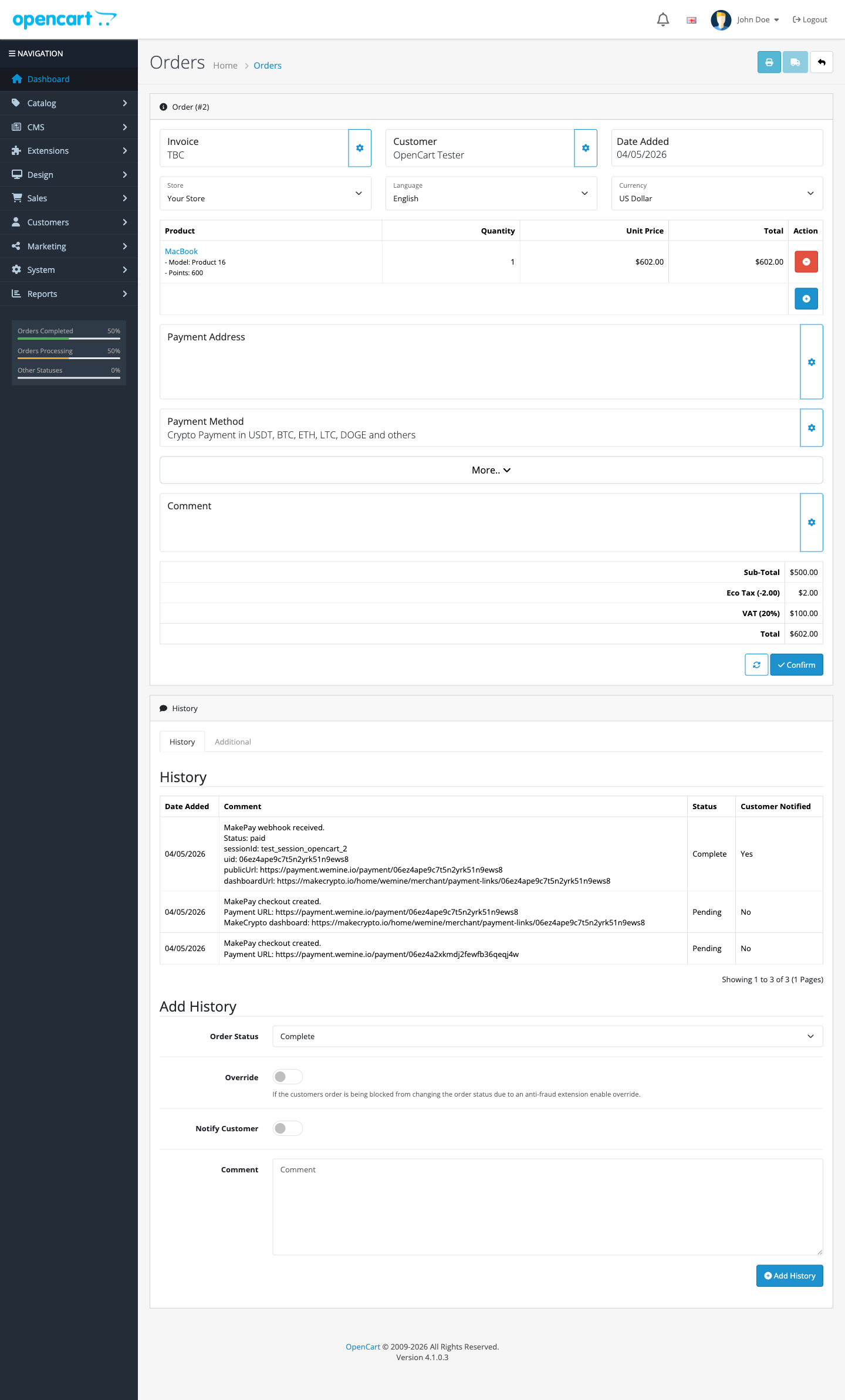
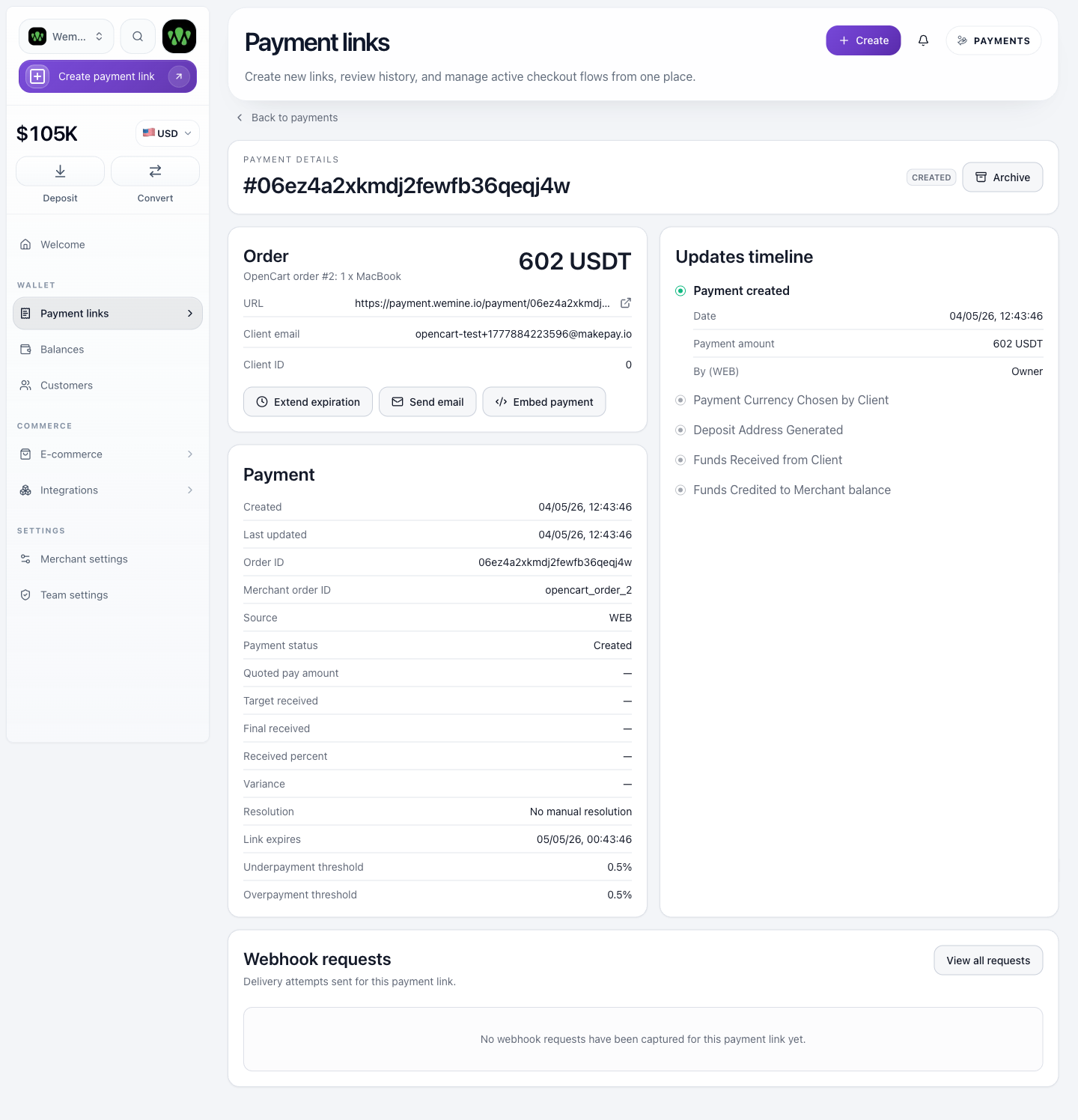
L'extension ajoute un commentaire sur l'historique des commandes contenant le statut MakePay, le paiement UID ou l'ID, le montant, l'actif et le checkout URL hébergé lorsqu'il est présent dans la charge utile webhook. L'entrée initiale de l'historique checkout inclut également le paiement public URL et le lien de paiement du tableau de bord MakeCrypto lorsque la réponse API en fournit un.
Notes de sécurité
- Utilisez HTTPS pour les URL checkout et webhook.
- Gardez l'accès administrateur du OpenCart restreint car les détails de connexion sont facultatifs Les informations d'identification API sont stockées dans les paramètres OpenCart.
- Révoquer l'application connectée OpenCart de MakeCrypto si un compte administrateur OpenCart est compromis.
- Faites pivoter la clé MakePay API si les informations d’identification de secours manuelles de la clé API sont exposées.
- Gardez le secret webhook différent du secret de clé API.
- Traitez les échecs inattendus de la signature webhook comme une incompatibilité d'informations d'identification ou un problème. éventuelle tentative d'usurpation d'identité.
Dépannage
Si le mode de paiement n'est pas visible, confirmez que MakePay est activé, que le total du panier atteint le minimum configuré et que l'adresse du client correspond à la zone géographique configurée.
Si Connect MakePay échoue, confirmez que le magasin OpenCart URL est HTTPS et que le navigateur revient au rappel URL indiqué ci-dessus.
Si checkout ne redirige pas, confirmez que le magasin est connecté. Pour une solution de secours manuelle, confirmez l'ID de l'entreprise, l'ID de clé API, la clé secrète API, la base API URL et les autorisations d'intégration MakePay API.
Si les commandes ne sont pas mises à jour après le paiement, confirmez que le webhook URL est accessible publiquement via HTTPS et que le secret webhook dans MakePay correspond au secret enregistré dans OpenCart.
Si OpenCart signale une erreur d'installation, confirmez que le fichier téléchargé se termine par .ocmod.zip et contient install.json, admin/ et catalog/ à la racine ZIP.