
Plugins e-commerce
Application Shopify personnalisée
Connectez les paiements Shopify manuels avec une application API d'administration personnalisée, un paiement hébergé par MakePay et une synchronisation du statut.
Modèle d'intégration
L'intégration Shopify utilise le flux d'application Shopify V2 Dev Dashboard. Le merchant fournit une fois un jeton CLI partenaire Shopify afin que MakeCrypto puisse créer l'application MakePay fixe dans le tableau de bord de développement Shopify avec la CLI Shopify. MakeCrypto lit automatiquement l'ID client généré. Shopify révèle toujours le secret client uniquement dans Dev Dashboard, de sorte que le merchant copie ce secret dans MakeCrypto avant le déploiement.
Une fois l'application déployée et installée, Shopify lance MakeCrypto avec un jeton de session signé. MakeCrypto valide ce jeton avec le secret client et l'échange contre un jeton d'administrateur API hors ligne. Ce jeton est crypté au repos et utilisé pour le même flux de commande MakePay qu'auparavant : synchronisation des commandes, liens de paiement hébergés, notes/étiquettes, webhooks et automatisation du paiement en option en option.
La configuration du jeton d'accès Legacy Admin API n'est plus prise en charge pour les nouvelles connexions Shopify. Les magasins existants connectés à cet ancien flux doivent se reconnecter via la configuration V2.
Application Tableau de bord de développement Shopify
MakeCrypto crée automatiquement l'application Dev Dashboard à partir du jeton CLI partenaire. Le nom de l'application est toujours MakePay. Après la création, ouvrez les paramètres de l'application MakePay dans Dev Dashboard et copiez le secret client dans MakeCrypto.
Étendues d’administrateur API requises :
read_customerswrite_customersread_productswrite_productsread_orderswrite_ordersread_draft_orderswrite_draft_ordersread_themeswrite_themes
Le nom de l'application Shopify déployée est toujours MakePay.
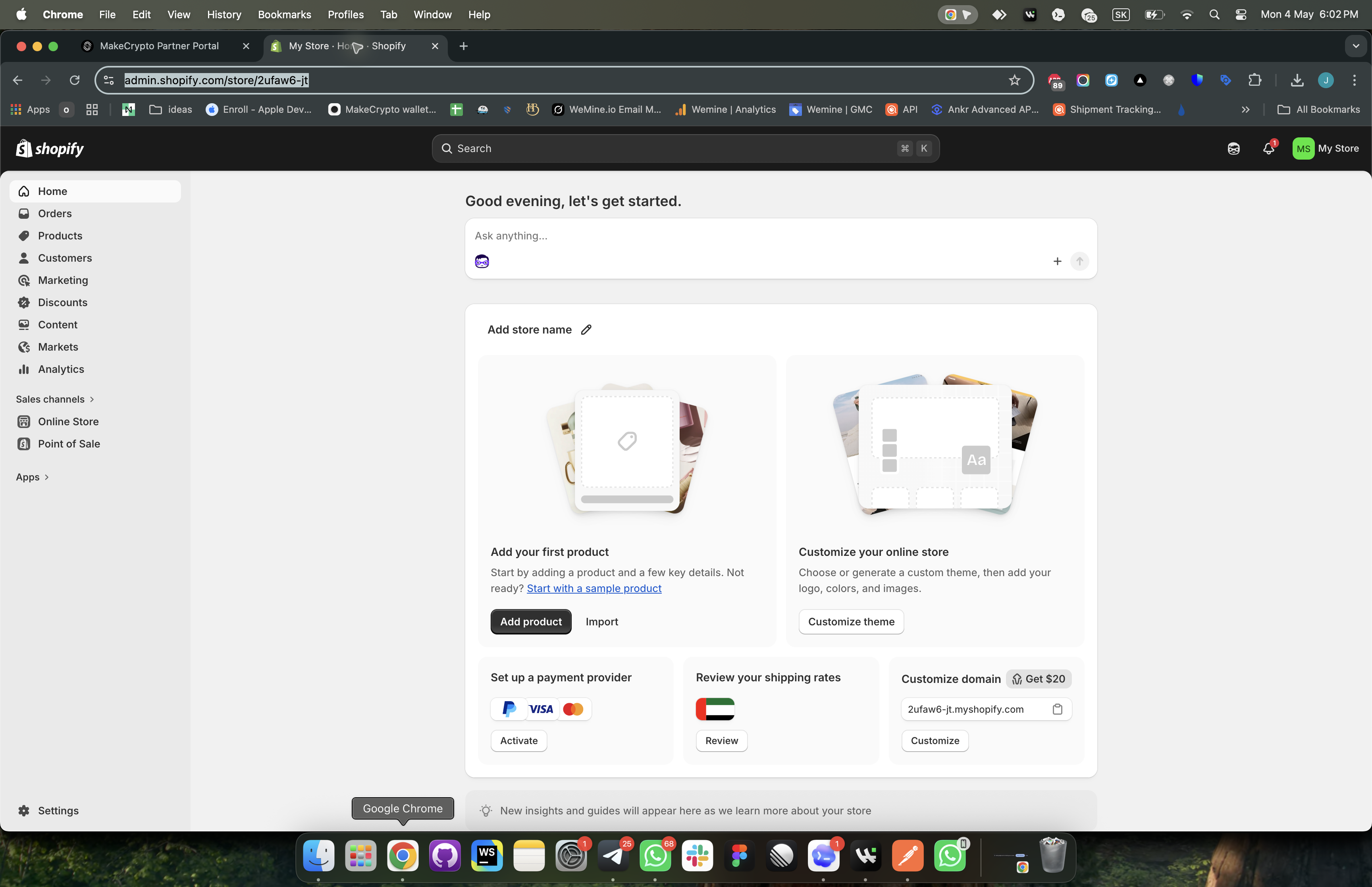
Configuration du MakeCrypto
Ouvrez MakeCrypto, choisissez l'entreprise, puis accédez à E-commerce > Shopify. Ajouter une boutique avec :
- Limace de magasin Shopify, qui est la pièce avant
.myshopify.com - jeton CLI partenaire Shopify unique
- Code secret client Shopify, copié après la création de l'application par MakeCrypto
- nom du mode de paiement manuel
Le jeton CLI partenaire est chiffré jusqu'à ce que MakeCrypto crée et déploie l'application, puis il est effacé. Lors de la création de l'application, MakeCrypto détecte également l'ID d'organisation Shopify Dev Dashboard à partir du jeton. Le secret client et le jeton d'administration hors ligne API sont chiffrés au repos.
Pour générer un jeton CLI partenaire, ouvrez les paramètres du portail partenaire Shopify, faites défiler jusqu'à Jeton CLI, gérez les jetons et générez un nouveau jeton. Il peut être révoqué une fois le déploiement de l'application MakePay réussi.
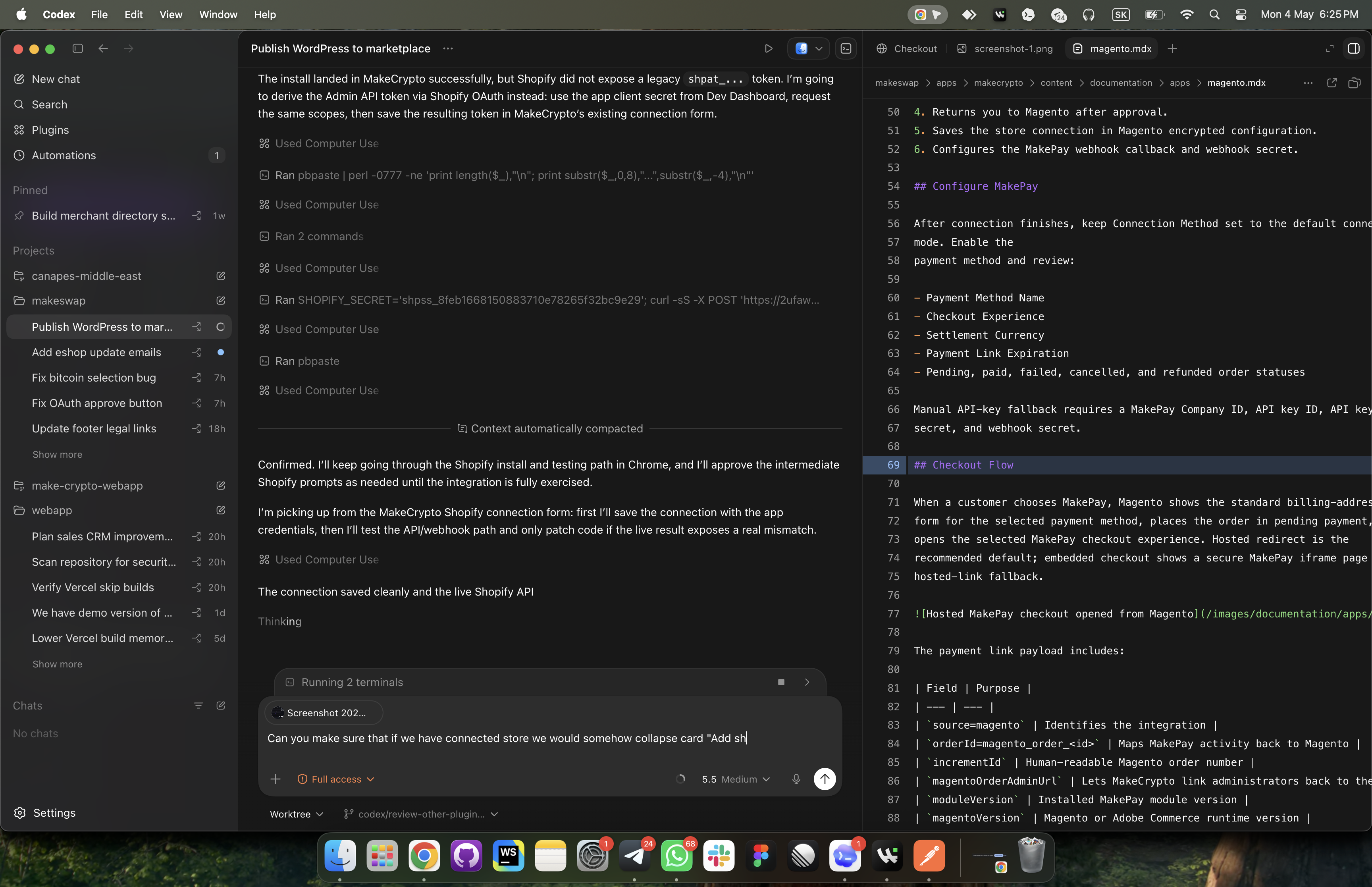
Installation et blocs checkout
Lorsque le déploiement apparaît comme déployé, ouvrez le portail partenaire Shopify, sélectionnez l'application, accédez à Distribution > Distribution personnalisée et installez l'application sur le magasin. Shopify redirige vers MakeCrypto après l'installation.
Ensuite, ouvrez l'administrateur Shopify et accédez à Paramètres > Paiement > Personnaliser. Ajoutez le bloc MakePay à la page de remerciement et à la page État de la commande, puis enregistrez.
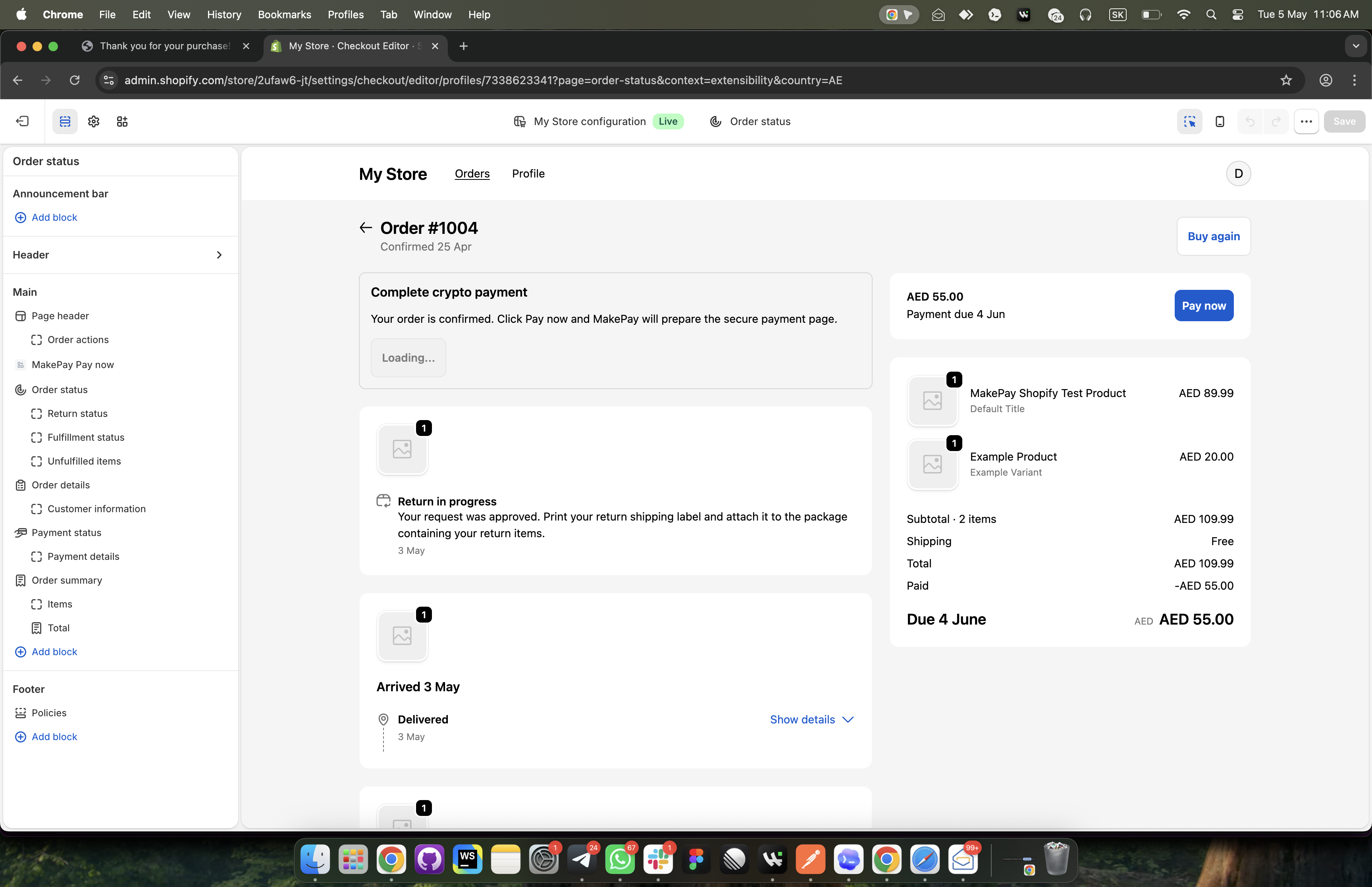
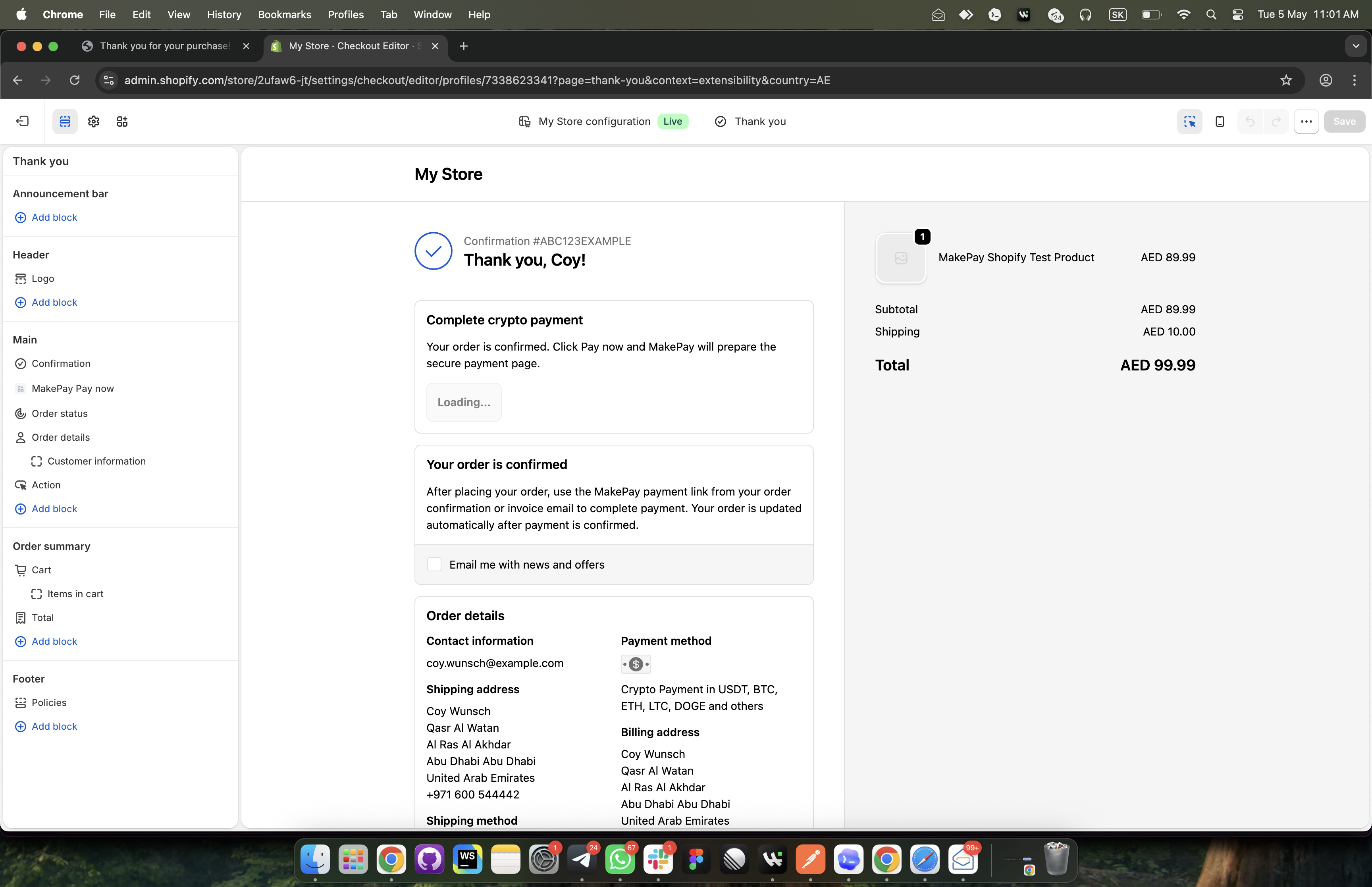
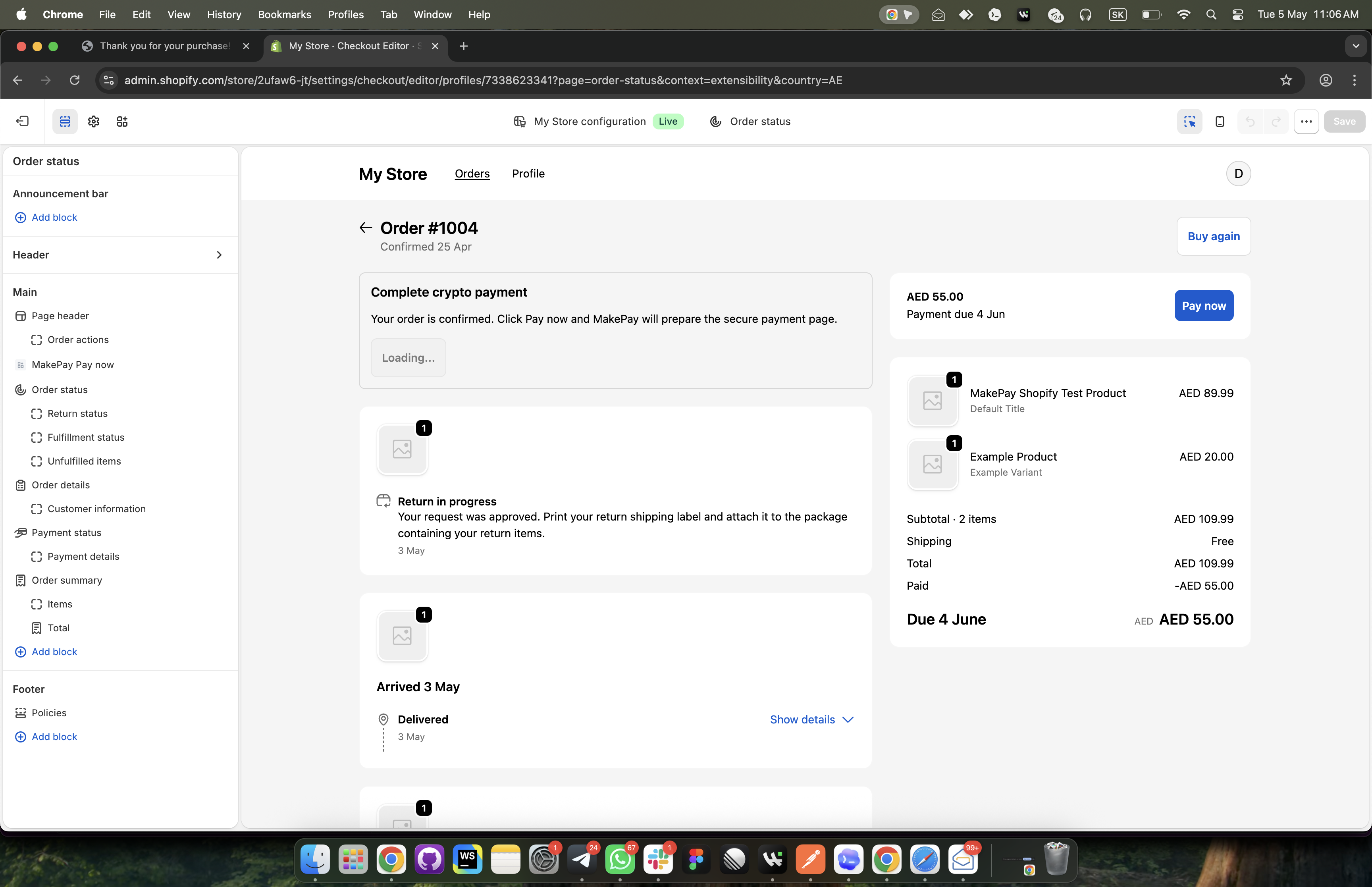
Le bloc MakePay vérifie le jeton de session de Shopify, demande à MakeCrypto le lien de paiement correspondant et affiche un bouton Payer maintenant. Si la commande webhook est toujours en cours de traitement, le bloc attend brièvement pendant que MakePay prépare la liaison.
Mode de paiement manuel
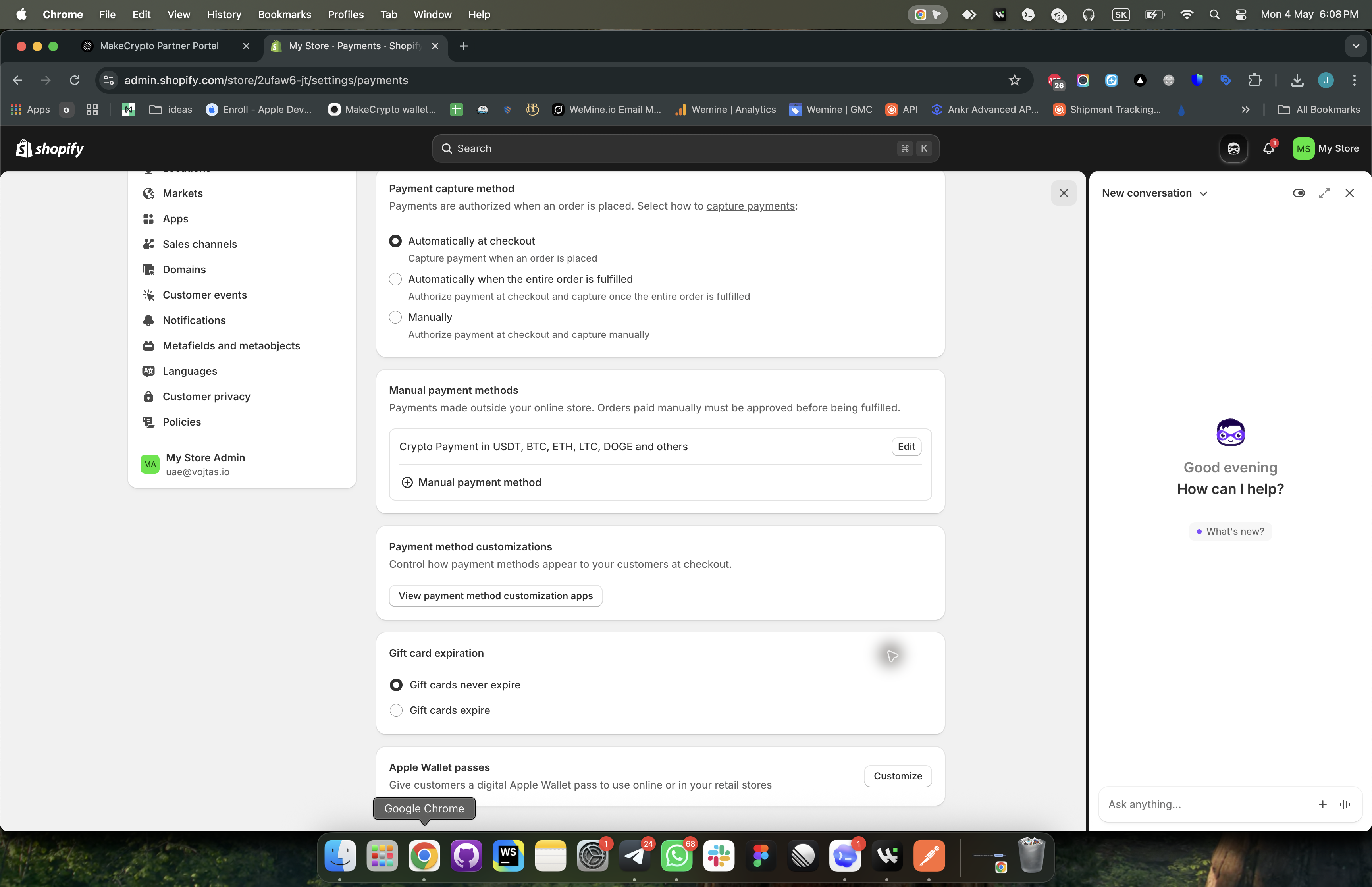
Dans l'administrateur Shopify, ouvrez Paramètres > Paiements > Modes de paiement manuels et créez un mode de paiement personnalisé. Son nom doit correspondre exactement au nom du moyen de paiement de connexion MakeCrypto. Les nouvelles connexions MakePay sont par défaut :
Crypto Payment in USDT, BTC, ETH, LTC, DOGE and others
Lorsque les clients choisissent cette méthode, Shopify crée la commande comme impayée. La synchronisation MakePay attache le checkout URL hébergé au bon de commande et peut envoyer un e-mail de demande de paiement MakePay lorsqu'elle est activée.
Webhooks et synchronisation
MakeCrypto enregistre la création/mise à jour de la commande et la désinstallation de l'application webhooks une fois l'installation de la V2 terminée. Une synchronisation planifiée vérifie également les magasins récemment connectés, de sorte que les commandes sont toujours récupérées si la livraison du Shopify webhook est retardée.
Les signatures Shopify webhook entrantes sont vérifiées avant que la charge utile ne soit acceptée. Les journaux de demande et webhook sont conservés sur la page de connexion à des fins de dépannage.
Cartographie des statuts
Lorsqu'une commande Shopify est en attente via le mode de paiement manuel MakePay, MakePay crée ou réutilise un lien de paiement MakePay pour le total de la commande et l'e-mail du client.
Lorsque le paiement MakePay atteint complete, MakePay ajoute une note/étiquette payée et utilise l'administrateur Shopify API orderMarkAsPaid lorsque le marquage automatique du paiement est activé.
Lorsqu'un paiement MakePay atteint failed, expired ou cancelled, MakePay ajoute une note d'état et laisse la commande Shopify impayée pour examen merchant.
Dépannage
Si la création ou le déploiement de l'application échoue, confirmez que le jeton CLI partenaire commence par atkn_ et n'a pas été révoqué avant le démarrage de la tâche, puis réessayez à partir de MakeCrypto.
Si l'installation échoue, confirmez que l'application Shopify a été créée par la même configuration MakeCrypto et que l'application URL générée par MakeCrypto est configurée par le déploiement.
Si le test de connexion échoue, vérifiez que l’application dispose de toutes les étendues requises et réinstallez ou redéployez l’application.
Si le bloc Payer maintenant reste à l'état de préparation, confirmez que le bloc MakePay est installé sur les deux pages checkout et que la commande Shopify utilise le nom exact du mode de paiement manuel.