
Plugins e-commerce
Plugin WordPress
Installez et configurez la passerelle officielle WooCommerce avec OAuth natif, les jetons DPoP et les webhooks MakePay.
Aperçu
MakePay pour WooCommerce permet à votre magasin d'accepter les paiements cryptés via le MakePay checkout hébergé. Les clients choisissent le mode de paiement MakePay dans WooCommerce, sont redirigés vers MakePay pour payer et reviennent à votre magasin après checkout.
Le plugin crée un lien de paiement MakePay pour chaque commande WooCommerce et écoute les MakePay webhooks signés afin que le statut de la commande WooCommerce puisse être mis à jour automatiquement. Il prend en charge les blocs de caisse classiques WooCommerce checkout et WooCommerce.
Avant de commencer
Vous aurez besoin de :
- WordPress 6.7 ou version ultérieure
- WooCommerce 10.x
- PHP 7.4 ou version ultérieure avec OpenSSL activé
- Un administrateur HTTPS WordPress et un checkout URL
- Un compte administrateur WordPress pouvant gérer WooCommerce
- Une entreprise MakeCrypto avec un règlement MakePay configuré
Le sodium PHP est recommandé. Lorsqu'il est disponible, le plugin l'utilise avec vos sels WordPress pour crypter la connexion stockée et les informations d'identification webhook.
Configurer MakeCrypto
Terminez la configuration du merchant dans le MakeCrypto avant de connecter le WooCommerce.
- Connectez-vous à https://www.makecrypto.io et sélectionnez l'entreprise qui devrait recevoir les paiements WooCommerce.
- Ouvrez Wallet > Soldes, puis choisissez Configurer le règlement ou Modifier le règlement. Sélectionnez la devise de règlement, la chaîne et la destination portefeuille. Enregistrez la configuration du décompte.
- Ouvrez Marchand > Paramètres de paiement. Choisissez si les frais de paiement sont payés par le merchant ou le client.
- Vérifiez les paramètres de redirection après paiement. WooCommerce envoie des informations spécifiques à la commande URL de retour, de réussite et d'échec pour les commandes checkout, afin que la plupart des magasins puissent laissez les champs de redirection globale vides à moins qu'ils ne souhaitent une page de secours.
- Configurez les règles de sous-paiement autorisées. Une petite tolérance peut aider frais de réseau et écart de devis, tandis qu'un paramètre plus strict nécessite le le client doit payer la totalité du montant.
- Facultatif : ouvrez Paramètres > Marchand pour ajouter votre nom merchant, assistance e-mail, logo, couleurs checkout, thème de paiement hébergé et domaines personnalisés.
Vous n'avez pas besoin de créer une application de développement pour WooCommerce. Le plugin officiel crée une connexion spécifique au magasin lorsque vous cliquez sur Connecter MakePay.
Installez le plug-in
Téléchargez le dernier plugin officiel ZIP :
https://plugins.makecrypto.io/downloads/wordpress/latest.zip
Installez-le ensuite dans WordPress :
- Dans l'administrateur WordPress, ouvrez Plugins > Ajouter un nouveau plugin.
- Cliquez sur Télécharger le plug-in et choisissez le fichier ZIP téléchargé.
- Cliquez sur Installer maintenant, puis sur Activer le plugin.
- Ouvrez WooCommerce > Paramètres > Paiements > MakePay.
Si WooCommerce n'est pas actif, WordPress affichera un avis et la passerelle ne sera pas disponible sur checkout.
Connectez votre boutique
Utilisez Connect MakePay pour une configuration normale. Il relie ce magasin WooCommerce à la société MakeCrypto que vous choisissez et peut être déconnecté ultérieurement sans changer le code du magasin.
- Dans WooCommerce > Paramètres > Paiements > MakePay, conservez Authentification définie sur le mode connecté par défaut.
- Conservez le portail MakePay URL défini sur
https://www.makecrypto.io, sauf si Le support MakePay vous demande d’utiliser un autre URL. - Cliquez sur Connecter MakePay.
- Connectez-vous à MakeCrypto si vous y êtes invité, choisissez l'entreprise que vous avez préparée et approuver l’accès demandé.
- Après être revenu à WordPress, confirmez que la page des paramètres du MakePay indique le magasin est connecté et affiche la fin secrète configurée webhook.
- Activez les Paiements MakePay et cliquez sur Enregistrer les modifications.
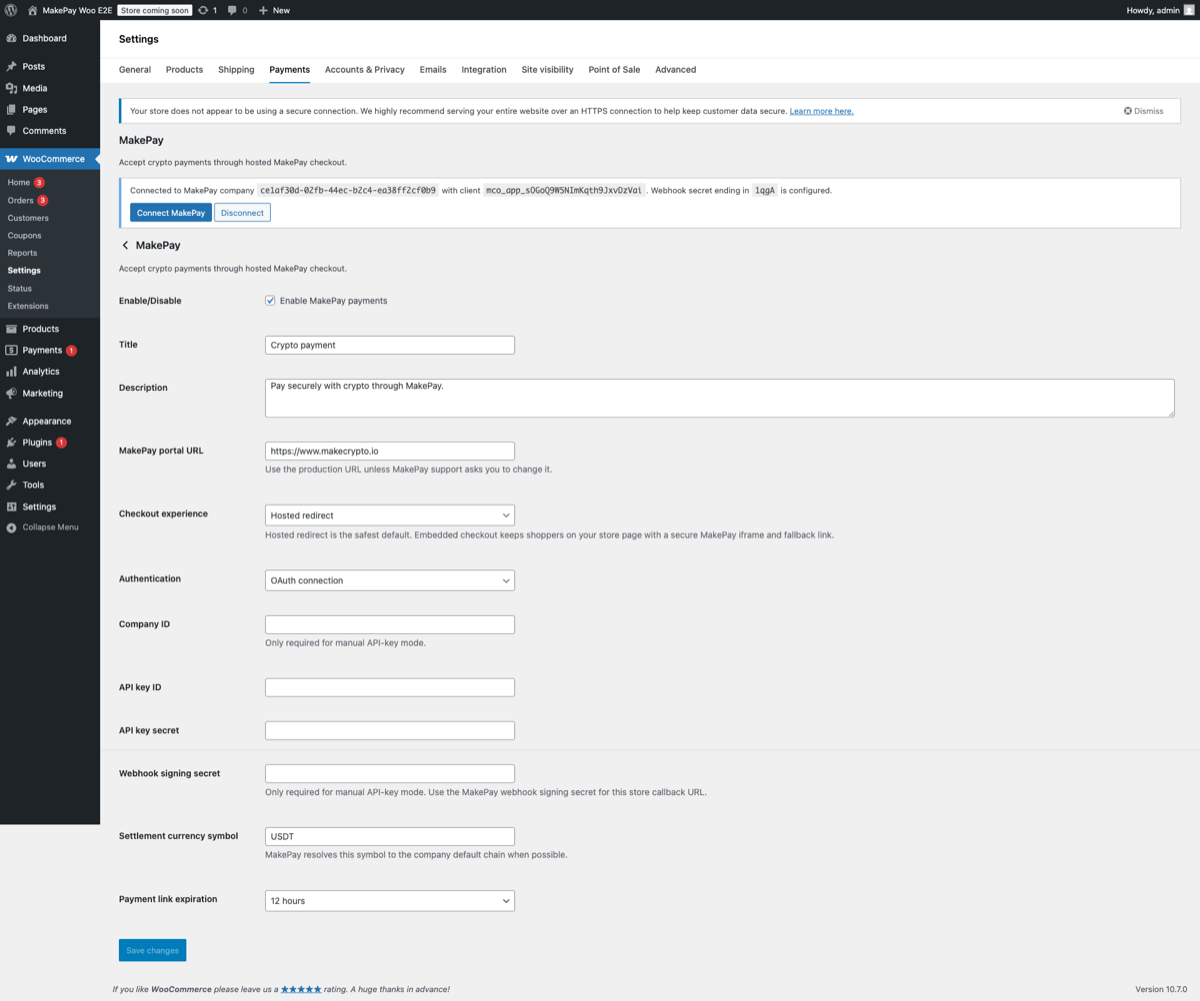
Lors de la connexion, le plugin enregistre automatiquement le point de terminaison du magasin webhook auprès de MakePay :
https://your-store.example/?wc-api=makecrypto_makepay
Gardez ce point de terminaison accessible depuis l’Internet public. Les plugins de sécurité, les pare-feu et les règles de mise en cache devraient autoriser les requêtes POST vers ce URL.
Comment fonctionne la connexion
Le bouton Connecter MakePay ouvre le MakeCrypto dans un onglet de navigateur. Vous vous connectez, choisissez l'entreprise qui doit recevoir les paiements, vérifiez l'accès demandé et revenez à WordPress après approbation. Le plugin enregistre ensuite la connexion, enregistre le webhook URL et utilise cette société pour les commandes checkout.
Aucun secret d'application partagé ni configuration d'application de développeur n'est requis pour WooCommerce.
Paramètres de la passerelle
Vérifiez ces paramètres dans WooCommerce > Paramètres > Paiements > MakePay.
| Paramètre | Ce que ça fait |
|---|---|
| Activer/Désactiver | Active ou désactive le mode de paiement MakePay sur checkout. |
| Titre | Le nom du mode de paiement que voient les clients, par exemple Crypto payment. |
| Description | Le texte d'aide affiché sous le mode de paiement lors de checkout. |
| Portail MakePay URL | L'environnement MakePay. Utilisez https://www.makecrypto.io pour la production. |
| Expérience de paiement | Utilisez la Redirection hébergée pour le flux le plus fiable, ou la Page checkout intégrée pour afficher MakePay dans une page iframe sécurisée avec un lien hébergé de secours. |
| Authentification | Utilisez le mode connecté par défaut pour les installations normales. La clé de secours manuelle API est destinée aux configurations avancées de récupération ou de support. |
| Identifiant de l'entreprise | Uniquement requis pour le mode manuel API-key. |
| ID de clé API | Uniquement requis pour le mode manuel API-key. |
| Clé secrète API | Uniquement requis pour le mode manuel API-key. Conservez-le soigneusement car il autorise l'accès au API. |
| Symbole de la devise de règlement | Le symbole de règlement préféré pour les ordres WooCommerce, tels que USDT. MakePay résout la chaîne par défaut de votre entreprise lorsque cela est possible. |
| Expiration du lien de paiement | Combien de temps le lien checkout hébergé reste payable. Les options disponibles sont 15 minutes, 1 heure, 12 heures, 24 heures et 72 heures. |
Le symbole de la devise de règlement doit correspondre à l'actif de destination que vous avez configuré dans MakeCrypto. Si le même symbole est disponible sur plusieurs chaînes, MakePay utilise la chaîne par défaut de votre entreprise lorsqu'il peut en résoudre une.
Test checkout
Exécutez un test checkout en direct avant d'annoncer le nouveau mode de paiement.
- Dans WooCommerce, créez un petit produit test ou utilisez un article existant de faible valeur.
- Passez une commande depuis la vitrine et choisissez le mode de paiement MakePay.
- Confirmez que WooCommerce ouvre l'expérience checkout sélectionnée.
- Complétez ou annulez le paiement.
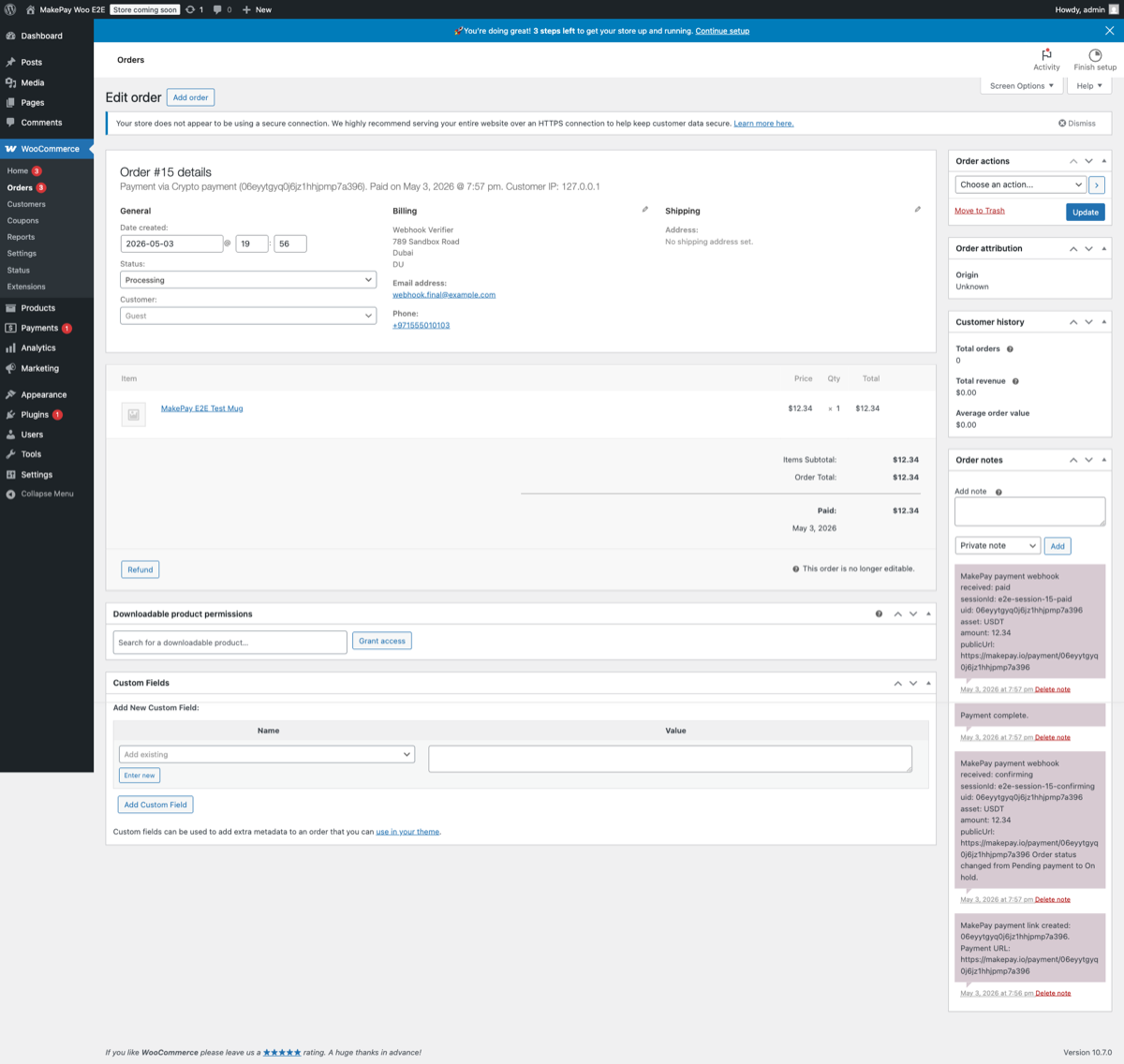
- Ouvrez la commande WooCommerce et vérifiez les notes de commande pour MakeCrypto webhook. activité.
- Dans MakeCrypto, ouvrez Merchant > Paiements pour consulter le paiement généré. lien et statut.
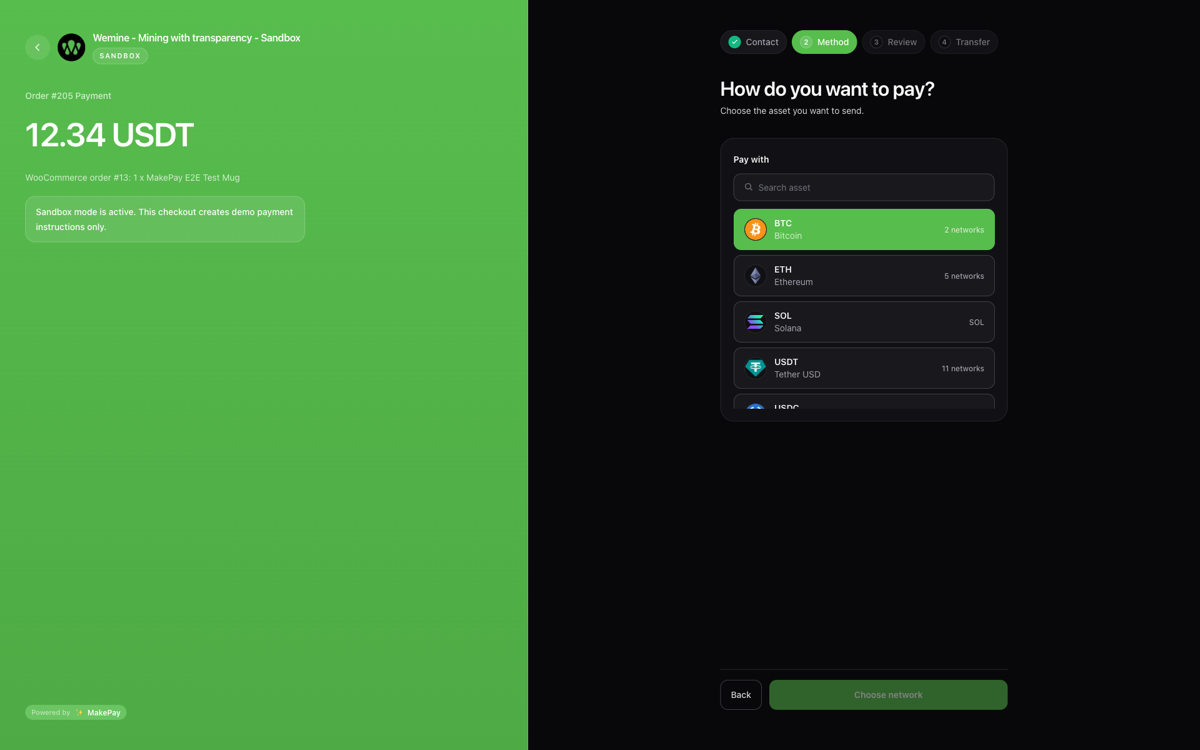
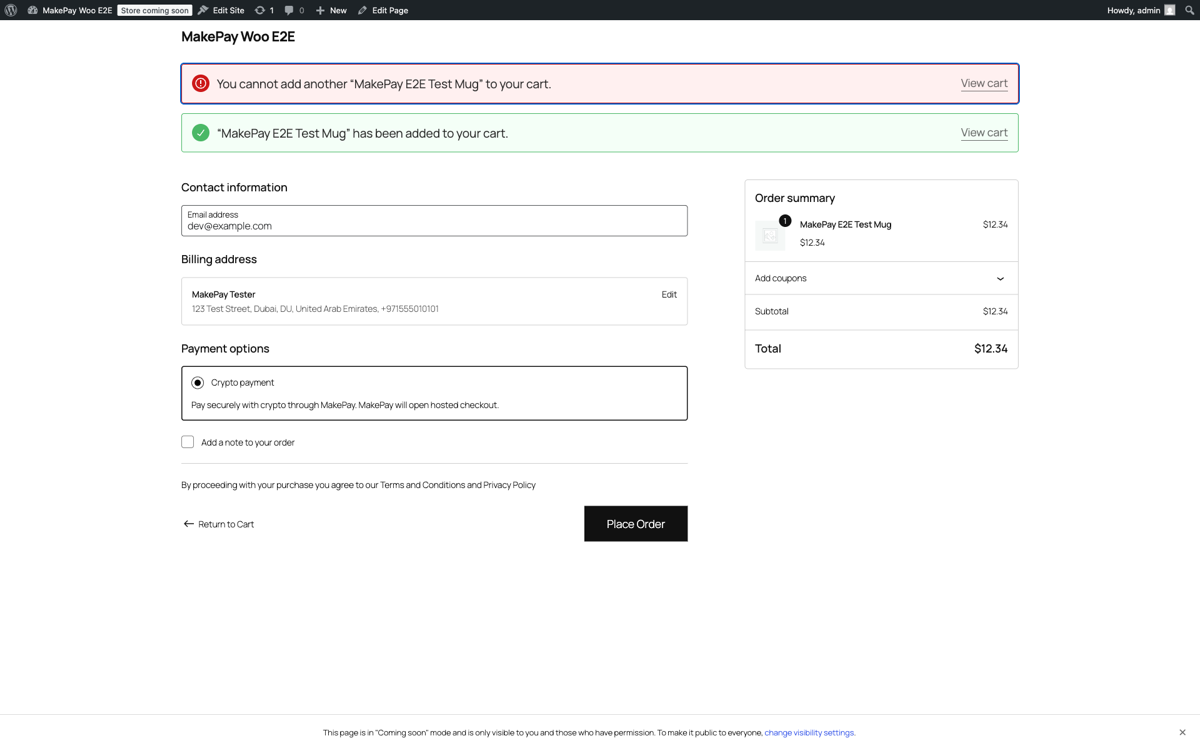
Lorsqu'un paiement est créé, WooCommerce marque la commande comme en attente avec la note Awaiting MakePay payment. Payée ou confirmée. Les statuts MakePay marquent la commande payée. Les paiements échoués ou expirés indiquent que la commande a échoué. Les paiements annulés marquent la commande annulée. D'autres mises à jour du webhook en cours placent la commande en attente.
Sécurité et autorisations
La connexion WordPress demande :
company:readmakepay:payment-links:readmakepay:payment-links:writemakepay:customers:readmakepay:customers:writemakepay:settings:readmakepay:settings:write
Il ne peut pas envoyer de fonds de portefeuille ni créer d'anciennes clés API.
Les mises à jour Webhook sont signées par MakePay et vérifiées par le plugin avant que toute commande WooCommerce ne soit modifiée. Les administrateurs de la boutique peuvent révoquer la connexion dans MakeCrypto sous Intégrations > Applications connectées, ou la déconnecter de la page des paramètres du WooCommerce MakePay.
Repli manuel sur la clé API
Utilisez le mode manuel API-key uniquement si Connect MakePay n'est pas disponible ou si le support MakeCrypto vous demande de l'utiliser.
- Dans MakeCrypto, ouvrez Intégrations > Intégrations API.
- Créez ou choisissez une clé MakePay API pour la même entreprise qui reçoit le magasin paiements.
- Copiez l'ID de l'entreprise, l'ID de clé API et la clé secrète API.
- Dans WordPress, ouvrez WooCommerce > Paramètres > Paiements > MakePay.
- Définissez Authentification sur Repli manuel de la clé API.
- Collez l'ID de l'entreprise, l'ID de clé API et la clé secrète API, puis enregistrez les modifications.
Conservez les secrets clés de API hors des fichiers de thème, des scripts côté client et des tickets d'assistance publics. Connect MakePay est toujours préférable pour le fonctionnement normal du magasin.
Dépannage
Si Connect MakePay échoue, confirmez que votre administrateur WordPress URL utilise HTTPS, que votre boutique peut envoyer des requêtes HTTPS sortantes à https://www.makecrypto.io et que votre session d'administrateur est autorisée à gérer WooCommerce.
Si la passerelle n'apparaît pas sur checkout, confirmez que le plug-in est actif, que WooCommerce est actif, que les paiements MakePay sont activés et que le magasin est connecté à MakePay ou dispose d'informations d'identification manuelles valides avec clé API.
Si checkout affiche une erreur de règlement ou d'intégration, revenez à MakeCrypto et complétez Portefeuille > Soldes > Configurer le règlement pour l'entreprise connectée au magasin.
Si les commandes ne sont pas mises à jour après le paiement, vérifiez Intégrations > Demandes Webhook dans MakeCrypto pour les tentatives de livraison. Le point de terminaison WordPress doit renvoyer une réponse 2xx. Vérifiez également que les plugins de sécurité ou les pare-feu d'hébergement ne bloquent pas les requêtes POST vers /?wc-api=makecrypto_makepay.
Si vous modifiez le domaine du magasin, l'administrateur WordPress URL, ou déplacez le site vers un nouvel environnement, déconnectez et reconnectez MakeCrypto afin que le rappel de connexion et webhook URL correspondent au magasin actuel.