
Plugins de e-commerce
Extensão OpenCart
Instale e configure a extensão OpenCart oficial com OAuth nativo, checkout hospedado MakePay e webhooks assinados.
Resumo
MakePay para OpenCart permite que os comerciantes aceitem pagamentos criptográficos por meio do checkout hospedado em MakePay sem coletar detalhes de pagamento no OpenCart. A extensão aparece como um método de pagamento OpenCart, cria um link de pagamento MakePay para cada pedido, redireciona o comprador para MakePay e aceita webhooks assinado para atualizar o status do pedido no OpenCart.
Antes de começar
- OpenCart4.x
- PHP 8.0 ou superior
- HTTPS na interface da loja
- Uma empresa MakeCrypto com MakePay habilitado
- Um usuário MakeCrypto que pode conectar a empresa receptora
- Opcional: uma integração API MakePay para fallback com chave manual API
OpenCart salva as configurações de extensão em seu banco de dados. Limita o acesso ao administrador do OpenCart a operadores confiáveis porque os detalhes da conexão, os segredos webhook e as credenciais de fallback opcionais são salvos nas configurações da extensão de pagamento.
Configurar MakeCrypto
Conclua a configuração do comerciante antes de conectar o OpenCart.
- Abra Página inicial > Comerciante > Configurações de pagamento e confirme se MakePay está ativado.
- Abra Página inicial > Integrações > Integrações API.
- Confirme se o usuário que está conectando o OpenCart pode gerenciar integrações para essa empresa.
- Fallback opcional: crie ou selecione uma integração API e copie o ID da empresa, o ID da chave API e o segredo.
Instale a extensão
A fonte recomendada é a listagem oficial no OpenCart Marketplace:
Abrir no OpenCart Extension Explorer
Para instalação manual, baixe diretamente o pacote OpenCart mais recente:
Baixe o manual ZIP OCMOD
Em seguida, instale-o no OpenCart:
- No administrador do OpenCart, abra Extensões > Instalador.
- Carregar
makepay.ocmod.zip. - Abra Extensões > Extensões e escolha Pagamentos.
- Pesquise MakePay e clique em instalar.
- Abra Editar para configurar a forma de pagamento.
A raiz do pacote contém install.json, admin/ e catalog/, seguindo o formato do instalador da extensão OpenCart 4.
Conecte MakePay
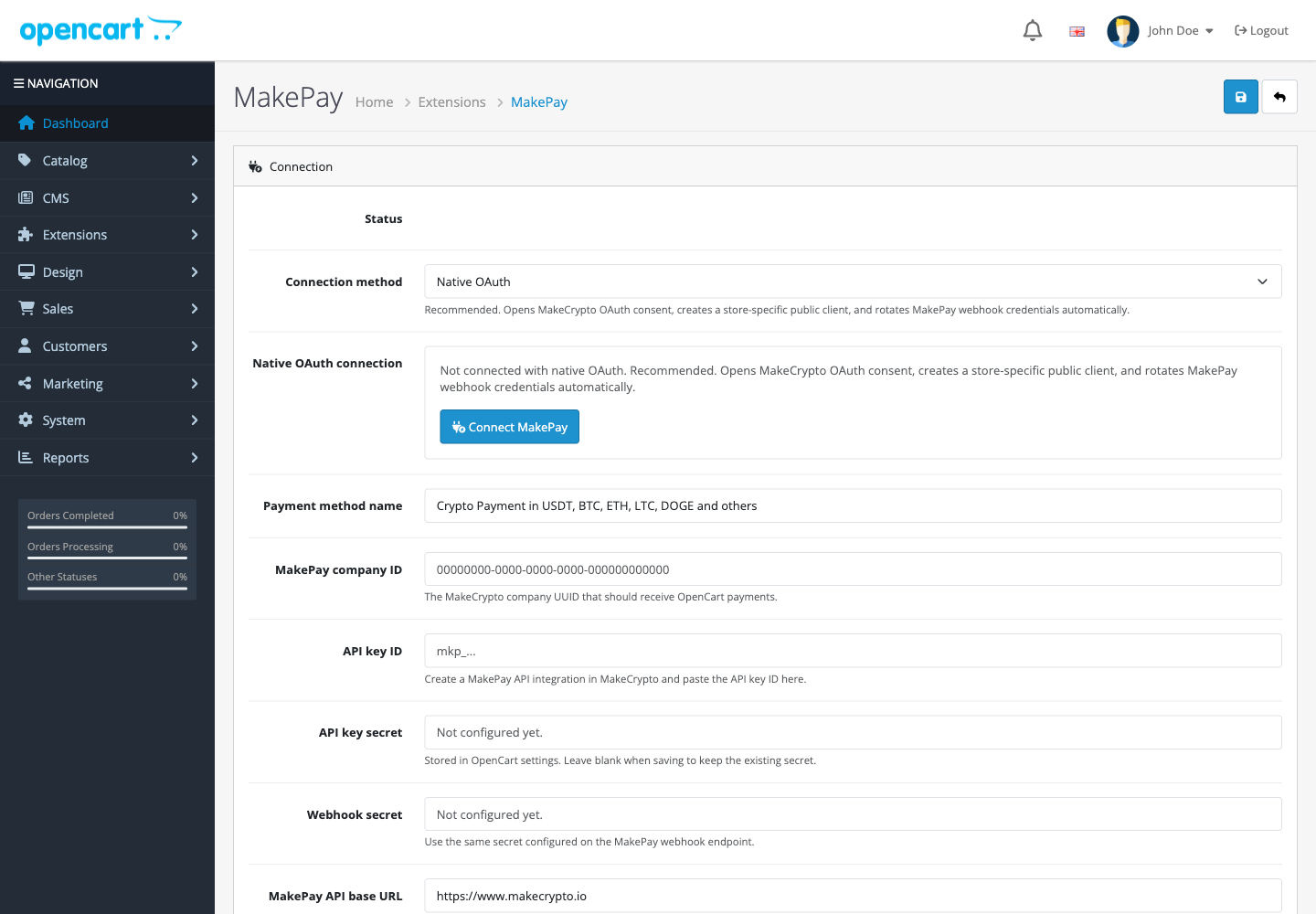
Em Extensões > Pagamentos > MakePay, use Conectar MakePay. A extensão:
- Abra MakeCrypto em uma guia do navegador.
- Ele pede que você faça login e escolha a empresa que receberá os pagamentos.
- Mostra as permissões que a extensão OpenCart precisa.
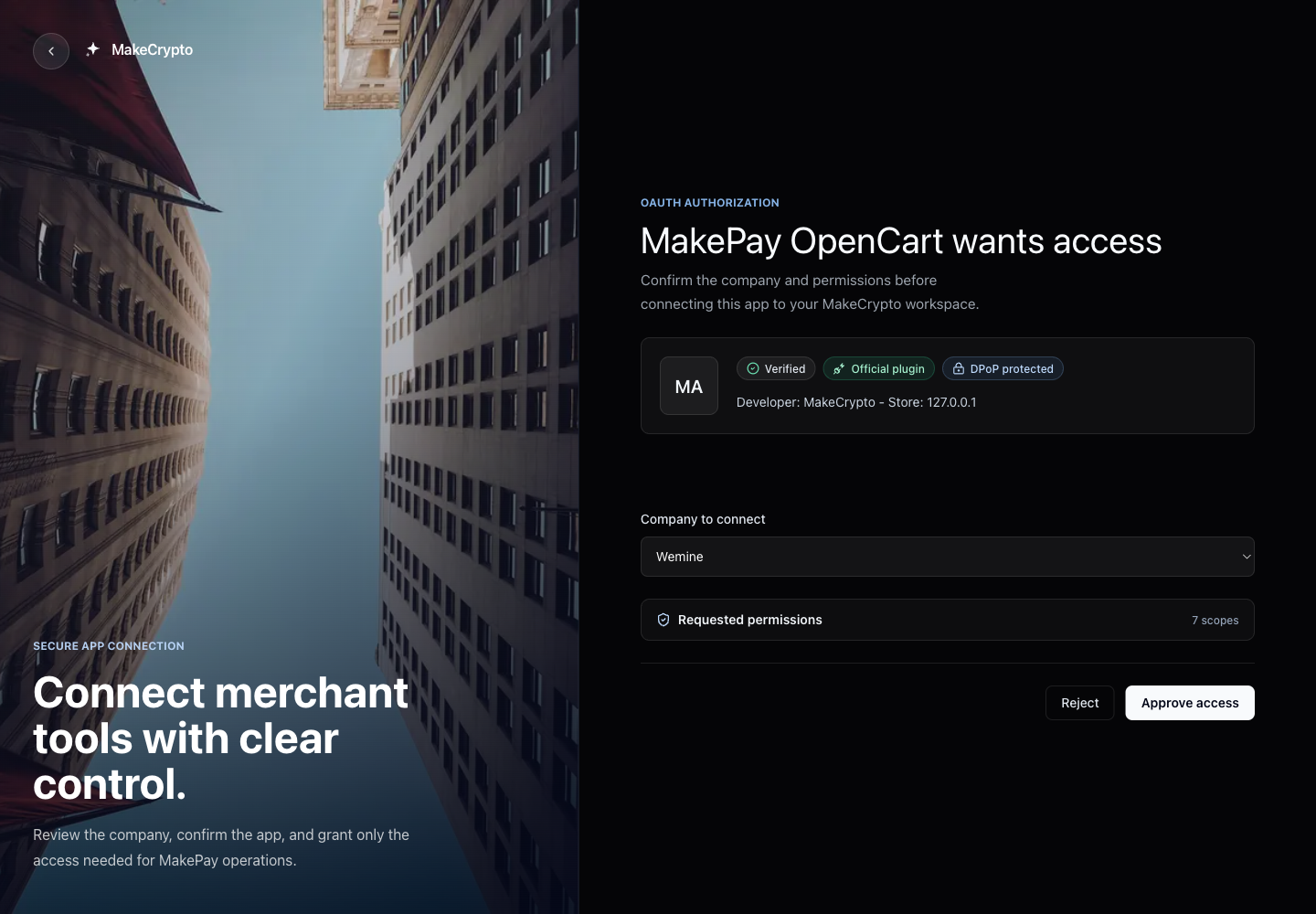
- Retorna você ao OpenCart após passar.
- Salve a conexão da loja e o ID da empresa.
- Configura o retorno de chamada URL de webhook MakePay e o segredo de webhook.
A conexão solicita estas permissões:
company:read
makepay:payment-links:read
makepay:payment-links:write
makepay:customers:read
makepay:customers:write
makepay:settings:read
makepay:settings:write
O URI de redirecionamento tem este formato:
https://your-store.example/index.php?route=extension/makepay/payment/makepay.oauth
Configurar MakePay
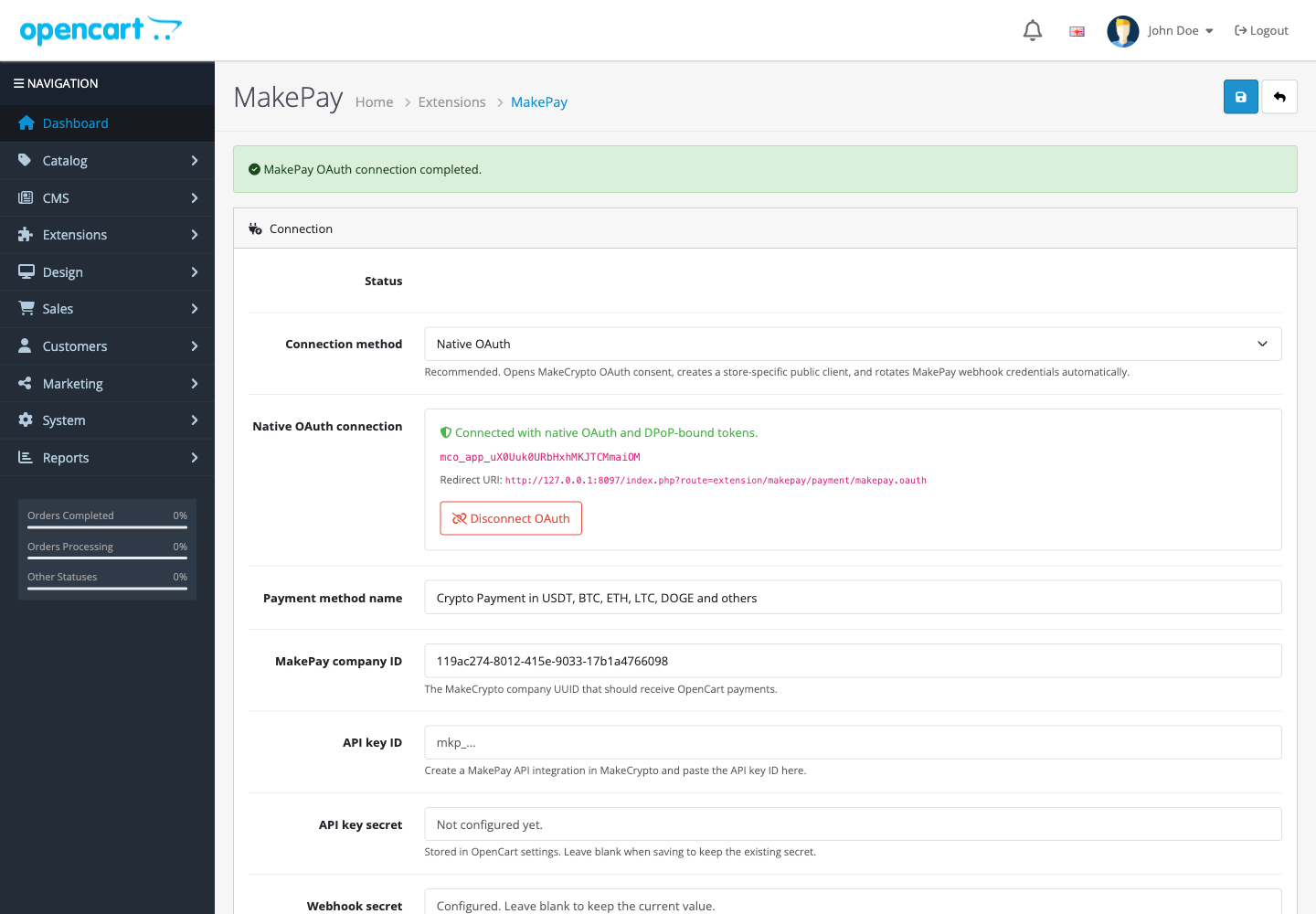
Em Extensões > Pagamentos > MakePay, configure:
| Campo | Valor |
|---|---|
| Status | Habilitado |
| Nome da forma de pagamento | Etiqueta checkout visível para o comprador |
| Métodos de conexão | Conecte MakePay ou faça backup com a chave manual API |
| ID da empresa MakePay | Preenchido após a conexão ou inserido manualmente para fallback |
| ID da chave API | ID de integração API apenas para substituto |
| Segredo da chave API | Segredo de integração API apenas para fallback |
| Segredo Webhook | Configurado durante a conexão ou inserido manualmente para fallback |
| Base API URL | https://www.makecrypto.io |
| Moeda de liquidação | Ativo de liquidação padrão, por exemplo USDT |
| Expiração do link de pagamento | Por exemplo 12h |
| Experiência de check-out | Redirecionamento hospedado ou checkout incorporado com iframe seguro e substituto hospedado |
O nome da forma de pagamento padrão é:
Crypto Payment in USDT, BTC, ETH, LTC, DOGE and others
Configurar webhooks
Copie o URL de webhook mostrado na página de configurações do MakePay OpenCart. Tem este formato:
https://your-store.example/index.php?route=extension/makepay/payment/makepay.webhook
O Connect MakePay configura esse retorno de chamada automaticamente. Para fallback com chave API manual, adicione-a às configurações webhook de MakePay com o mesmo segredo webhook inserido no OpenCart.
A extensão verifica X-MakePay-Signature antes de atualizar um pedido. A assinatura usa o formato HMAC com carimbo de data/hora:
t=1760000000,v1=<hex-hmac>
Fluxo checkout
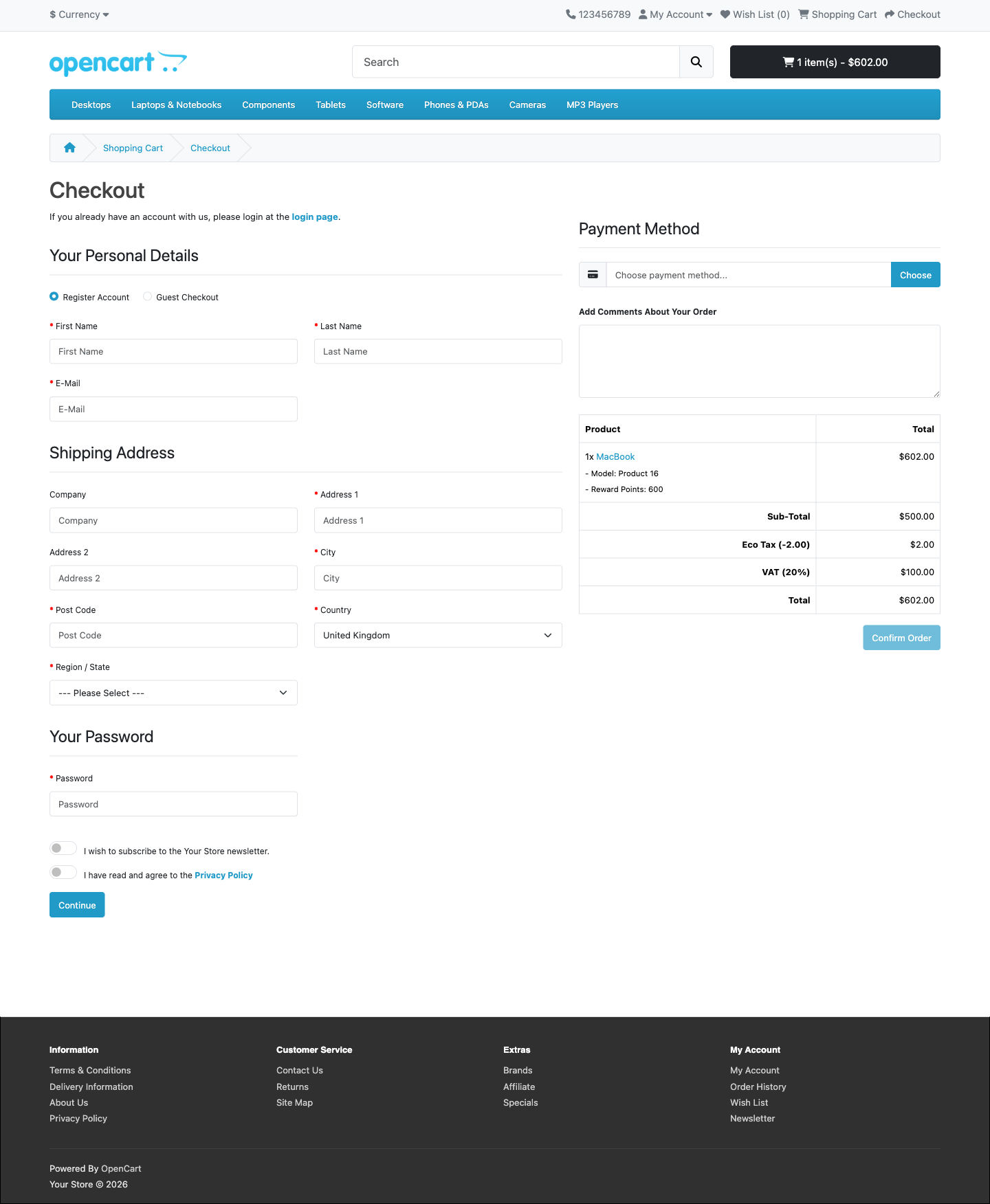
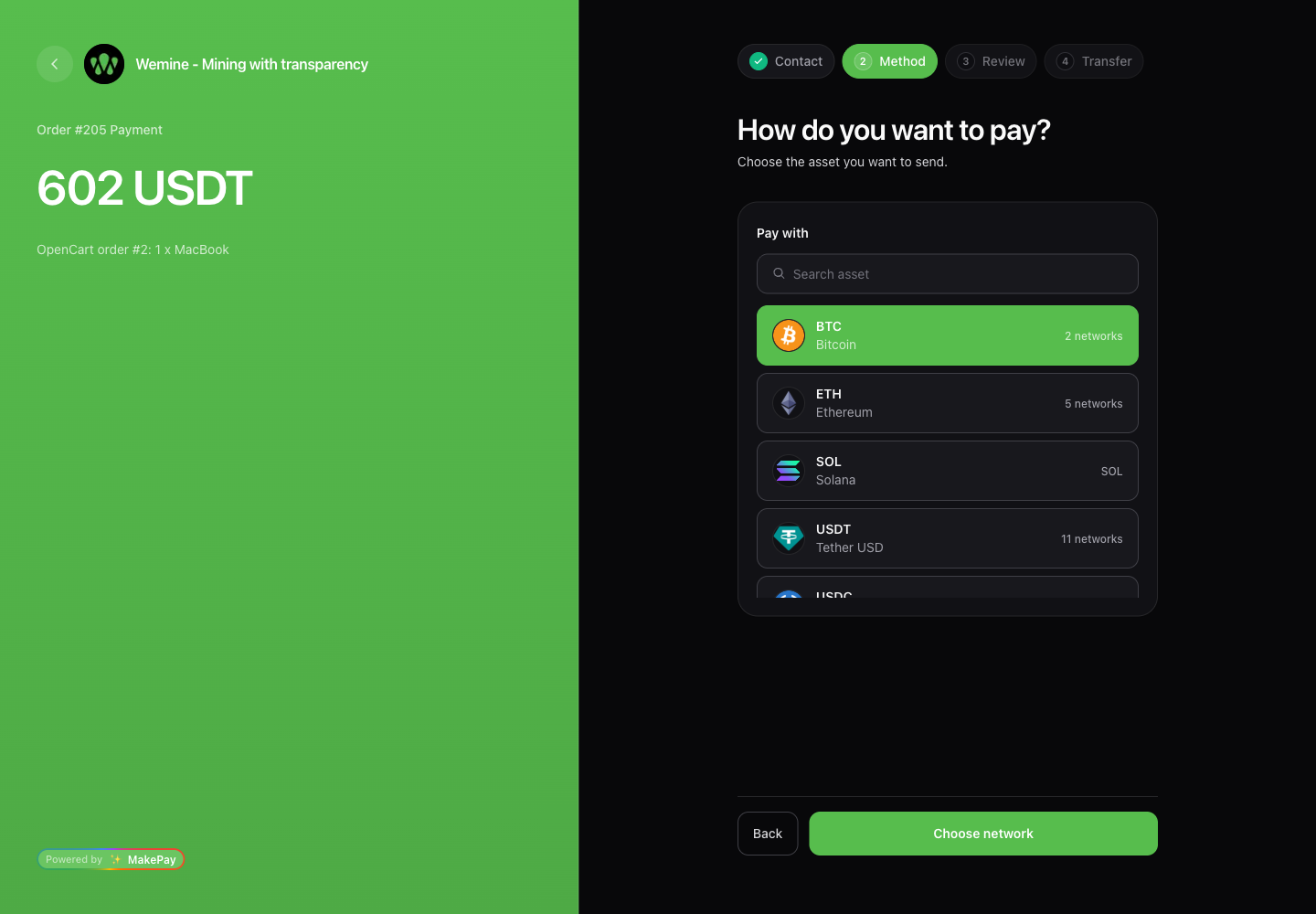
Quando o comprador seleciona MakePay:
- OpenCart valida o pedido ativo e a forma de pagamento selecionada.
- A extensão chama o parceiro API de MakePay para criar um link de pagamento.
- A ordem passa para o status pendente configurado.
- O comprador abre a experiência checkout MakePay selecionada.
- Um webhook assinado atualiza o pedido OpenCart após alterações no status do pagamento.
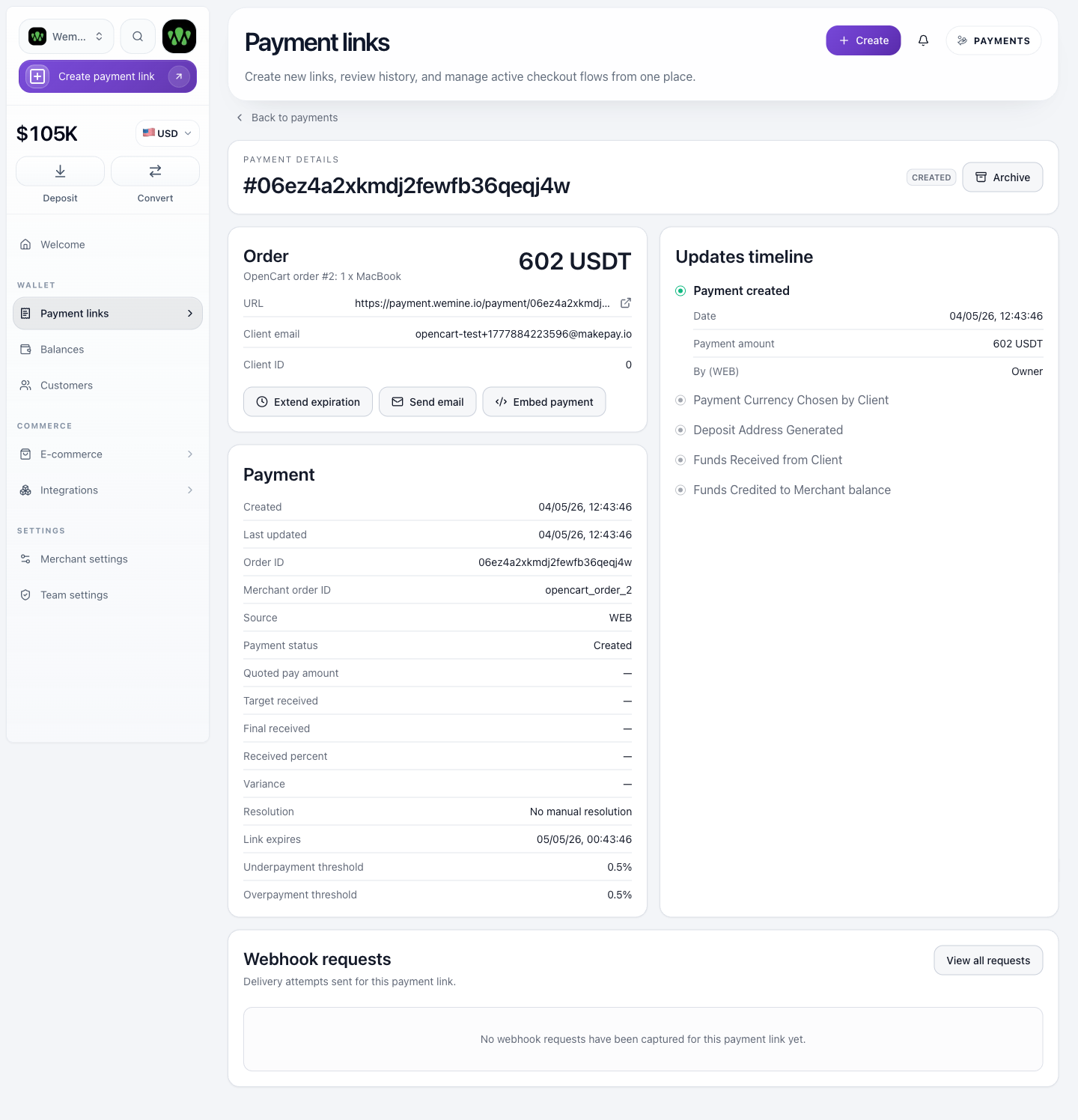
O link de pagamento inclui metadados:
| Metadados | Propósito |
|---|---|
source=opencart | Identifique a integração |
orderId | ID do pedido OpenCart |
storeId | ID da loja OpenCart |
storeName | Nome da loja |
storeUrl | URL na interface da loja |
opencartOrderId | ID do pedido OpenCart para painel e webhooks |
opencartOrderAdminUrl | Administrador URL usado por MakeCrypto Mostrar pedido ação |
storeOrderAdminUrl | URL substituto genérico do administrador de pedido |
moduleVersion | Versão de extensão OpenCart MakePay |
opencartVersion | Versão de tempo de execução do OpenCart |
Status do pedido
Configure o mapeamento de estado nas configurações de extensão.
| Estado MakePay | Status do OpenCart |
|---|---|
paid, completed, confirmed, succeeded | Status pago |
failed, expired, chargeback | estado de falha |
cancelled, canceled | Status cancelado |
refunded | Status reembolsado |
| Qualquer status em andamento | Status pendente |
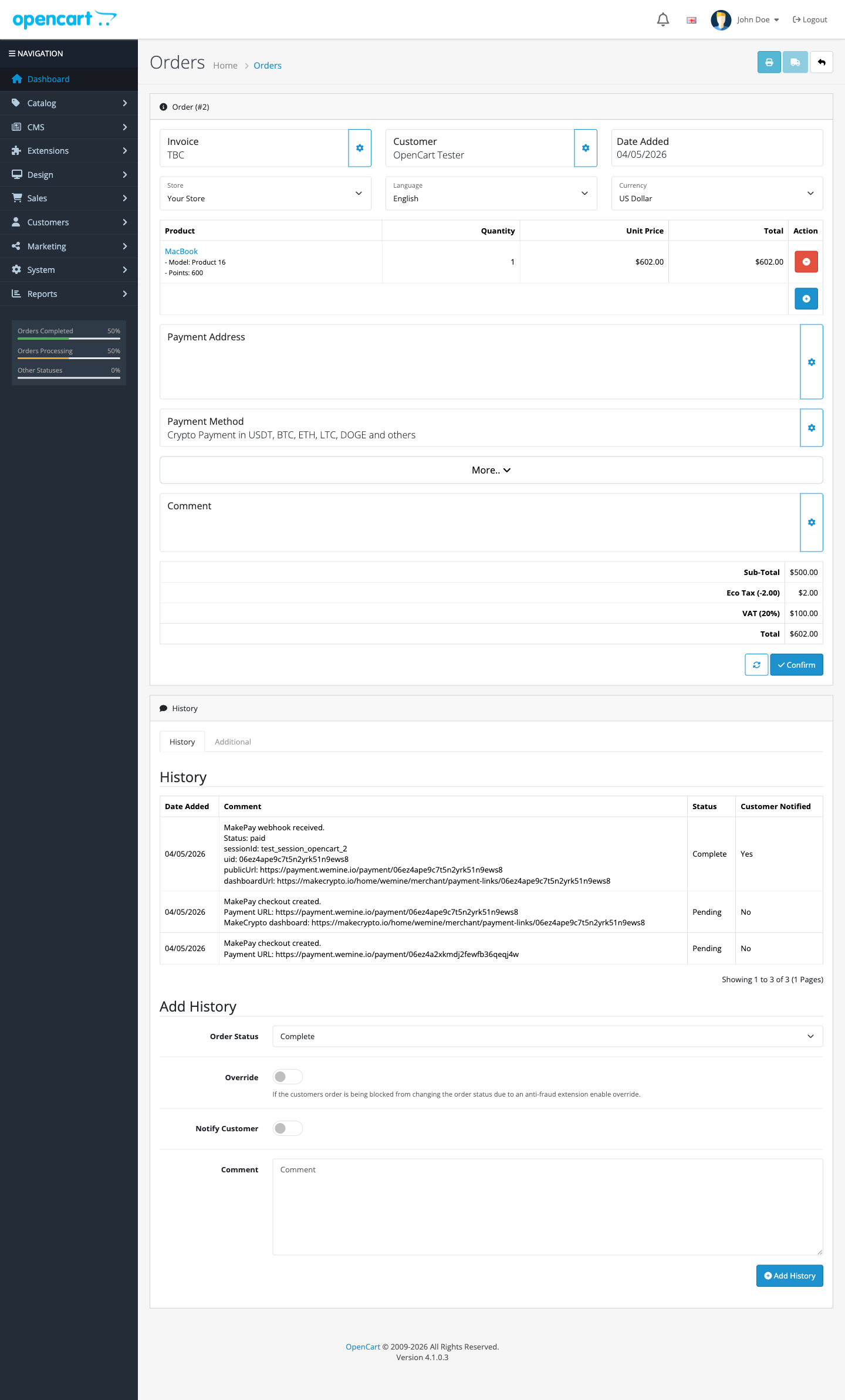
A extensão adiciona um comentário ao histórico de pedidos com status MakePay, UID ou ID de pagamento hospedado, valor, ativo e URL de checkout quando presente na carga webhook. A entrada inicial do histórico checkout também inclui o URL público pago e o link do painel MakeCrypto quando fornecido pela resposta API.
Notas de segurança
- Use HTTPS para URLs checkout e webhook.
- Restringe o acesso ao administrador do OpenCart porque os detalhes da conexão e as credenciais opcionais são salvas nas configurações do OpenCart.
- Revogue o aplicativo OpenCart conectado de MakeCrypto se uma conta de administrador do OpenCart estiver comprometida.
- Gire a chave API MakePay se as credenciais de fallback manuais forem expostas.
- Mantenha o segredo webhook separado do segredo da chave API.
- Resolve falhas inesperadas de assinatura webhook como uma possível incompatibilidade de credenciais ou tentativa de falsificação.
Solução de problemas
Se a forma de pagamento não estiver visível, confirme se MakePay está habilitado, se o total do carrinho atende ao mínimo configurado e se o endereço do cliente corresponde à zona geográfica configurada.
Se Connect MakePay falhar, confirme se a loja OpenCart URL é HTTPS e o navegador retorna ao retorno de chamada URL mostrado acima.
Se checkout não redirecionar, confirme se a loja está conectada. Para fallback manual, confirme o ID da empresa, o ID da chave API, o segredo da chave API, as permissões de integração API base URL e MakePay.
Se os pedidos não forem atualizados após o pagamento, confirme se o URL em webhook está acessível publicamente por HTTPS e se o segredo de webhook em MakePay corresponde ao segredo armazenado no OpenCart.
Se o OpenCart relatar um erro do instalador, confirme se o arquivo baixado termina em .ocmod.zip e contém install.json, admin/ e catalog/ na raiz do ZIP.