
Plugins de e-commerce
Módulo PrestaShop
Instale e configure o módulo PrestaShop oficial com OAuth nativo, tokens DPoP e webhooks MakePay.
Resumo
MakePay para PrestaShop permite que os comerciantes aceitem pagamentos criptográficos por meio do checkout hospedado em MakePay. Os clientes escolhem o método de pagamento MakePay durante o PrestaShop checkout, são redirecionados para MakePay para pagar e retornam à loja após o pagamento.
O módulo cria um link de pagamento MakePay para cada pedido PrestaShop e escuta webhooks assinado de MakePay para que as alterações no status do pedido ocorram automaticamente.
Antes de começar
Você precisará de:
- PrestaShop 8.0 ou superior, incluindo PrestaShop 9.x
- PHP 7.4 ou superior com OpenSSL ativado
- Back Office e URL de checkout em HTTPS
- Uma conta de funcionário PrestaShop que pode configurar módulos
- Uma empresa MakeCrypto com liquidação MakePay configurada
PHP Sódio é recomendado. Quando disponível, o módulo o utiliza com segredos de cookie PrestaShop para criptografar detalhes de conexão, segredos webhook e credenciais substitutas com chave API manual.
Configurar MakeCrypto
Conclua a configuração do comerciante antes de conectar o PrestaShop.
- Faça login em https://www.makecrypto.io e selecione a empresa que receberá os pagamentos do PrestaShop.
- Abra Carteira > Saldos e configure a moeda de liquidação, a cadeia e a carteira de destino.
- Abra Comerciante > Configurações de pagamento e analise as taxas de pagamento e o comportamento de redirecionamento.
- Opcional: abra Configurações > Comerciante para adicionar a marca do comerciante, e-mail de suporte, cores checkout, tema de pagamento hospedado e domínios personalizados.
Você não precisa criar manualmente um aplicativo de desenvolvedor. O módulo oficial do PrestaShop cria uma conexão específica da loja quando você clica em Conectar MakePay.
Instale o módulo
Baixe o ZIP oficial mais recente:
https://plugins.makecrypto.io/downloads/prestashop/latest.zip
Em seguida, instale-o no PrestaShop:
- Abra Back Office > Módulos > Gerenciador de Módulos.
- Clique em Carregar um módulo e escolha
makepay.zip. - Após a instalação, clique em Configurar.
- Mantenha Autenticação no modo conectado padrão.
A raiz do ZIP é makepay/ e o arquivo do módulo principal é makepay.php, seguindo as expectativas de empacotamento do módulo PrestaShop.
Conecte sua loja
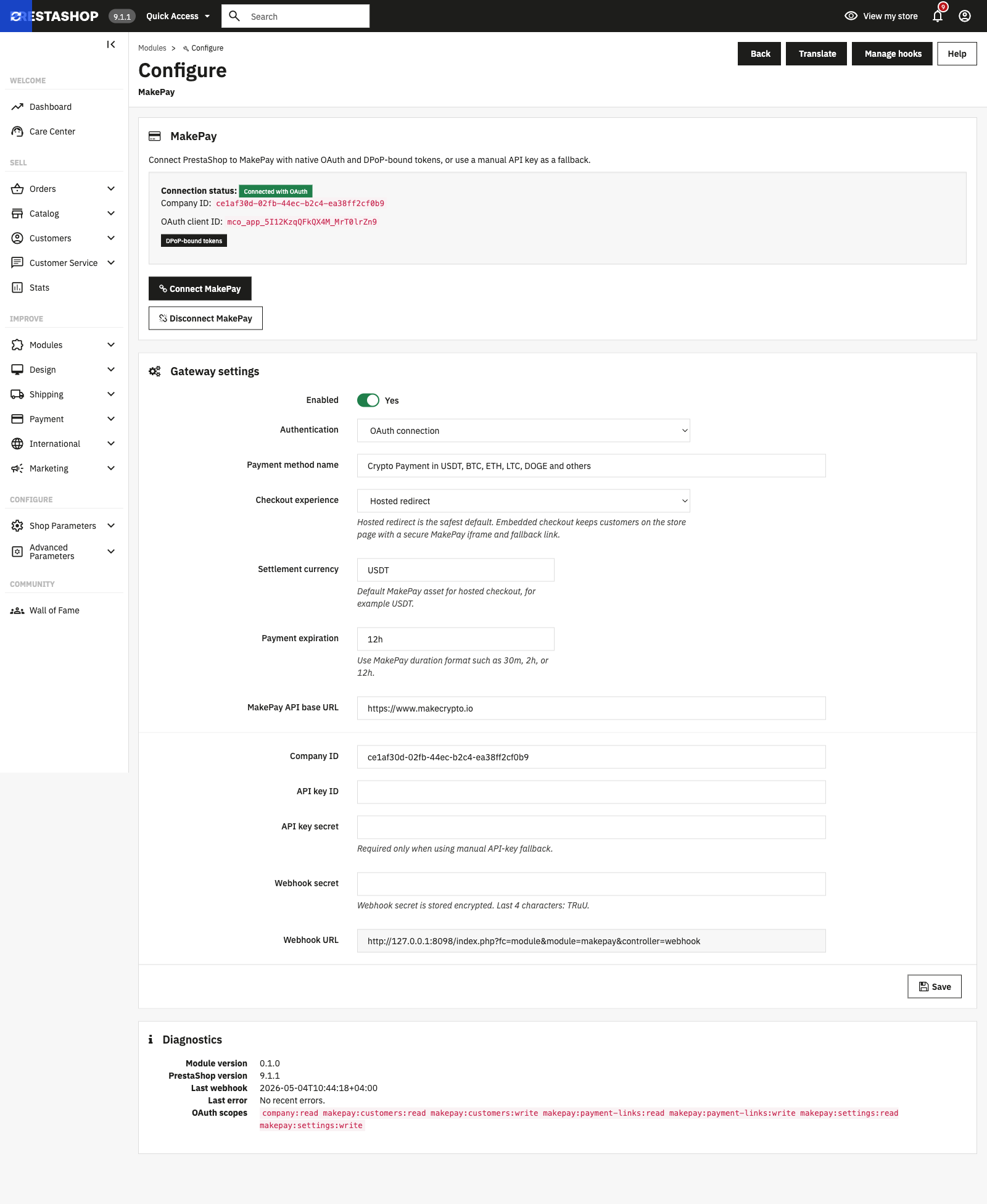
Use Conecte MakePay para configuração normal. Vincule esta loja PrestaShop à empresa MakeCrypto de sua escolha e ela poderá ser desconectada posteriormente sem alterar o código da loja.
- Na configuração do módulo MakePay, mantenha MakePay API base URL em
https://www.makecrypto.io. - Clique em Conectar MakePay.
- Faça login em MakeCrypto se solicitado, escolha a empresa preparada e aprove o acesso.
- Ao retornar ao PrestaShop, confirme se o módulo mostra a loja como conectada.
- Salve as configurações do gateway e mantenha o módulo habilitado.
Durante a conexão, o módulo registra automaticamente o URL público de webhook:
https://your-store.example/module/makepay/webhook
Mantenha este endpoint acessível pela Internet pública. Módulos de segurança, firewalls e regras de cache devem permitir solicitações POST assinadas para esse URL.
Como funciona a conexão
O botão Conectar MakePay abre MakeCrypto em uma guia do navegador. Você faz login, escolhe a empresa que receberá os pagamentos, analisa o acesso solicitado e retorna ao PrestaShop após aprovar. O módulo salva a conexão, registra URL de webhook e mantém configurações separadas para cada contexto de armazenamento em instalações multistore.
Nenhum segredo de aplicativo compartilhado ou configuração de aplicativo de desenvolvedor é necessário para o PrestaShop.
Configuração do gateway
Revise essas configurações em Módulos > Gerenciador de módulo > MakePay > Configurar.
| Ajuste | O que você está fazendo |
|---|---|
| Enabled | Ative ou desative o método de pagamento MakePay em checkout. |
| Authentication | Use o modo conectado padrão para instalações normais. O fallback manual da chave API é para recuperação guiada por suporte. |
| Payment method name | Nome que os clientes veem em checkout, por exemplo Crypto Payment in USDT, BTC, ETH, LTC, DOGE and others. |
| Checkout experience | Use Redirecionamento hospedado para obter o fluxo mais confiável ou Página checkout incorporada para exibir MakePay em uma página iframe segura com substituto de link hospedado. |
| Settlement currency | MakePay ativo preferido como USDT. MakePay resolve a sequência das configurações da empresa quando possível. |
| Payment expiration | Vida útil do checkout hospedado, por exemplo 30m, 2h ou 12h. |
| MakePay API base URL | Use https://www.makecrypto.io na produção. |
| Company ID / API key ID / API key secret | Necessário apenas para fallback com chave manual API. |
| Webhook secret | Configurado automaticamente durante a conexão. Insira-o manualmente apenas no modo substituto. |
Status do pedido
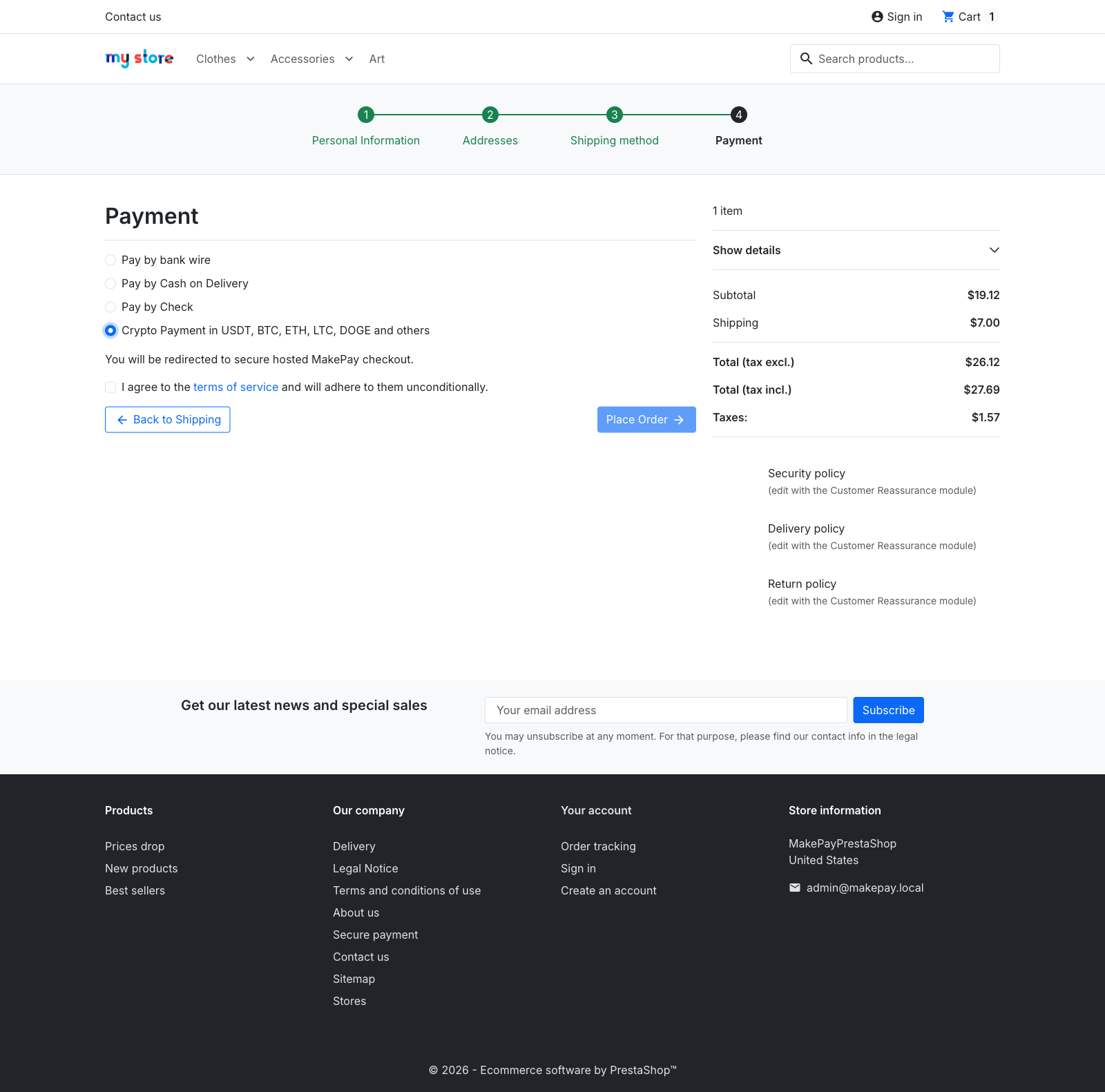
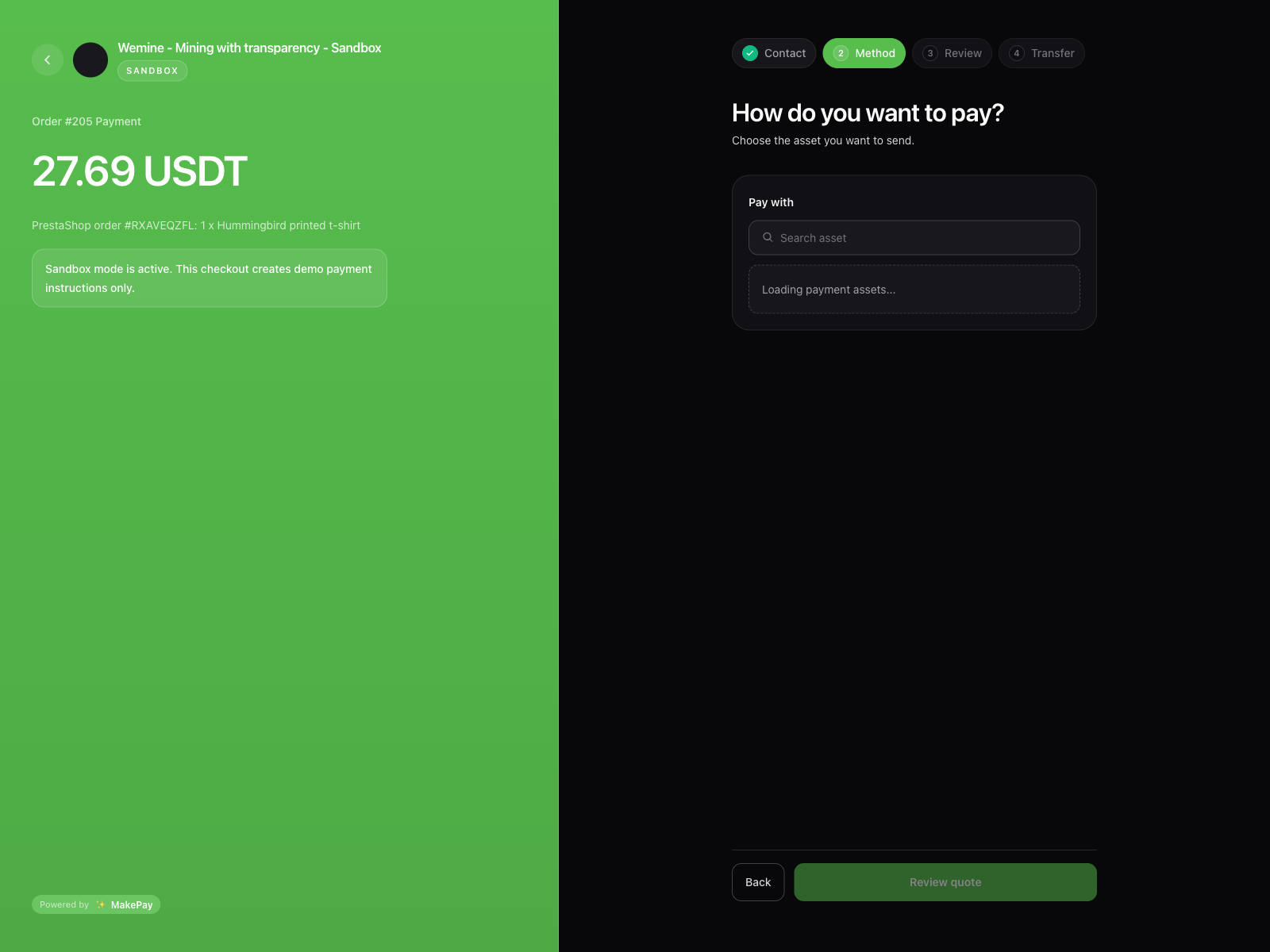
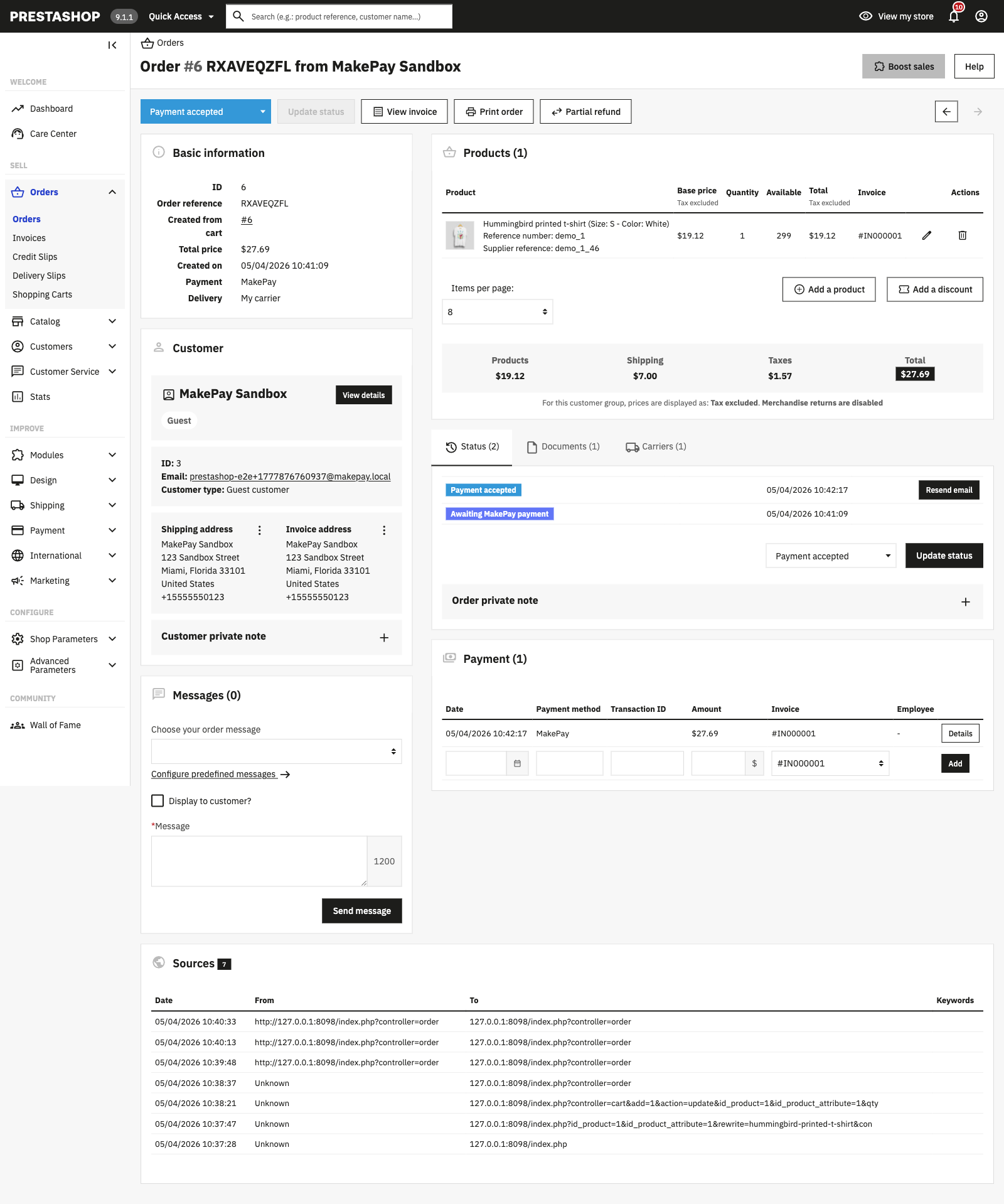
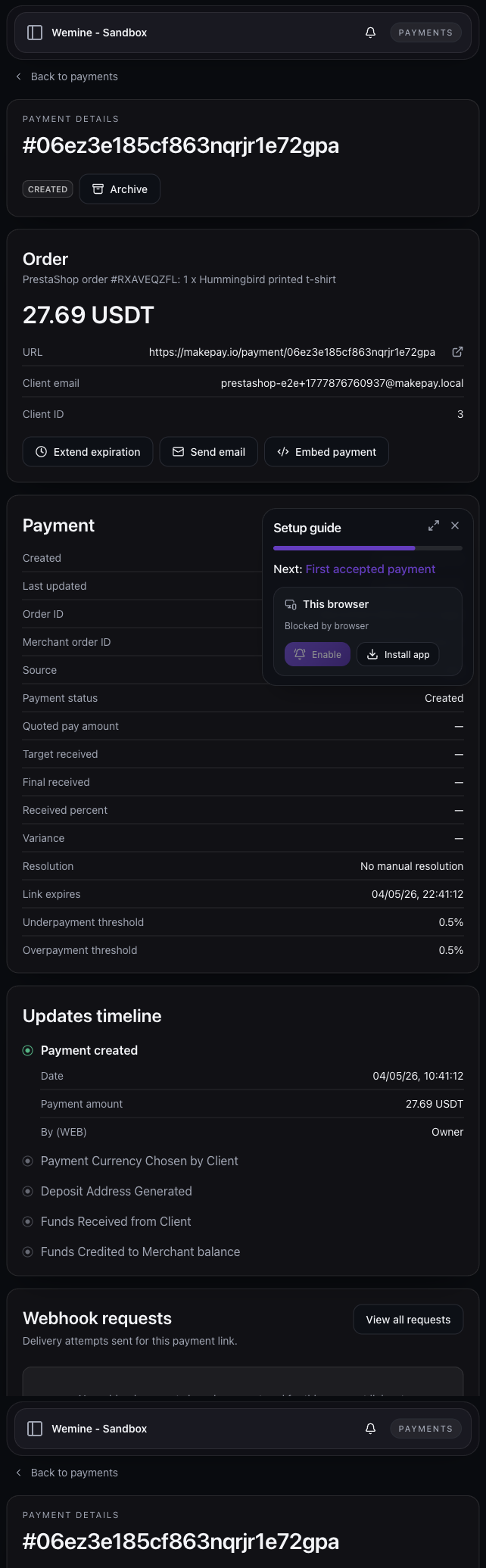
No checkout, o módulo cria um pedido PrestaShop no estado personalizado Aguardando pagamento MakePay e abre a experiência checkout MakePay selecionada.
Mapeamento de estado webhook:
| Estado MakePay | Status PrestaShop |
|---|---|
paid, completed, confirmed, succeeded | Pagamento aceito |
refunded, refund | Reembolsado |
failed, expired, chargeback | Erro de pagamento |
cancelled, canceled | Cancelado |
| outros estados em andamento | Aguardando pagamento MakePay |
O módulo grava mensagens de pedido privado com status webhook, pagamento UID, valor, ativo e pagamento URL quando estão presentes no payload de webhook MakePay.
Segurança e permissões
Solicitações de conexão PrestaShop:
company:readmakepay:payment-links:readmakepay:payment-links:writemakepay:customers:readmakepay:customers:writemakepay:settings:readmakepay:settings:write
Você não pode enviar fundos de carteira ou criar chaves API legadas.
As atualizações webhook são assinadas por MakePay e verificadas antes de alterar os estados do pedido PrestaShop. Os administradores da loja podem revogar a conexão em MakeCrypto em Integrações > Aplicativos conectados ou desconectá-la na página de configurações do módulo PrestaShop.
Alternativa com chave manual API
Use o modo de chave API manual somente se Conectar MakePay não estiver disponível ou o suporte MakeCrypto solicitar que você o use.
- Em MakeCrypto, abra Integrações > Integrações API.
- Crie ou escolha uma chave API MakePay para a mesma empresa que recebe pagamentos da loja.
- Copie o ID da empresa, o ID da chave API, o segredo da chave API e o segredo webhook.
- No PrestaShop, abra Módulos > Gerenciador de Módulo > MakePay > Configurar.
- Defina Autenticação como substituição de chave API manual.
- Cole as credenciais e salve.
Mantenha os segredos da chave API longe de arquivos de tema, scripts de clientes e tickets de suporte público. Conectar MakePay permanece preferencial para operação normal de armazenamento.
Solução de problemas
Se Connect MakePay falhar, confirme se seu Back Office URL usa HTTPS, se sua loja pode fazer solicitações HTTPS de saída para https://www.makecrypto.io e se a conta do funcionário pode configurar módulos.
Caso a forma de pagamento não apareça em checkout, confirme se o módulo está ativo, Ativado está ativado e se a loja está conectada a MakePay ou possui credenciais manuais válidas.
Se checkout exibir um erro de liquidação ou integração, retorne para MakeCrypto e preencha Carteira > Saldos > Configurar liquidação para a empresa conectada à loja.
Caso os pedidos não sejam atualizados após o pagamento, verifique Integrações > Solicitações Webhook em MakeCrypto. O endpoint webhook PrestaShop deve retornar uma resposta 2xx. Verifique também se os firewalls de hospedagem não bloqueiam solicitações POST para /module/makepay/webhook.
Se você alterar o domínio da loja, o domínio do Back Office ou mover a loja para um novo ambiente, desconecte e reconecte MakePay para que os URLs de retorno de chamada e webhook correspondam à loja atual.