
Plugins de e-commerce
Plug-in WordPress
Instale e configure o gateway WooCommerce oficial com OAuth nativo, tokens DPoP e webhooks MakePay.
Resumo
MakePay para WooCommerce permite que sua loja aceite pagamentos criptográficos usando o checkout MakePay hospedado. Os clientes escolhem o método de pagamento MakePay no WooCommerce, são redirecionados para MakePay para pagar e retornam à sua loja após checkout.
O plug-in cria um link de pagamento MakePay para cada pedido WooCommerce e escuta webhooks assinado de MakePay para que o status do pedido WooCommerce seja atualizado automaticamente. Suporta WooCommerce clássico checkout e WooCommerce Checkout Blocks.
Antes de começar
Você precisará de:
- WordPress 6.7 ou superior
- WooCommerce 10.x
- PHP 7.4 ou superior com OpenSSL ativado
- URL HTTPS para administrador do WordPress e checkout
- Uma conta de administrador do WordPress que pode gerenciar WooCommerce
- Uma empresa MakeCrypto com liquidação MakePay configurada
PHP Sódio é recomendado. Quando disponível, o plug-in o utiliza com seus sais do WordPress para criptografar a conexão salva e as credenciais webhook.
Configurar MakeCrypto
Conclua a configuração do comerciante em MakeCrypto antes de conectar o WooCommerce.
- Faça login em https://www.makecrypto.io e selecione a empresa que receberá pagamentos WooCommerce.
- Abra Carteira > Saldos e escolha Configurar liquidação ou Editar liquidação. Selecione a moeda de liquidação, a cadeia e a carteira de destino. Salve as configurações.
- Abra Comerciante > Configurações de pagamento. Escolha se as taxas de pagamento serão pagas pelo comerciante ou pelo cliente.
- Revise suas configurações de redirecionamento pós-pagamento. WooCommerce envia URLs específicos de retorno, sucesso e falha para pedidos checkout, portanto, a maioria das lojas pode deixar os campos globais vazios, a menos que desejem uma página substituta.
- Configure as regras de pagamento insuficiente permitidas. Uma pequena tolerância pode ajudar nas taxas de rede e na variação das cotações, enquanto um ajuste rígido exige que o cliente pague o valor total.
- Opcional: abra Configurações > Comerciante para adicionar o nome do comerciante, e-mail de suporte, logotipo, cores checkout, tema de pagamento hospedado e domínios personalizados.
Você não precisa criar um aplicativo de desenvolvedor para WooCommerce. O plugin oficial cria uma conexão específica da loja quando você clica em Conectar MakePay.
Instale o plug-in
Baixe o ZIP oficial mais recente:
https://plugins.makecrypto.io/downloads/wordpress/latest.zip
Em seguida, instale-o no WordPress:
- No administrador do WordPress, abra Plugins > Adicionar novo plug-in.
- Clique em Carregar plug-in e escolha o ZIP baixado.
- Clique em Instalar agora e em Ativar plug-in.
- Abra WooCommerce > Configurações > Pagamentos > MakePay.
Se o WooCommerce não estiver ativo, o WordPress exibirá um aviso e o gateway não estará disponível no checkout.
Conecte sua loja
Use Conecte MakePay para configuração normal. Vincule esta loja WooCommerce à empresa MakeCrypto de sua escolha e ela poderá ser desconectada posteriormente sem alterar o código da loja.
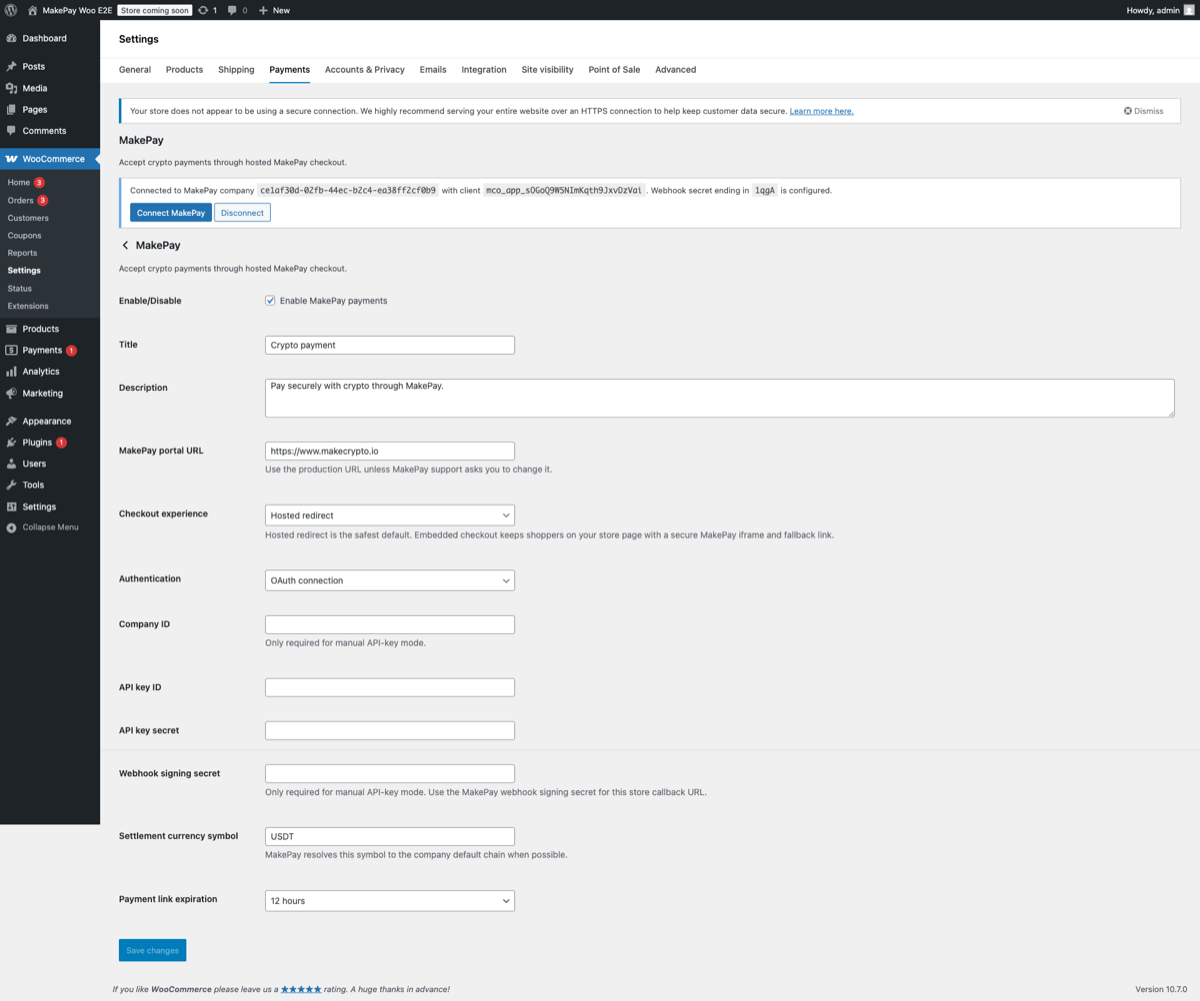
- Em WooCommerce > Configurações > Pagamentos > MakePay, mantenha Autenticação no modo conectado padrão.
- Mantenha MakePay portal URL em
https://www.makecrypto.io, a menos que o suporte MakePay informe outro URL. - Clique em Conectar MakePay.
- Faça login em MakeCrypto se solicitado, escolha a empresa preparada e aprove o acesso.
- Ao retornar ao WordPress, confirme se a página de configurações do MakePay indica que a loja está conectada e mostra o final do segredo webhook configurado.
- Ative pagamentos MakePay e clique em Salvar alterações.
Durante a conexão, o plugin registra automaticamente o endpoint webhook da loja para MakePay:
https://your-store.example/?wc-api=makecrypto_makepay
Mantenha este endpoint acessível pela Internet pública. Plug-ins de segurança, firewalls e regras de cache devem permitir solicitações POST para esse URL.
Como funciona a conexão
O botão Conectar MakePay abre MakeCrypto em uma guia do navegador. Você faz login, escolhe a empresa que receberá os pagamentos, analisa o acesso solicitado e retorna ao WordPress após aprovar. O plugin salva a conexão, cadastra o URL de webhook e utiliza essa empresa para pedidos de checkout.
Nenhum segredo de aplicativo compartilhado ou configuração de aplicativo de desenvolvedor é necessário para WooCommerce.
Configuração do gateway
Revise essas configurações em WooCommerce > Configurações > Pagamentos > MakePay.
| Ajuste | O que você está fazendo |
|---|---|
| Enable/Disable | Ative ou desative o método de pagamento MakePay em checkout. |
| Title | Nome da forma de pagamento que os clientes veem, por exemplo Crypto payment. |
| Description | Texto de ajuda exibido na forma de pagamento durante checkout. |
| MakePay portal URL | Ambiente MakePay. Use https://www.makecrypto.io na produção. |
| Checkout experience | Use Redirecionamento hospedado para obter o fluxo mais confiável ou Página checkout incorporada para exibir MakePay em uma página iframe segura com fallback hospedado. |
| Authentication | Use o modo conectado padrão para instalações normais. O substituto de chave API manual é para recuperação avançada ou configuração guiada de suporte. |
| Company ID | Necessário apenas para modo com chave manual API. |
| API key ID | Necessário apenas para modo com chave manual API. |
| API key secret | Necessário apenas para modo com chave manual API. Guarde-o com cuidado porque autoriza o acesso API. |
| Settlement currency symbol | Símbolo de liquidação preferido para pedidos WooCommerce, como USDT. MakePay resolve a sequência do padrão corporativo quando possível. |
| Payment link expiration | Por quanto tempo o link checkout hospedado permanece pagável. Opções: 15 minutos, 1 hora, 12 horas, 24 horas e 72 horas. |
O símbolo da moeda de liquidação deve corresponder ao ativo de destino definido como MakeCrypto. Se o mesmo símbolo existir em várias strings, MakePay usará a string padrão da empresa quando puder resolvê-lo.
Experimente checkout
Execute um teste checkout real antes de anunciar o novo método de pagamento.
- No WooCommerce, crie um pequeno produto de teste ou use um item existente de baixo valor.
- Faça um pedido na loja e escolha a forma de pagamento MakePay.
- Confirme se o WooCommerce abre a experiência checkout selecionada.
- Conclua ou cancele o pagamento.
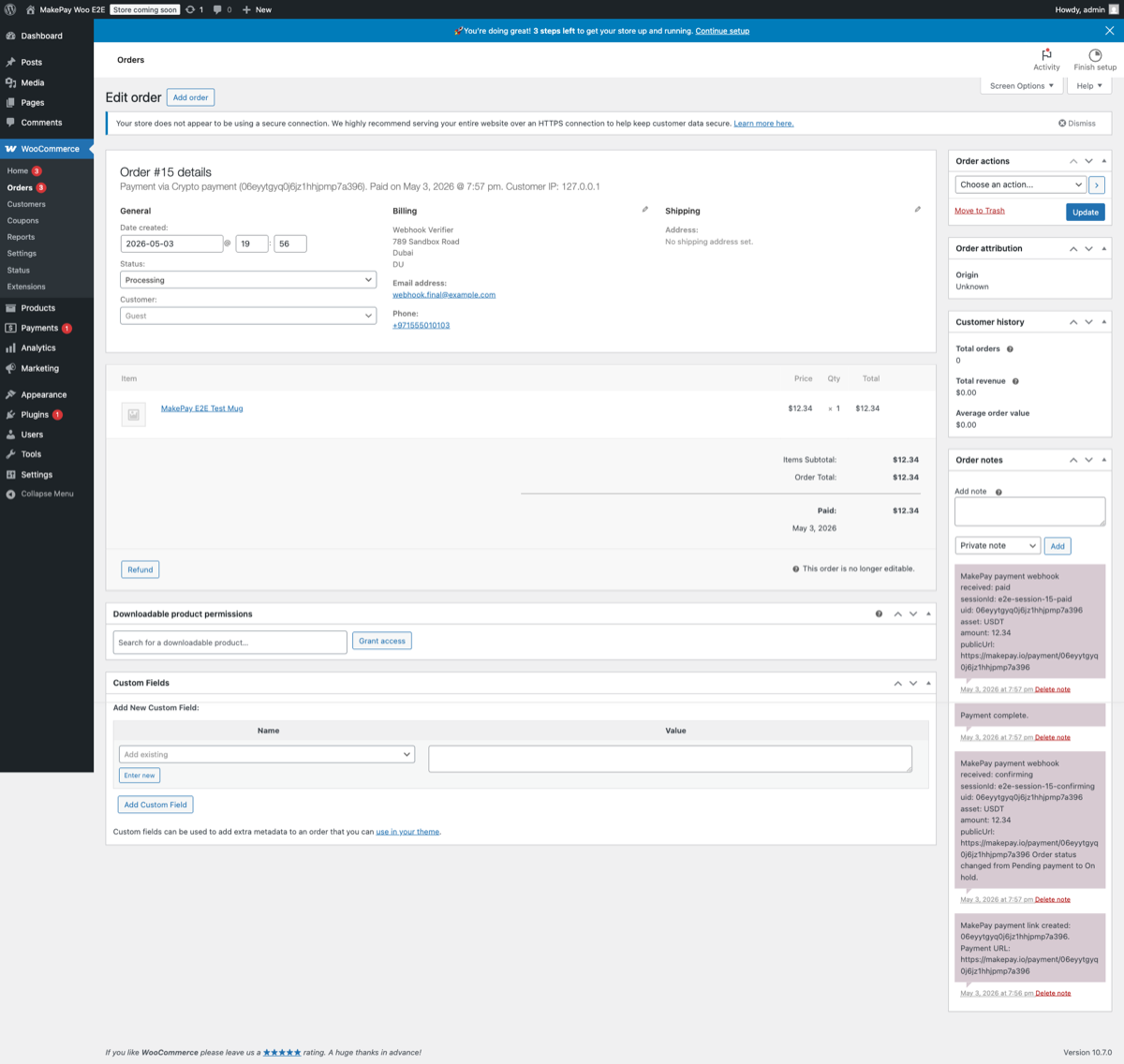
- Abra o pedido WooCommerce e revise as notas do pedido para a atividade webhook MakeCrypto.
- Em MakeCrypto, abra Comerciante > Pagamentos para revisar o link de pagamento gerado e seu status.
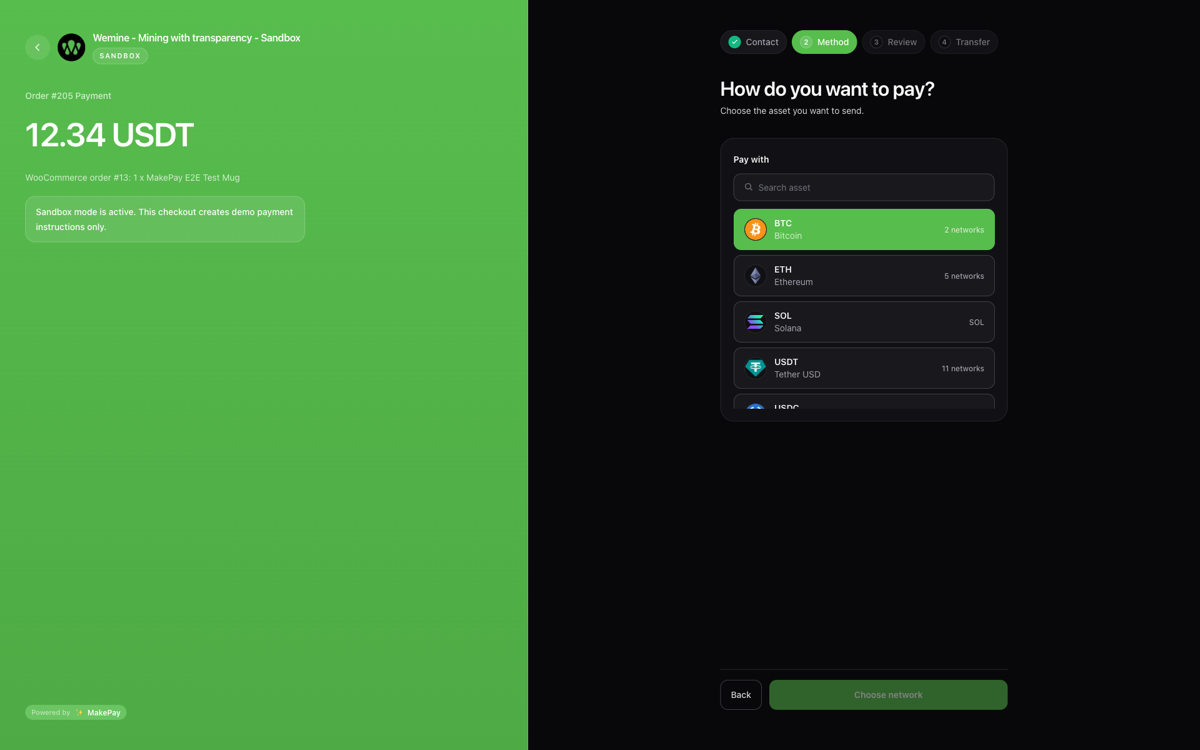
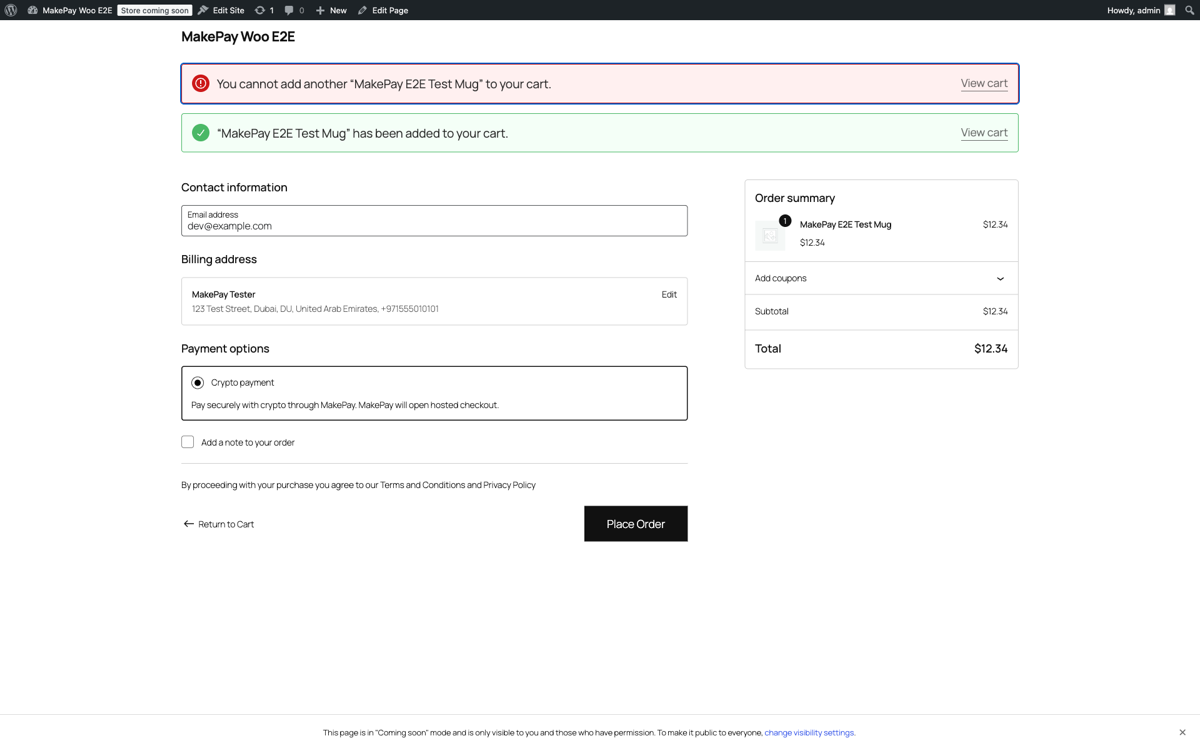
Quando um pagamento é criado, WooCommerce marca o pedido como pendente com a nota Awaiting MakePay payment. Os status pago ou confirmado MakePay marcam o pedido como pago. Pagamentos falhados ou expirados marcam o pedido como falhado. Pagamentos cancelados marcam o pedido como cancelado. Outras atualizações em andamento suspenderam o pedido.
Segurança e permissões
As solicitações de conexão do WordPress:
company:readmakepay:payment-links:readmakepay:payment-links:writemakepay:customers:readmakepay:customers:writemakepay:settings:readmakepay:settings:write
Você não pode enviar fundos de carteira ou criar chaves API legadas.
As atualizações webhook são assinadas por MakePay e verificadas pelo plugin antes de alterar qualquer pedido WooCommerce. Os administradores da loja podem revogar a conexão em MakeCrypto em Integrações > Aplicativos conectados ou desconectá-la da página de configurações do WooCommerce MakePay.
Alternativa com chave manual API
Use o modo de chave API manual somente se Conectar MakePay não estiver disponível ou o suporte MakeCrypto solicitar que você o use.
- Em MakeCrypto, abra Integrações > Integrações API.
- Crie ou escolha uma chave API MakePay para a mesma empresa que recebe pagamentos da loja.
- Copie o ID da empresa, o ID da chave API e o segredo da chave API.
- No WordPress, abra WooCommerce > Configurações > Pagamentos > MakePay.
- Defina Autenticação como substituição de chave API manual.
- Cole o ID da empresa, o ID da chave API e o segredo e salve.
Mantenha os segredos da chave API longe de arquivos de tema, scripts de clientes e tickets de suporte público. Conectar MakePay permanece preferencial para operação normal de armazenamento.
Solução de problemas
Se Connect MakePay falhar, confirme se o administrador do WordPress URL usa HTTPS, se sua loja pode fazer solicitações HTTPS de saída para https://www.makecrypto.io e se sua sessão de administrador tem permissão para gerenciar WooCommerce.
Se o gateway não estiver listado em checkout, confirme se o plugin está ativo, WooCommerce está ativo, pagamentos MakePay estão habilitados e a loja está conectada a MakePay ou tem credenciais manuais válidas.
Se checkout exibir um erro de liquidação ou integração, retorne para MakeCrypto e preencha Carteira > Saldos > Configurar liquidação para a empresa conectada à loja.
Caso os pedidos não sejam atualizados após o pagamento, verifique Integrações > Solicitações Webhook em MakeCrypto. O endpoint do WordPress deve retornar uma resposta 2xx. Verifique também se os plug-ins de segurança ou firewalls de hospedagem não bloqueiam solicitações POST para /?wc-api=makecrypto_makepay.
Se você alterar o domínio da loja, administrador do WordPress URL, ou mover o site para um novo ambiente, desconecte e reconecte MakeCrypto para que o retorno de chamada de conexão e webhook URL correspondam à loja atual.